1. Introduction
This manual provides essential information for the safe and efficient use of your InFocus IF195a Touch Pad. Please read this manual thoroughly before operating the device and retain it for future reference.
2. Consignes de sécurité
- N’exposez pas l’appareil à des températures extrêmes, à la lumière directe du soleil ou à une forte humidité.
- Évitez de laisser tomber ou de soumettre l'appareil à des impacts violents.
- Use only the charger provided or approved by InFocus.
- N’essayez pas de démonter ou de réparer l’appareil vous-même. Confiez toute intervention à un personnel qualifié.
- Gardez l’appareil à l’écart de l’eau et d’autres liquides.
- Mettez au rebut l'appareil et sa batterie de manière responsable, conformément à la réglementation locale.
3. Produit terminéview
The InFocus IF195a is a 20-inch Android-powered touch pad designed for interactive use. Familiarize yourself with its components.
3.1 avant View

Figure 1 : Devant view of the InFocus IF195a Touch Pad. This image shows the large 20-inch display with the Android operating system interface, including various app icons and the Google search bar. The device features a sleek bezel around the screen.
- Afficher: 20-inch multi-touch screen.
- Caméra frontale : Located at the top center bezel.
- Microphone: Intégré pour la saisie vocale.
3.2 Côté View et les ports
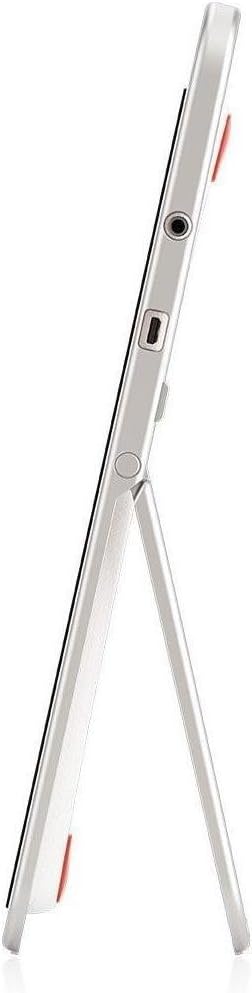
Figure 2 : Côté view of the InFocus IF195a Touch Pad. This image highlights the device's slim profile and the integrated kickstand, which allows for upright positioning. Visible ports include a headphone jack and a USB port.
- Bouton d'alimentation : Permet d'allumer/d'éteindre l'appareil ou de le mettre en veille.
- Boutons de volume : Réglez la sortie audio de l'appareil.
- Prise casque (3.5 mm) : Pour connecter des périphériques audio externes.
- Port micro-USB : Pour le chargement et le transfert de données.
- Béquille intégrée : Allows the device to stand upright.
4. Installation
4.1 Déballage et charge initiale
- Carefully remove the InFocus IF195a Touch Pad and all accessories from the packaging.
- Connect the provided power adapter to the Micro-USB port on the device and plug it into a power outlet. Allow the device to charge fully before first use. The charging indicator will typically show a full battery when complete.
4.2 Mise sous/hors tension
- Pour allumer : Press and hold the Power button until the InFocus logo appears on the screen.
- Pour éteindre : Maintenez le bouton Marche/Arrêt enfoncé jusqu'à ce que le menu d'arrêt apparaisse. Sélectionnez « Éteindre » et confirmez.
- Pour dormir/se réveiller : Appuyez brièvement sur le bouton Marche/Arrêt pour mettre l'appareil en veille ou le réveiller.
4.3 Assistant de configuration initiale
Lors de la première mise sous tension, l'appareil vous guidera tout au long d'un processus de configuration initiale :
- Sélection de la langue : Choisissez votre langue préférée.
- Connexion Wi-Fi : Select your Wi-Fi network from the list and enter the password. A stable internet connection is required for many features.
- Compte google: Sign in with an existing Google account or create a new one. This is necessary to download apps from the Google Play Store and access Google services.
- Date et heure : Set the correct date and time or allow the device to set it automatically via the network.
- Paramètres de confidentialité : Review et ajustez les paramètres de confidentialité selon vos souhaits.
5. Utilisation de l'appareil
5.1 gestes tactiles
- Robinet: Touchez l'écran une fois pour sélectionner un élément ou ouvrir une application.
- Appuyez et maintenez : Appuyez longuement sur un élément pour accéder aux menus contextuels ou faites glisser les éléments.
- Glisser: Faites glisser votre doigt sur l'écran pour parcourir les listes ou basculer entre les écrans d'accueil.
- Pincer pour zoomer : Use two fingers to zoom in or out on images, maps, or web pages.
5.2 Home Screen and Navigation
- Bouton d'accueil: Returns you to the main home screen.
- Bouton Retour : Retourne à l'écran précédent ou ferme l'application en cours.
- Bouton Applications récentes : Affiche la liste des applications récemment utilisées pour passer rapidement de l'une à l'autre.
- Panneau de notifications : Faites glisser votre doigt du haut vers le bas de l'écran pour accéder aux notifications et aux paramètres rapides.
5.3 Installation et gestion des applications
- Google Play Store : Open the "Play Store" app to browse and download applications. A Google account is required.
- Installation d'applications: Select an app and tap "Install." Follow on-screen prompts for permissions.
- Désinstallation des applications : Aller à Paramètres > Applications, select the desired app, and tap "Uninstall." Alternatively, touch and hold an app icon on the home screen and drag it to the "Uninstall" option (if available).
5.4 Connexion à des périphériques externes
- Casque audio : Branchez un casque 3.5 mm dans la prise casque.
- Périphériques USB : Connect compatible USB devices (e.g., flash drives, keyboards) to the Micro-USB port using an appropriate adapter if necessary. The device supports USB On-The-Go (OTG).
6. Entretien
6.1 Nettoyage de l'appareil
- Utilisez un chiffon doux et non pelucheux pour nettoyer l'écran et le corps de l'appareil.
- Pour les marques tenaces, légèrement dampnettoyez le chiffon avec de l'eau ou un nettoyant pour écrans spécialement conçu pour les appareils électroniques.
- Évitez d'utiliser des produits chimiques agressifs, des nettoyants abrasifs ou des aérosols.
6.2 Entretien de la batterie
- Pour prolonger la durée de vie de la batterie, évitez de la décharger complètement et fréquemment.
- Ne laissez pas l'appareil branché au chargeur pendant une période prolongée après qu'il soit complètement chargé.
- Store the device in a cool, dry place if not used for a long time, with the battery charged to about 50%.
6.3 Mises à jour logicielles
Vérifiez régulièrement les mises à jour logicielles pour garantir des performances et une sécurité optimales. Accédez à Paramètres > À propos de la tablette > Mises à jour système to check for and install available updates. Ensure your device is connected to Wi-Fi and has sufficient battery charge before starting an update.
7. Dépannage
| Problème | Solution possible |
|---|---|
| L'appareil ne s'allume pas. | Ensure the device is charged. Connect the charger and wait a few minutes before attempting to power on again. If unresponsive, perform a hard reset by holding the power button for 10-15 seconds. |
| Problèmes de connexion Wi-Fi. | Vérifiez si le Wi-Fi est activé dans les paramètres. Redémarrez votre routeur Wi-Fi. Oubliez le réseau et reconnectez-vous. Assurez-vous d'être à portée du signal Wi-Fi. |
| Les applications plantent ou se bloquent. | Close and restart the application. Clear the app's cache (Paramètres > Applications > [Nom de l'application] > Stockage > Vider le cache). If the problem persists, uninstall and reinstall the app. |
| L'écran ne répond pas. | Restart the device. Ensure the screen is clean and free of debris. If the issue continues, contact support. |
| Performances lentes. | Close unnecessary background applications. Clear cache for frequently used apps. Check available storage (Paramètres > Stockage) and free up space if needed. Consider a factory reset as a last resort. |
7.1 Réinitialisation d'usine
Une réinitialisation d'usine effacera toutes les données de votre appareil et le restaurera à ses paramètres d'usine d'origine. Sauvegardez toutes vos données importantes avant de continuer.
- Aller à Paramètres > Sauvegarde et réinitialisation > Réinitialisation aux paramètres d'usine.
- Read the warning message carefully.
- Tap "Reset tablet" and then "Erase everything" to confirm.
- L'appareil va redémarrer et entamer le processus de réinitialisation.
8. Spécifications techniques
| Fonctionnalité | Spécification |
|---|---|
| Modèle | IF195a |
| Marque | En vedette |
| Taille de l'écran | 20 pouces |
| Résolution maximale | 1600 x 900 |
| Processeur | ARM Cortex-A15 Quad-Core 1.8 GHz |
| Capacité de la RAM | 2 Go |
| Capacité de stockage | 16 Go |
| Système opérateur | Android 4.4 KitKat |
| Résolution de la caméra arrière | 5 MP |
| Dimensions (L x l x H) | 61.6 x 47 x 8.6 cm |
| Poids | 3.7 kg |
| Couleur | Gris |
9. Garantie et assistance
For warranty information, please refer to the warranty card included with your product or visit the official InFocus website. For technical support, product registration, or service inquiries, please contact InFocus customer service through their official channels.
Please note that warranty terms may vary by region and retailer. Keep your proof of purchase for warranty claims.


