Introduction
Ce manuel fournit les informations essentielles pour configurer, utiliser, entretenir et dépanner votre Microsoft Surface Pro 3. La Surface Pro 3 est un appareil polyvalent conçu pour fonctionner à la fois comme une tablette et un ordinateur portable, et qui fonctionne sous Windows 10.
Il est doté d'un écran haute résolution de 12 pouces, ampIl offre une mémoire interne importante, deux caméras HD et une connectivité étendue, incluant un port USB 3.0 standard. Sa béquille intégrée permet une utilisation confortable. viewIl peut être utilisé dans différentes positions, et son cadre en magnésium garantit une conception légère et durable.
Consignes de sécurité
- N’exposez pas l’appareil à des températures extrêmes, à la lumière directe du soleil ou à une forte humidité.
- Évitez de faire tomber l'appareil ou de le soumettre à des chocs violents.
- Utilisez uniquement des adaptateurs secteur et des accessoires approuvés par Microsoft.
- Tenez l'appareil éloigné des liquides. En cas de contact avec un liquide, mettez-le immédiatement hors tension et faites appel à un technicien.
- N’essayez pas de démonter ou de réparer l’appareil vous-même. Cela pourrait annuler la garantie et l’endommager.
- Veillez à assurer une ventilation adéquate lors de l'utilisation de l'appareil afin d'éviter toute surchauffe.
Installation
1. Déballage et inspection initiale
Retirez délicatement la Surface Pro 3 et tous ses accessoires de leur emballage. Vérifiez que l'appareil ne présente aucun dommage visible. Conservez l'emballage pour tout transport ou réparation ultérieur.
2. Mise sous tension et configuration initiale
- Branchez le bloc d'alimentation à la Surface Pro 3 et à une prise de courant.
- Appuyez sur le bouton d'alimentation situé sur le bord supérieur de l'appareil.
- Suivez les instructions à l'écran pour terminer la configuration initiale de Windows 10, notamment la sélection de la langue, la connexion réseau et la création du compte utilisateur.
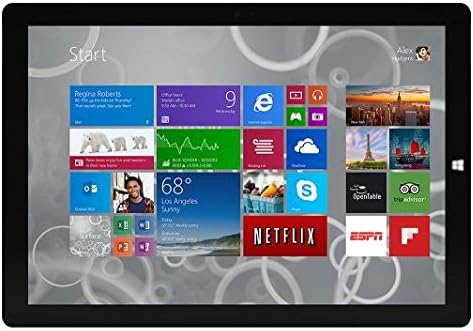
Figure 1 : Écran de démarrage de Windows 10 lors de la configuration initiale.
Cette image montre l'écran de la Microsoft Surface Pro 3 affichant le menu Démarrer de Windows 10, caractérisé par une grille de vignettes dynamiques représentant diverses applications et services. Ce menu est généralement visible lors de la configuration initiale ou lors de la navigation dans le système d'exploitation.
3. Fixation des accessoires (vendus séparément)
La Surface Pro 3 est compatible avec divers accessoires, tels que le clavier Surface Type Cover et le stylet Surface Pen, vendus séparément.
- Couverture de type Surface : Alignez le connecteur magnétique du Type Cover avec le bord inférieur de la Surface Pro 3 jusqu'à ce qu'il s'enclenche.
- Stylet Surface : Le stylet Surface Pen peut être fixé magnétiquement sur le côté de la Surface Pro 3 pour le ranger. Pour le jumelage initial, suivez les instructions fournies avec le stylet.
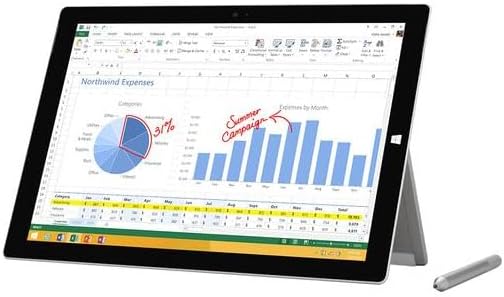
Figure 2 : Surface Pro 3 avec stylet Surface Pen en option.
Cette image illustre l'utilisation de la Microsoft Surface Pro 3, affichant une feuille de calcul Excel sur son écran. Un stylet Surface Pen est placé à côté de l'appareil, soulignant sa compatibilité pour une saisie et une navigation précises.
4. Extension du stockage avec une carte microSD
Vous pouvez étendre la capacité de stockage interne de votre Surface Pro 3 à l'aide d'une carte microSD (vendue séparément).
- Repérez l'emplacement pour carte microSD sur le côté de la Surface Pro 3, généralement derrière le support.
- Insérez la carte microSD dans son emplacement jusqu'à ce qu'elle s'enclenche.
- L'appareil détectera automatiquement la carte. Vous devrez peut-être la formater s'il s'agit d'une carte neuve ou si le système vous le demande.

Figure 3 : Emplacement pour carte microSD.
Cette image en gros plan montre l'emplacement pour carte microSD sur le côté de la Microsoft Surface Pro 3, avec une carte microSD partiellement insérée, démontrant ainsi comment étendre la capacité de stockage de l'appareil.
Mode d'emploi
1. Navigation dans Windows 10
- Menu Démarrer : Cliquez sur l'icône Windows en bas à gauche pour accéder aux applications, aux paramètres et aux options d'alimentation.
- Écran tactile : Utilisez les gestes pour la navigation, le zoom et le défilement.
- Navigateur Edge : Utilisez le navigateur Edge préinstallé pour web navigation, qui comprend des fonctionnalités pour annoter web pages.

Figure 4 : Utilisation de la Surface Pro 3 pour la productivité.
Cette image représente la Microsoft Surface Pro 3 en situation d'utilisation active, montrant…asinUne application de prise de notes est ouverte sur son écran. L'affichage présente des notes manuscrites, des diagrammes et des croquis, illustrant les capacités de l'appareil pour des tâches créatives et productives.
2. Utilisation de la béquille intégrée
La béquille multiposition vous permet d'ajuster viewUn angle d'inclinaison optimal pour un confort maximal, que vous soyez en train de taper au clavier, de regarder des vidéos ou de dessiner.
- Tirez délicatement sur le support situé à l'arrière de l'appareil.
- Ajustez-le à l'angle souhaité. La béquille offre une grande variété de positions pour une utilisation polyvalente.
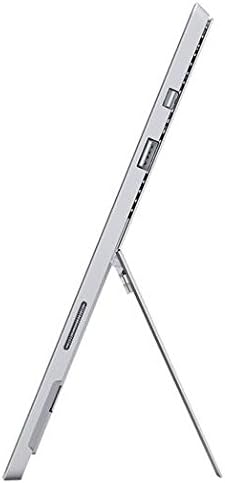
Figure 5 : Béquille réglable.
Cette image offre un côté view une photo de la Microsoft Surface Pro 3, montrant clairement sa béquille intégrée déployée pour maintenir l'appareil incliné, démontrant ainsi sa polyvalence viewcapacités de navigation.
3. Fonctionnalités de la caméra
La Surface Pro 3 est équipée de caméras avant et arrière de 5.0 mégapixels.
- Ouvrez l'application Appareil photo depuis le menu Démarrer.
- Basculez entre les caméras avant et arrière selon vos besoins pour les photos ou les appels vidéo.

Figure 6 : Caméra frontale.
Cette image en gros plan met en évidence la caméra frontale et les capteurs associés situés sur le bord supérieur de l'écran Microsoft Surface Pro 3.
4. Connectivité
Le port USB 3.0 pleine taille permet de connecter divers périphériques et de transférer des données.
- Insérez les périphériques USB (par exemple, clés USB, disques durs externes, imprimantes) dans le port USB 3.0.
- L'appareil prend également en charge le Wi-Fi (802.11a/b/g/n/ac) pour la connectivité Internet sans fil.
Entretien
1. Nettoyage de votre Surface Pro 3
- Utilisez un chiffon doux et non pelucheux dampterminer avec de l'eau ou un nettoyant pour écrans spécialement conçu pour les appareils électroniques.
- Évitez d'utiliser des produits chimiques agressifs, des nettoyants abrasifs ou des aérosols.
- Essuyez délicatement l'écran et les surfaces extérieures.
2. Mises à jour logicielles
Vérifiez et installez régulièrement les mises à jour Windows afin de garantir que votre appareil bénéficie des derniers correctifs de sécurité et améliorations de performances.
- Aller à Paramètres > Mise à jour et sécurité > Mise à jour Windows.
- Cliquez sur « Rechercher les mises à jour » et installez les mises à jour disponibles.
3. Gestion du stockage
Pour maintenir des performances optimales, gérez l'espace de stockage de votre appareil.
- Supprimez régulièrement les fichiers inutiles. files et applications.
- Utilisez des services de stockage en nuage ou des disques durs externes pour les données volumineuses. files.
- Pensez à utiliser l'outil Nettoyage de disque de Windows pour supprimer les fichiers temporaires. files.
Dépannage
Cette section aborde les problèmes courants que vous pourriez rencontrer avec votre Surface Pro 3.
L'appareil ne s'allume pas
- Assurez-vous que l'alimentation est correctement connectée à la fois à l'appareil et à une prise de courant fonctionnelle.
- Essayez une autre prise de courant.
- Maintenez le bouton d'alimentation enfoncé pendant 10 à 15 secondes pour forcer l'arrêt, puis appuyez à nouveau dessus pour redémarrer.
Problèmes de connectivité Wi-Fi
- Vérifiez si le Wi-Fi est activé dans les paramètres Windows.
- Redémarrez votre routeur Wi-Fi.
- Oubliez le réseau et reconnectez-vous en saisissant à nouveau le mot de passe.
- Exécutez l'utilitaire de résolution des problèmes réseau Windows.
Performances lentes
- Fermez les applications inutiles qui s'exécutent en arrière-plan.
- Vérifiez et installez les mises à jour Windows en attente.
- Assurez-vous de disposer d'un espace de stockage libre suffisant.
- Effectuez une analyse antivirus.
Pour un dépannage plus détaillé ou pour les problèmes non abordés ici, veuillez consulter le support officiel de Microsoft. website ou contacter le service client.
Caractéristiques
| Fonctionnalité | Détail |
|---|---|
| Modèle | Microsoft Surface 1631 Pro 3 |
| Système opérateur | Windows 10 |
| Taille de l'écran | 12 pouces |
| Résolution de l'écran | 2160 x 1440 |
| Processeur | Intel Core i3 1.5 GHz |
| BÉLIER | 4 Go |
| Stockage interne | 128 Go de stockage flash |
| Coprocesseur graphique | Carte graphique Intel HD |
| Caméras | Caméra avant et arrière de 5.0 MP |
| Type sans fil | 802.11b, 802.11a, 802.11g |
| Ports | Port USB 3.0 pleine taille |
| Poids de l'article | 1.8 livres |
| Dimensions du produit | 11.5 x 0.36 x 7.93 pouces |
| Couleur | Argent |
Garantie et assistance
Votre Microsoft Surface Pro 3 est couverte par une garantie constructeur standard. Pour connaître les conditions générales de la garantie, veuillez consulter la documentation fournie avec votre achat ou visiter le site Web du support Microsoft. website.
Pour obtenir de l'aide technique, des guides de dépannage, télécharger des pilotes et soumettre des demandes de service, veuillez consulter le site web suivant : Assistance Microsoft Surface page.