1. Introduction
This manual provides detailed instructions for the proper use and maintenance of your Baseus H08 Immersive Virtual 3D Gaming Headset. Please read this manual thoroughly before using the product to ensure optimal performance and safety. Keep this manual for future reference.
2. Consignes de sécurité
- Protection auditive : Avoid using the headset at high volume levels for extended periods to prevent hearing damage.
- Conditions environnementales : N’exposez pas le casque à des températures extrêmes, à l’humidité ou à la lumière directe du soleil.
- Nettoyage: Utilisez un chiffon doux et sec pour le nettoyage. Évitez les nettoyants liquides et les produits abrasifs.
- Démontage: Ne tentez pas de démonter ou de modifier le casque. Cela pourrait annuler la garantie et l'endommager.
- Enfants: Keep the headset and its accessories out of reach of small children to prevent choking hazards.
3. Contenu du colis
Vérifiez que tous les éléments sont présents dans le colis :
- Baseus H08 Immersive Virtual 3D Gaming Headset
- Câble audio 3.5 mm
- Mallette de transport
- Manuel de l'utilisateur (ce document)
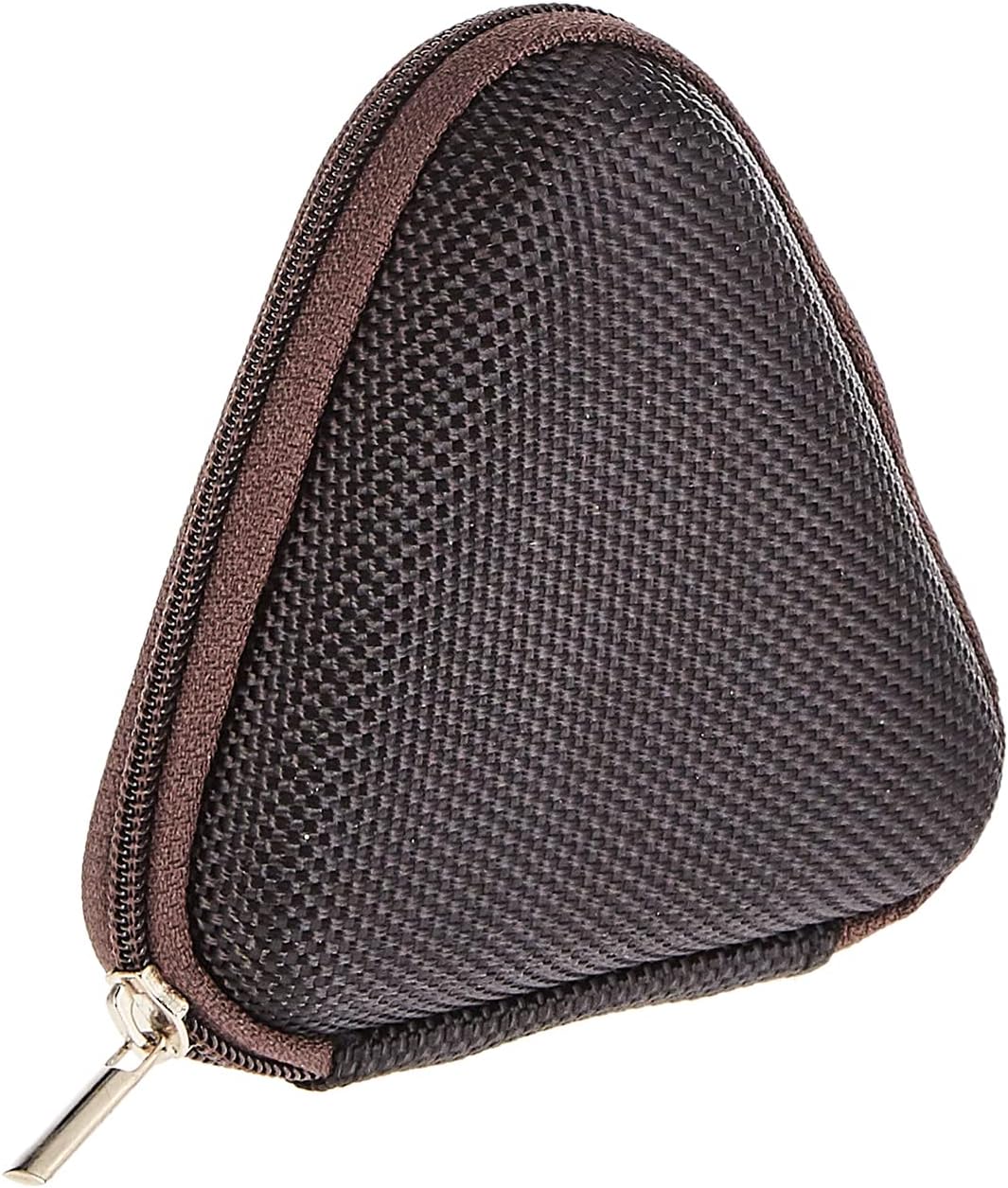
Image: The included triangular carrying case, designed for protecting and transporting the headset.
4. Produit terminéview
The Baseus H08 headset is designed for an immersive gaming audio experience. It features a comfortable over-ear design and integrated controls.

Image: The Baseus H08 Immersive Virtual 3D Gaming Headset, showcasinet sa conception et ses composants.
Composants:
- Écouteurs : Padded earcups for comfort and sound isolation.
- Bandeau: Adjustable headband for a secure fit.
- Microphone: Integrated microphone for communication.
- Câble audio: Detachable 3.5mm audio cable for connection to devices.
- Contrôle du volume : In-line or earcup-mounted volume adjustment.
5. Installation
- Déballer: Retirez soigneusement le casque et tous les accessoires de leur emballage.
- Connectez le câble audio : Insert the 3.5mm audio jack into the corresponding port on your gaming device (PC, console controller, smartphone, etc.). Ensure the connection is secure.
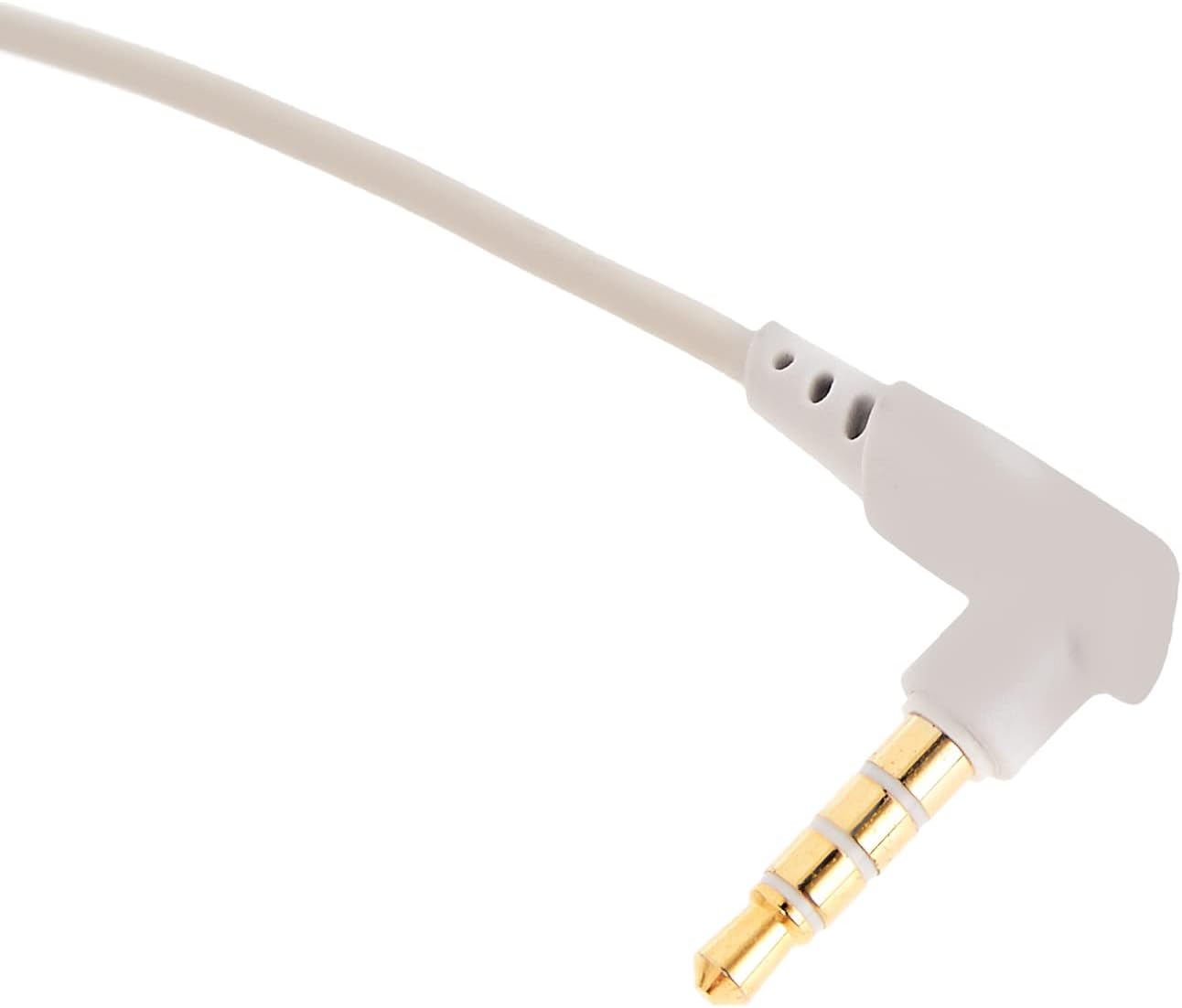
Image : Un gros plan view of the 3.5mm audio jack, used for connecting the headset to compatible devices.
- Ajuster le casque : Place the headset on your head and adjust the headband for a comfortable and secure fit. Position the earcups over your ears.
- Positionnement du microphone : If the microphone is adjustable, position it appropriately for clear voice capture, typically near the corner of your mouth.
6. Mode d'emploi
- Contrôle du volume : Use the integrated volume control (if present on the cable or earcup) to adjust the audio output level. Rotate or slide the control to increase or decrease volume.
- Micro muet : If your headset features a microphone mute switch, use it to toggle the microphone on or off as needed during gameplay or calls.
- Virtual 3D Sound: The headset provides an immersive virtual 3D sound experience. This feature is typically active upon connection and enhances spatial audio cues in compatible games. No specific activation is usually required unless indicated by your device's audio settings.
7. Entretien
- Nettoyage: Essuyez le casque avec un chiffon doux, sec et non pelucheux. N’utilisez pas de produits chimiques agressifs, de solvants de nettoyage ni de détergents puissants.
- Stockage: When not in use, store the headset in its carrying case to protect it from dust, scratches, and physical damage. Keep it in a cool, dry place.
- Entretien des câbles : Avoid sharp bends or excessive pulling on the audio cable to prevent internal damage.
8. Dépannage
Problèmes courants et solutions :
- Pas de son :
- Ensure the 3.5mm audio cable is fully plugged into both the headset and your device.
- Check the volume control on the headset and your device to ensure it is not muted or set too low.
- Vérifiez que le périphérique de sortie audio correct est sélectionné dans les paramètres sonores de votre appareil.
- Mauvaise qualité sonore :
- Vérifiez les connexions desserrées.
- Testez le casque avec un autre appareil pour exclure tout problème spécifique à l'appareil.
- Assurez-vous que la source audio est de bonne qualité.
- Le microphone ne fonctionne pas :
- Vérifiez que le microphone n'est pas coupé (le cas échéant).
- Vérifiez les paramètres audio de votre appareil pour vous assurer que le microphone du casque est sélectionné comme périphérique d'entrée.
- Testez le microphone avec une autre application ou un autre appareil.
- Inconfort pendant l'utilisation :
- Adjust the headband and earcup positions for a better fit.
- Take breaks during long gaming sessions.
9. Spécifications
| Fonctionnalité | Détail |
|---|---|
| Marque | Baseus |
| Nom du modèle | NGH08-2G |
| Numéro de modèle de l'article | B012LZLE1U |
| Dimensions du produit | 5 x 3 x 10 cm |
| Poids de l'article | 200 grammes |
| Couleur | Blanc + Gris |
| Type de contrôle | Contrôle du volume |
| Nombre d'articles | 1 |
| Utilisations spécifiques du produit | Pas disponible |
| Facteur de forme du casque | Pas disponible |
| Prise casque | Pas disponible |
| Technologie de connectivité | Pas disponible |
| Technologie de communication sans fil | Pas disponible |
| Composants inclus | Pas disponible |
| Tranche d'âge (description) | Pas disponible |
| Matériel | Pas disponible |
10. Garantie et assistance
For warranty information and technical support, please refer to the warranty card included with your product or visit the official Baseus webVous pouvez également contacter le revendeur auprès duquel vous avez acheté le produit pour obtenir de l'aide.
Baseus Officiel Website: www.baseus.com


