1. Introduction
L'Intel NUC DE3815TYKHE est un mini PC compact et sans ventilateur, conçu pour diverses applications, notamment les clients légers, l'affichage dynamique et les solutions embarquées. Ce kit offre une plateforme flexible compatible avec un disque de stockage 2.5 pouces, pour une expérience informatique personnalisable dans un format réduit.
2. Contenu du colis
Vérifiez que tous les éléments sont présents dans votre colis :
- Unité Intel NUC DE3815TYKHE
- Adaptateur secteur
- Support de montage VESA (avec vis)
- Guide de démarrage rapide (le cas échéant)
3. Survie physiqueview
3.1 Panneau avant
Le panneau avant offre les connectivités et commandes essentielles.

Image 1: Devant view Cette image présente le NUC Intel DE3815TYKHE. Elle met en évidence la conception compacte et sans ventilateur de l'appareil, ainsi que le bouton d'alimentation et un unique port USB 3.0 bleu en façade pour un accès facile.
- Bouton d'alimentation : Utilisé pour allumer ou éteindre l’appareil.
- Port USB 3.0: Pour connecter des périphériques USB haute vitesse.
3.2 Panneau arrière
Le panneau arrière abrite divers ports pour l'affichage, le réseau et les périphériques.

Image 2: Arrière view Cette image du NUC Intel DE3815TYKHE détaille les ports arrière disponibles : VGA, HDMI, deux ports USB, un port Ethernet et une prise casque/microphone, ainsi que l’entrée d’alimentation.
- Port VGA : Pour la connexion à des moniteurs ou projecteurs plus anciens.
- Port HDMI: Pour la connexion à des écrans modernes compatibles audio.
- Ports USB 2.0 (x2) : Pour connecter des périphériques USB standard.
- Port Ethernet (RJ-45) : Pour la connectivité réseau filaire.
- Prise casque/microphone : Pour l'entrée et la sortie audio.
- Entrée d'alimentation CC : Pour brancher l'adaptateur secteur.
3.3 Composants internes
L'accès aux composants internes est nécessaire pour l'installation de la mémoire et du stockage.
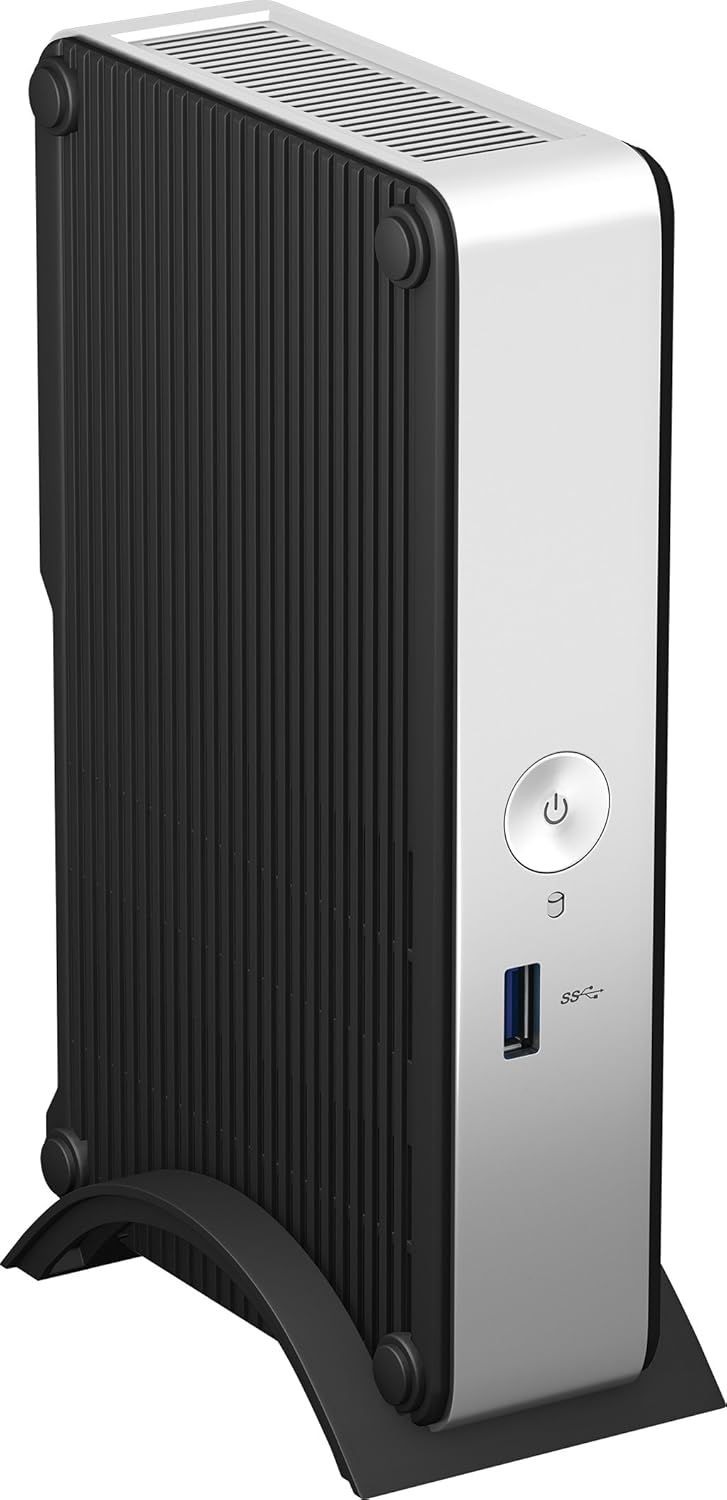
Image 3: L'unité Intel NUC DE3815TYKHE est présentée avec sa carte mère interne. view illustre la taille compacte de l'unité principale et la disposition des composants internes, notamment le processeur, l'emplacement mémoire et les connecteurs de stockage.
- Emplacement SODIMM DDR3L : Pour installer la mémoire système.
- Baie de lecteur 2.5 pouces : Pour installer un disque dur ou un SSD SATA.
- Antennes sans fil : Connectivité sans fil intégrée.
- Stockage eMMC : 4 Go de mémoire interne pour le système d'exploitation ou les données.
4. Installation
Suivez ces étapes pour préparer votre Intel NUC à son utilisation.
4.1 Installation de la mémoire (RAM)
- Dévissez et retirez le couvercle inférieur de l'unité NUC.
- Repérez l'emplacement SODIMM DDR3L sur la carte mère.
- Alignez l'encoche du module SODIMM avec l'encoche de l'emplacement.
- Insérez le module à un angle de 45 degrés et appuyez jusqu'à ce que les clips de fixation s'enclenchent.
4.2 Installation d'un disque dur de 2.5 pouces
- Une fois le couvercle inférieur retiré, repérez la baie pour disque dur de 2.5 pouces.
- Connectez les câbles de données et d'alimentation SATA du NUC à votre disque dur ou SSD de 2.5 pouces.
- Fixez le disque dur dans la baie à l'aide des vis fournies (le cas échéant).
- Remettez le couvercle inférieur en place et fixez-le avec des vis.
4.3 Connexion de périphériques
- Afficher: Connectez votre moniteur au port HDMI ou VGA.
- Clavier et souris : Connectez le clavier et la souris USB à n'importe quel port USB disponible.
- Réseau: Pour une connexion Internet filaire, branchez un câble Ethernet au port RJ-45. Pour une connexion sans fil, assurez-vous que les antennes sont dégagées.
- Audio: Branchez des écouteurs ou des haut-parleurs à la prise audio si nécessaire.
4.4 Mise sous tension
- Branchez l'adaptateur secteur à l'entrée d'alimentation CC située sur le panneau arrière.
- Branchez l’adaptateur secteur sur une prise murale.
- Appuyez sur le bouton d'alimentation situé sur le panneau avant pour allumer le NUC.
5. Installation du système d'exploitation
Le NUC Intel DE3815TYKHE prend en charge plusieurs systèmes d'exploitation. Vous devrez installer celui de votre choix sur la mémoire eMMC interne ou sur le disque dur 2.5 pouces que vous avez installé.
- Préparez une clé USB bootable avec le système d'exploitation de votre choix (par exemple, Windows, Linux).
- Connectez la clé USB à un port USB du NUC.
- Mettez le NUC sous tension et accédez à la configuration du BIOS/UEFI (généralement en appuyant sur F2 au démarrage) pour configurer l'ordre de démarrage.
- Suivez les instructions à l'écran pour installer le système d'exploitation.
6. Entretien
La conception sans ventilateur de l'Intel NUC DE3815TYKHE minimise les besoins de maintenance.
- Nettoyage: Essuyez régulièrement l'extérieur avec un chiffon doux et sec. Évitez d'utiliser des nettoyants liquides directement sur l'appareil.
- Ventilation: Veillez à ce que les fentes de ventilation ne soient pas obstruées afin de permettre un refroidissement passif adéquat.
- Mises à jour logicielles : Maintenez votre système d'exploitation et vos pilotes à jour pour des performances et une sécurité optimales.
7. Dépannage
En cas de problème, reportez-vous aux étapes de dépannage courantes suivantes.
- Pas d'alimentation : Assurez-vous que l'adaptateur secteur est correctement branché à la fois au NUC et à une prise de courant fonctionnelle. Testez la prise avec un autre appareil.
- Pas d'affichage : Vérifiez que le moniteur est allumé et correctement connecté au port HDMI ou VGA du NUC. Si possible, essayez un autre câble ou un autre moniteur.
- Le système d'exploitation ne démarre pas : Vérifiez l'ordre de démarrage dans les paramètres du BIOS/UEFI. Assurez-vous que le disque de stockage installé est détecté et contient un système d'exploitation valide.
- Périphérique non détecté : Vérifiez que les périphériques USB sont correctement insérés dans les ports. Essayez un autre port USB ou un autre périphérique.
- Aucune connectivité réseau : Pour les connexions filaires, vérifiez le câble Ethernet et le routeur. Pour les connexions sans fil, assurez-vous que le Wi-Fi est activé dans le système d'exploitation et que le NUC se trouve à portée du réseau.
8. Spécifications
| Fonctionnalité | Détail |
|---|---|
| Nom du modèle | DE3815TYKHE |
| Processeur | Processeur Intel Atom (par exemple, E3815) |
| BÉLIER | 4 Go DDR3L 1333 (emplacement SODIMM pour extension) |
| Stockage interne | Carte eMMC 4 Go (MultiMediaCard intégrée) |
| Extension de stockage | Baie interne pour disque dur/SSD SATA 2.5 pouces |
| Graphique | Intel Integrated Graphics |
| Sortie vidéo | HDMI, VGA |
| Ports USB | 1x USB 3.0 (avant), 2x USB 2.0 (arrière) |
| Audio | Prise combinée casque/microphone |
| Réseau | Ethernet (RJ-45), antennes sans fil intégrées |
| Conception | Sans ventilateur |
| Prise en charge du système d'exploitation | Plusieurs options de système d'exploitation (par exemple, Windows, Linux) |
| Couleur | Anneau en plastique gris métallisé avec côtés noirs |
9. Garantie et assistance
Pour obtenir des informations sur la garantie et l'assistance technique, veuillez consulter le site officiel d'Intel. webConsultez le site web ou contactez votre point de vente. Conservez votre preuve d'achat pour toute réclamation au titre de la garantie.
- Support en ligne: Visite Assistance Intel pour DE3815TYKHE pour les pilotes, les téléchargements et les ressources de dépannage.
- Contact: Consultez la page d'assistance Intel pour connaître les options de contact.


