1. Introduction
This manual provides essential information for the safe and efficient operation of your InFocus IN2126a WXGA Network Projector. Please read this manual thoroughly before using the projector and retain it for future reference. The InFocus IN2126a is designed for versatile use in various environments, offering high brightness and network capabilities.
2. Consignes de sécurité
Respectez les consignes de sécurité suivantes afin d'éviter d'endommager le projecteur et d'assurer la sécurité de l'utilisateur :
- Ne pas obstruer les ouvertures de ventilation. Assurer une circulation d'air suffisante autour du projecteur.
- Ne regardez pas directement l'objectif du projecteur lorsque le lamp est allumée. La lumière vive peut endommager les yeux.
- Évitez de placer le projecteur en plein soleil, près de sources de chaleur ou dans des environnements à forte humidité ou excessivement poussiéreux.
- Utilisez uniquement le cordon d'alimentation fourni avec le projecteur.
- Confiez toute intervention à un technicien qualifié. N’essayez pas d’ouvrir ou de réparer le projecteur vous-même.
3. Produit terminéview
Familiarize yourself with the components and features of your InFocus IN2126a projector.
3.1 Composants du projecteur
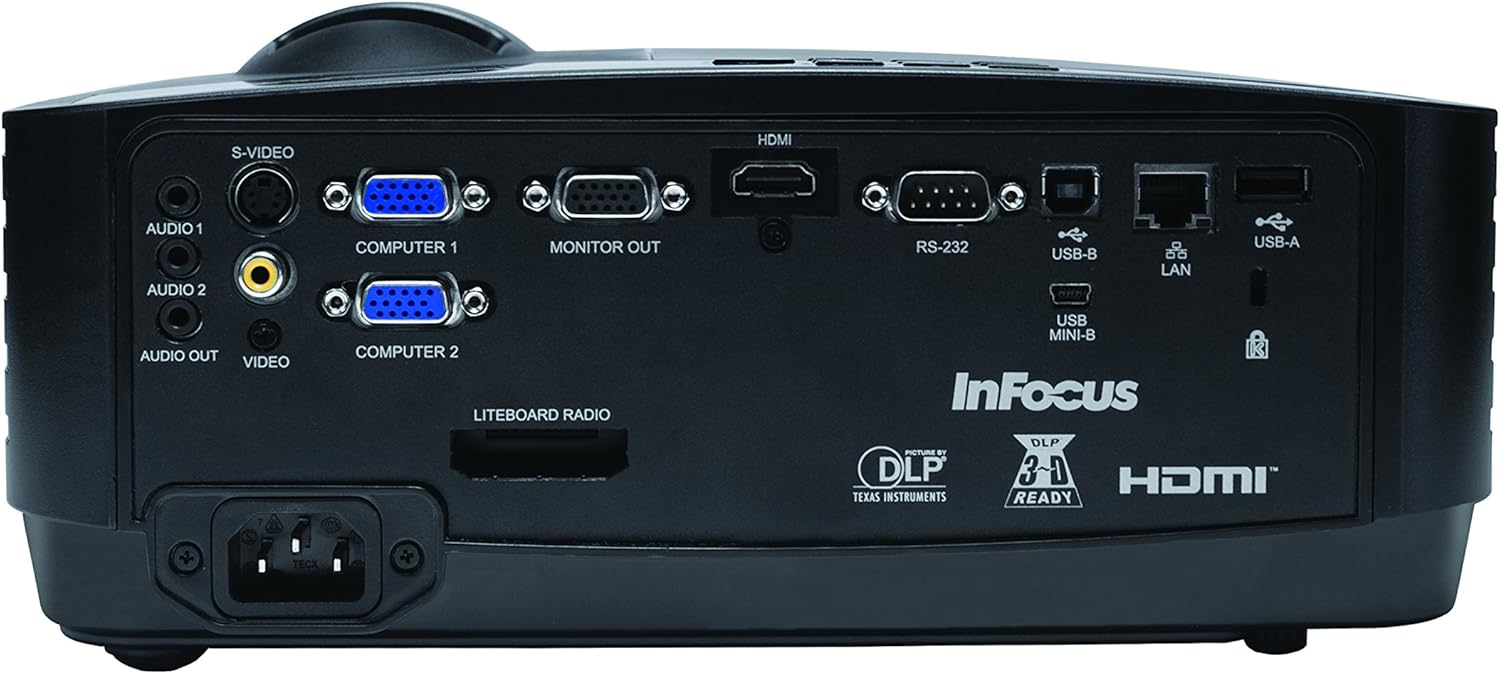
Figure 1 : Face avant view of the InFocus IN2126a projector, showing the lens and ventilation.

Figure 2 : Côté view of the InFocus IN2126a projector, highlighting the ventilation grilles.
3.2 Connexions du panneau arrière
Le panneau arrière comporte divers ports d'entrée et de sortie pour la connexion de périphériques externes.
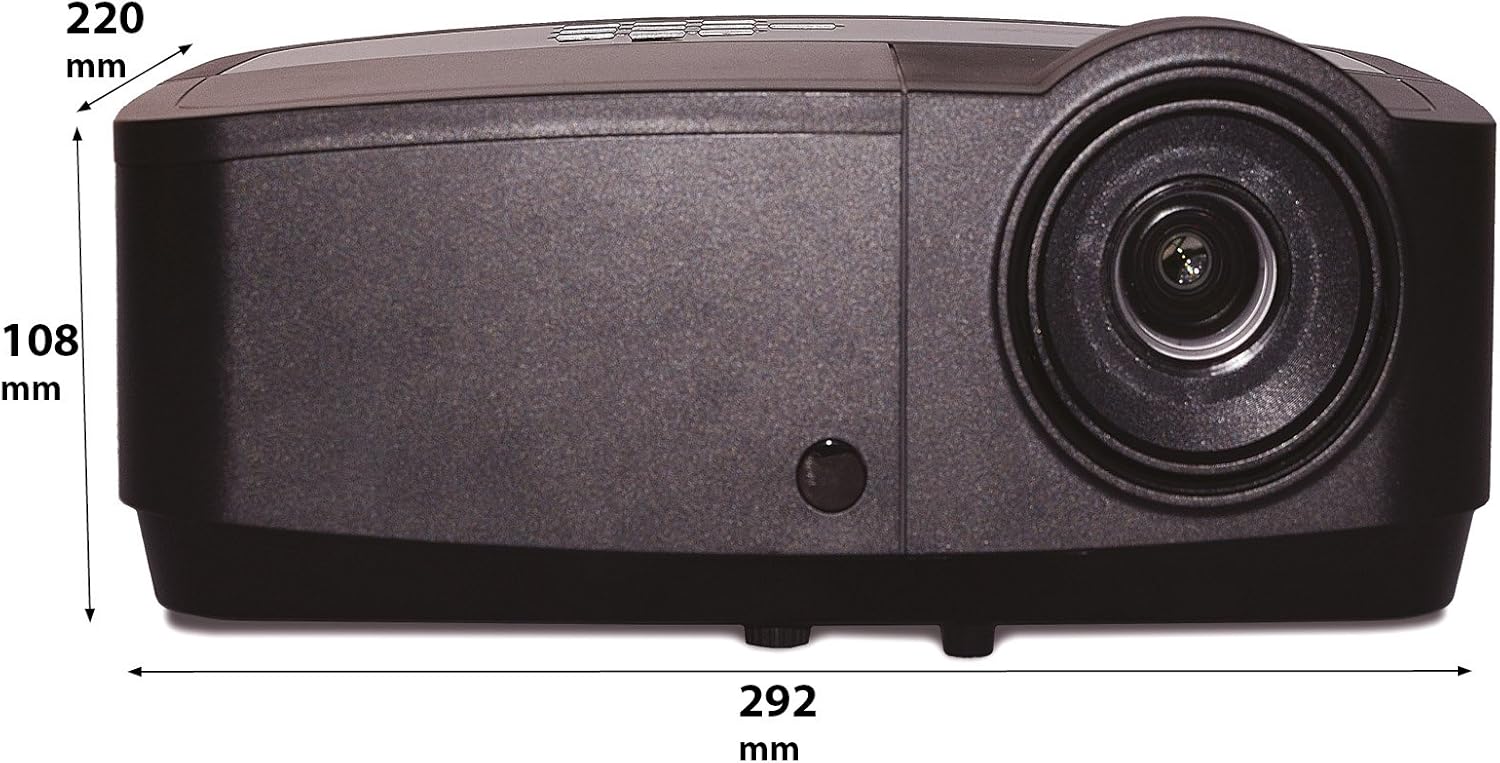
Figure 3: Rear panel of the InFocus IN2126a projector, displaying various connectivity ports including HDMI, VGA, USB, and LAN.
- HDMI: Pour l'entrée vidéo et audio numérique.
- COMPUTER 1 / COMPUTER 2 (VGA): Pour l'entrée vidéo analogique provenant d'ordinateurs.
- MONITOR OUT (VGA): For connecting an external monitor.
- USB-B / USB Mini-B: For service or specific USB functions.
- USB-A : For connecting USB devices, such as a wireless adapter.
- Réseau local (RJ45) : Pour la connectivité réseau.
- RS-232: Pour le contrôle en série.
- AUDIO 1 / AUDIO 2 (RCA): Pour l'entrée audio.
- SORTIE AUDIO: Pour connecter des systèmes audio externes.
- VIDEO (RCA): Pour l'entrée vidéo composite.
- S-VIDÉO : Pour entrée S-Vidéo.
- Entrée d'alimentation: Pour brancher le cordon d'alimentation.
3.3 Commandes du panneau supérieur
The top panel features controls for basic projector functions and image adjustments.

Figure 4: Top panel of the InFocus IN2126a projector, showing the control buttons and focus/zoom rings.
- Bouton d'alimentation : Allume ou éteint le projecteur.
- Menu/Exit Button: Accesses or exits the on-screen display (OSD) menu.
- Boutons de navigation (Haut, Bas, Gauche, Droite) : Permet de naviguer dans les options du menu.
- Bouton Entrée : Confirme les sélections effectuées dans le menu.
- Bouton source: Sélectionne les sources d'entrée.
- Blank Button: Temporarily blanks the screen.
- Bouton automatique : Ajuste automatiquement les paramètres de l'image.
- Bague de mise au point : Ajuste la netteté de l'image.
- Bague de zoom : Ajuste la taille de l'image.
3.4 Dimensions
Understanding the physical dimensions is important for installation and placement.

Figure 5: Diagram illustrating the dimensions of the InFocus IN2126a projector (292mm length, 220mm width, 108mm height).
4. Installation
4.1 Placement du projecteur
Place the projector on a stable, flat surface or mount it securely. Ensure the projector is positioned at an appropriate distance from the screen to achieve the desired image size. Maintain sufficient space around the projector for proper ventilation.
4.2 Connexion d'appareils
- Connexion électrique : Branchez le cordon d'alimentation à l'entrée d'alimentation du projecteur, puis à une prise électrique mise à la terre.
- Source de la vidéo :
- For digital sources (e.g., Blu-ray player, laptop), use an HDMI cable to connect to the HDMI port.
- For analog computer sources, use a VGA cable to connect to the COMPUTER 1 or COMPUTER 2 port.
- For other video sources, use the appropriate S-VIDEO or VIDEO (RCA) connections.
- Source audio : If your video source does not transmit audio via HDMI, connect audio cables to the AUDIO 1 or AUDIO 2 ports.
- Connexion réseau: For wired network access, connect an Ethernet cable to the LAN port.
- Connectivité sans fil: If using a compatible wireless adapter (sold separately), insert it into the USB-A port.
4.3 Mise sous/hors tension
- Pour allumer : Press the Power button on the projector's top panel or the remote control. The power indicator light will illuminate.
- Pour éteindre : Press the Power button again. The projector will enter a cooling cycle before shutting down completely. Do not unplug the projector during the cooling cycle.
5. Utilisation du projecteur
5.1 Sélection des sources
After powering on, the projector may automatically detect an active input source. If not, or to switch sources:
- Appuyez sur le Source sur le projecteur ou la télécommande.
- Use the navigation buttons to highlight the desired input source (e.g., HDMI, Computer 1, Video).
- Presse Entrer pour sélectionner la source.
5.2 Ajustement des images
- Se concentrer: Faites pivoter le Se concentrer ring on the projector lens until the image appears sharp and clear.
- Zoom: Faites pivoter le Zoom ring on the projector lens to adjust the image size to fit your screen.
- Correction trapézoïdale : If the image appears trapezoidal, use the keystone correction feature in the OSD menu to square the image.
5.3 Menu d'affichage à l'écran (OSD)
The OSD menu allows you to configure various projector settings.
- Appuyez sur le Menu bouton pour ouvrir le menu OSD.
- Utilisez le Haut/Bas navigation buttons to select a menu category.
- Utilisez le Gauche/Droite navigation buttons to adjust settings or enter sub-menus.
- Presse Entrer pour confirmer les modifications.
- Presse Sortie to close the OSD menu.
5.4 Connectivité sans fil
The IN2126a is wireless-ready. To enable wireless display, a compatible InFocus wireless adapter (sold separately) must be connected to the USB-A port. Refer to the wireless adapter's specific instructions for setup and connection procedures.
5.5 Fonctionnalités 3D
Le projecteur prend en charge le contenu 3D. view 3D content, you will need a compatible 3D source, 3D glasses, and appropriate 3D content. Refer to the projector's OSD menu for 3D settings and ensure your source device is configured for 3D output.
6. Entretien
Un entretien régulier garantit des performances optimales et prolonge la durée de vie de votre projecteur.
6.1 Lamp Remplacement
Le projecteur lamp has a limited lifespan (approximately 4000 hours). When the lamp Si le voyant s'allume ou si la luminosité de l'image diminue considérablement, le lamp needs replacement. Always use an authorized InFocus replacement lamp. Refer to the full service manual for detailed lamp replacement instructions or contact customer support.
6.2 Nettoyage du filtre
Dust accumulation on the air filter can impede airflow and cause overheating. Regularly clean the air filter to maintain proper ventilation. Turn off and unplug the projector before cleaning. Use a soft brush or vacuum cleaner to remove dust from the filter cover.
6.3 Nettoyage général
- Projecteur Casing: Utilisez un chiffon doux et non pelucheux dampTerminer avec un nettoyant doux et non abrasif. Ne pas utiliser de produits chimiques agressifs.
- Lentille: Use a lens cleaning cloth and specialized lens cleaning solution. Avoid touching the lens surface with your fingers.
7. Dépannage
Si vous rencontrez des problèmes avec votre projecteur, consultez les problèmes et solutions courants suivants :
| Problème | Cause possible | Solution |
|---|---|---|
| Aucune image à l'écran | Source d'entrée incorrecte sélectionnée ; connexion du câble desserrée ; projecteur en mode veille. | Verify input source; Check all cable connections; Press power button to wake from standby. |
| L'image est floue | Mise au point incorrecte ; projecteur trop près/trop loin de l’écran. | Adjust the focus ring; Reposition the projector and adjust zoom. |
| L'image est trapézoïdale | Le projecteur n'est pas perpendiculaire à l'écran. | Utilisez la correction trapézoïdale dans le menu OSD. |
| Pas de son | Audio cables not connected; Volume too low; Muted. | Check audio cable connections; Adjust volume; Unmute projector. |
| Le projecteur surchauffe et s'éteint. | Ventilation obstruée ; filtre à air encrassé. | Ensure clear airflow around projector; Clean the air filter. |
For more detailed troubleshooting, consult the complete user manual or contact InFocus customer support.
8. Spécifications
Key technical specifications for the InFocus IN2126a WXGA Network Projector:
- Nom du modèle : IN2126a
- Type d'affichage : DLP
- Résolution native : 1280 x 800 (WXGA)
- Luminosité: 3500 lumens
- Rapport de contraste : 15000:1
- Reproduction des couleurs : 1.07 milliard de couleurs (30 bits)
- Durée de vie de la source lumineuse : 4000 heures
- Technologie de connectivité: Wireless-ready, HDMI 1.4, VGA (x2), USB (Type-A, Mini-B, Type-B), LAN (RJ45), RS-232, Audio In (x2), Audio Out, Video (RCA), S-Video
- Caractéristiques spéciales : 3D-Ready, Network Projector
- Facteur de forme : Portable
- Type de montage : Support de table
- Poids de l'article : 7.1 livres
9. Garantie et assistance
For information regarding your product's warranty, please refer to the warranty card included with your purchase or visit the official InFocus website. For technical support, service, or to purchase accessories, please contact InFocus customer service through their official channels.


