1. Introduction
La Focusrite Forte est une interface audio USB portable professionnelle à 2 entrées et 4 sorties, conçue pour l'enregistrement et la lecture audio de haute qualité sur ordinateurs Mac et Windows. Elle intègre des préamplis microphone haut de gamme.ampAmplificateurs dérivés de la gamme RedNet de Focusrite et conversion analogique-numérique et numérique-analogique haute résolution 24 bits/192 kHz. Ce manuel fournit les informations essentielles pour l'installation, l'utilisation et la maintenance de votre interface Forte.
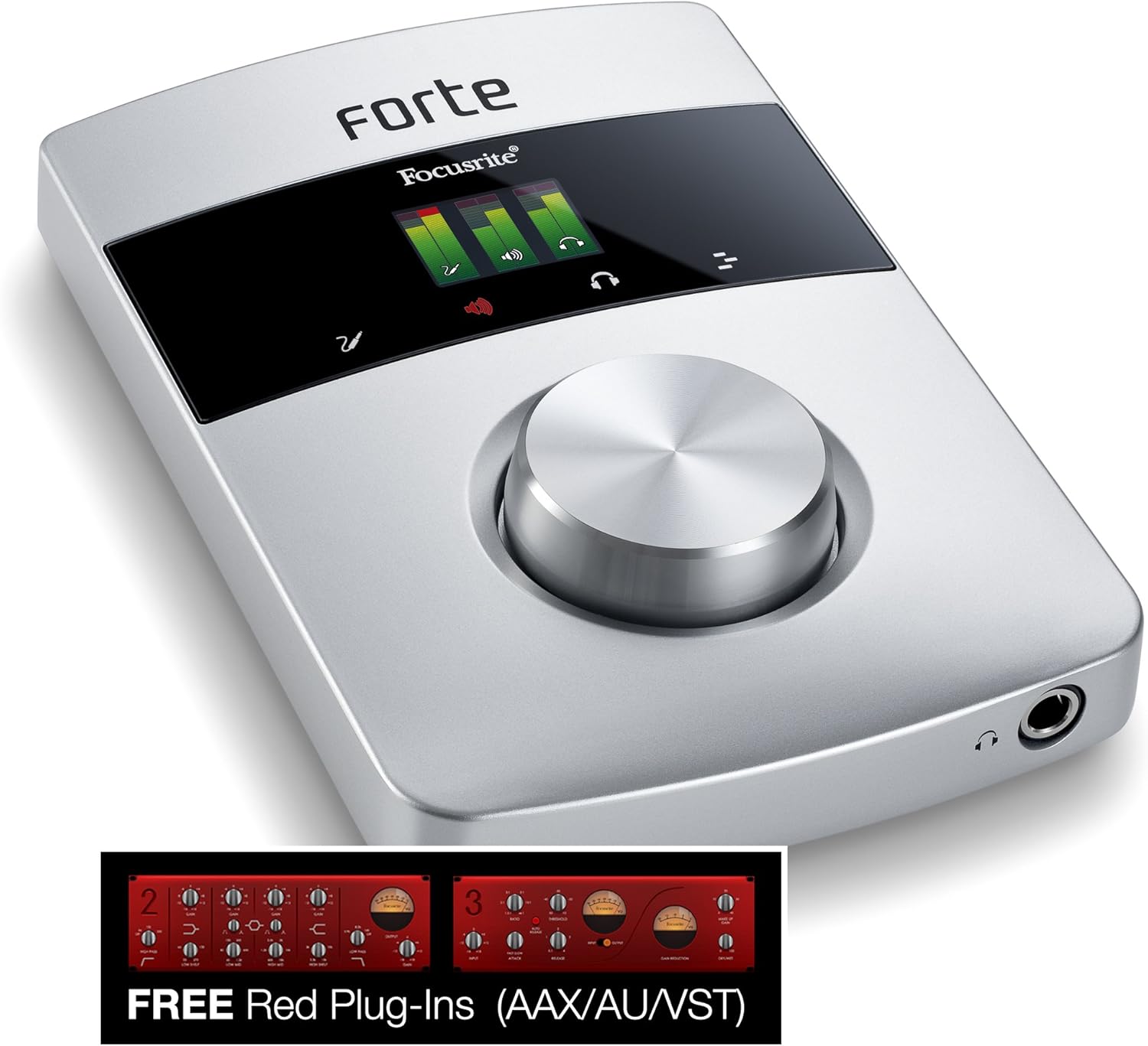
Illustration 1.1 : Avant view de l'interface audio USB Focusrite Forte Premium, montrantasinson design élégant, son écran OLED et son grand bouton de commande.
2. Principales caractéristiques
- Deux préamplis microphone Focusrite télécommandésamplifiers, dérivés de la gamme RedNet.
- Conversion AD/DA ultra-haute qualité jusqu'à une résolution de 24 bits/192 kHz.
- Alimentation fantôme +48V, filtre passe-haut (HPF) et fonctions d'inversion de polarité.
- Compatible avec les systèmes d'exploitation Mac et Windows.
- Boîtier en aluminium de qualité supérieure et durable.
- Écran OLED couleur et commandes tactiles pour une utilisation intuitive.
- Inclut le logiciel Forte Control pour une surveillance à faible latence et un réglage du préampli micro.
- Fourni avec la suite de plugins classique Focusrite Midnight.
3. Contenu du colis
Assurez-vous que tous les éléments suivants sont présents dans votre emballage Focusrite Forte :
- Interface audio USB Focusrite Forte
- Bloc d'alimentation externe (PSU)
- Câble de dérivation pour entrées microphone et ligne/instrument
- Câble USB 2.0
- Documentation (Guide de démarrage rapide, Informations sur la garantie)
- Instructions de téléchargement du logiciel pour Forte Control et Midnight Plugin Suite
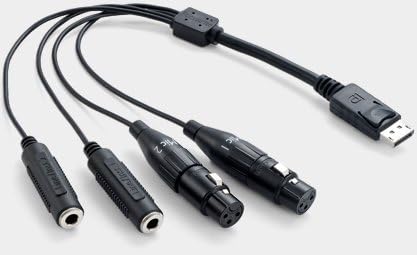
Image 3.1 : Le câble de dérivation pour le Focusrite Forte, doté de connecteurs XLR pour les microphones et de connecteurs TRS pour les entrées ligne/instrument.
4. Guide de configuration
4.1. Connexions matérielles
- Connectez le câble USB : Connectez le Forte à votre ordinateur à l'aide du câble USB 2.0 fourni. Assurez-vous qu'il est connecté directement à un port USB 2.0 de votre ordinateur. Évitez d'utiliser des concentrateurs USB non alimentés.
- Raccordez l'alimentation (optionnel/requis pour l'alimentation fantôme) : Le Forte peut être alimenté par le bus USB. Toutefois, si vous souhaitez utiliser une alimentation fantôme de +48 V pour les microphones à condensateur, vous devez connecter le bloc d'alimentation externe au Forte et à une prise de courant.
- Connecter les entrées : Utilisez le câble adaptateur pour connecter des microphones (via XLR) ou des sources ligne/instrument (via TRS) au port d'entrée du Forte. Ce câble adaptateur est doté d'un connecteur verrouillable pour une fixation sécurisée au Forte.
- Sorties de connexion : Connectez vos moniteurs de studio aux sorties ligne symétriques (L et R) situées à l'arrière du Forte. Connectez un casque à la sortie casque dédiée en façade.
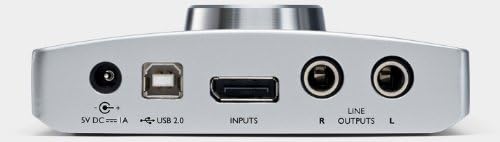
Image 4.1 : Panneau arrière du Focusrite Forte, montrant l'entrée d'alimentation 5V CC, le port USB 2.0, le port d'entrée pour le câble de dérivation et les sorties de ligne symétriques (R et L).

Image 4.2 : Panneau arrière du Focusrite Forte avec le câble USB, l'adaptateur secteur et le câble de dérivation connectés, illustrant une configuration typique.
4.2. Installation du logiciel
Avant de connecter la Forte à votre ordinateur, il est recommandé de télécharger et d'installer les pilotes les plus récents ainsi que le logiciel Forte Control depuis le site officiel de Focusrite. website. Suivez les instructions à l'écran pour l'installation.
- Conducteurs : Indispensable pour que votre ordinateur puisse reconnaître et communiquer avec le Forte.
- Contrôle Forte : Cette application vous permet de gérer des paramètres tels que le gain d'entrée, l'alimentation fantôme, les mixages de monitoring et le routage.
- Suite de plugins Midnight : Installez ces plugins dans votre station de travail audio numérique (DAW) pour des capacités de traitement audio supplémentaires.
4.3. Optimisation du système (Recommandations spécifiques à Mac)
Pour des performances optimales, notamment sur les systèmes Mac, tenez compte des ajustements suivants :
- Paramètres d'économie d'énergie : Désactivez les options d'économie d'énergie. Accédez à Préférences Système > Économiseur d'énergie. Réglez « Mise en veille de l'ordinateur » et « Mise en veille de l'écran » sur « Jamais ». Décochez « Mettre le(s) disque(s) dur(s) en veille si possible ».
- Sélection du port USB : Connectez le Forte directement à un port USB 2.0 de votre Mac. Certains modèles de Mac peuvent disposer de ports USB spécifiques plus performants pour les périphériques audio. Utilisez le Système Pro d'Apple.filer (Applications > Utilitaires) pour identifier la configuration USB interne et éviter de partager le port du Forte avec la caméra iSight ou d'autres périphériques à large bande passante.
- Longueur du câble USB : Utilisez un câble USB d'une longueur maximale de cinq mètres ; une longueur de trois mètres est généralement recommandée pour une meilleure stabilité.
5. Utilisation de la Forte
5.1. Commandes du panneau avant
- Affichage OLED: Fournit un retour visuel sur les niveaux d'entrée, les niveaux de sortie et les paramètres actuels.
- Gros bouton de commande : Permet de régler le gain d'entrée, le volume de sortie et de naviguer dans les menus de l'écran OLED.
- Commandes tactiles: Les boutons tactiles capacitifs entourant l'écran OLED permettent un accès rapide à des fonctions telles que l'alimentation fantôme, la sélection des entrées et les options de surveillance.
5.2. Configuration des entrées et des sorties
Utilisez le logiciel Forte Control pour configurer vos entrées et sorties. Cela inclut :
- Réglage du gain d'entrée pour les microphones et les sources ligne/instrument.
- Activation de l'alimentation fantôme +48V pour les microphones à condensateur.
- Activation des filtres passe-haut (HPF) pour réduire les grondements à basse fréquence.
- Configurer des mixages de monitoring direct pour entendre votre entrée avec une latence minimale.
- Contrôle des niveaux de sortie du moniteur principal et du casque.
Veuillez consulter le manuel du logiciel Forte Control pour obtenir des instructions détaillées sur ses fonctionnalités.
6. Entretien
- Nettoyage: Utilisez un chiffon doux et sec pour nettoyer l'extérieur du Forte. Évitez les nettoyants abrasifs et les solvants.
- Stockage: Conservez l'appareil dans un endroit frais et sec, à l'abri de la lumière directe du soleil et des températures extrêmes.
- Entretien des câbles : Manipulez le câble de dérivation et le câble USB avec précaution afin d'éviter d'endommager les connecteurs et le câblage.
- Mises à jour du micrologiciel : Vérifiez périodiquement le Focusrite webConsultez ce site pour obtenir les mises à jour du micrologiciel de votre Forte, car celles-ci peuvent améliorer les performances et ajouter des fonctionnalités.
7. Dépannage
7.1. Unité non reconnue par l'ordinateur
- Assurez-vous que le câble USB est correctement connecté à la fois à la Forte et à un port USB 2.0 direct de votre ordinateur.
- Essayez un autre port USB sur votre ordinateur.
- Vérifiez que les pilotes les plus récents pour la Forte sont installés.
- Si l'appareil est connecté depuis un certain temps et n'est plus reconnu, essayez de débrancher à la fois le câble USB et le câble d'alimentation du Forte, attendez une minute, puis rebranchez d'abord l'adaptateur secteur (si vous l'utilisez), suivi du câble USB.
- Redémarrez votre ordinateur.
7.2. Absence de son ou son déformé
- Vérifiez toutes les connexions des câbles (entrées, sorties, casque).
- Vérifiez les niveaux de gain d'entrée dans Forte Control et votre DAW.
- Assurez-vous que le périphérique audio correct (Focusrite Forte) est sélectionné dans les paramètres sonores de votre ordinateur et de votre DAW.
- Vérifiez les paramètres de surveillance dans Forte Control pour vous assurer que les entrées sont correctement acheminées vers les sorties.
- Si vous utilisez l'alimentation fantôme, assurez-vous que l'alimentation externe est connectée.
7.3. Latence élevée
- Ajustez la taille du tampon dans les paramètres audio de votre séquenceur. Des tampons plus petits réduisent la latence, mais consomment davantage de ressources processeur.
- Assurez-vous que votre ordinateur respecte la configuration système minimale requise pour votre DAW et le Forte.
- Review Étapes d’optimisation du système (Section 4.3) pour les utilisateurs Mac.
7.4. L'unité se réchauffe
Il est normal que le Forte chauffe légèrement pendant son fonctionnement. S'il devient excessivement chaud ou présente un comportement anormal, débranchez-le immédiatement et contactez l'assistance.
8. Spécifications
| Poids de l'article | 3 livres |
| Dimensions du produit | 7.48 x 9.92 x 4.37 pouces |
| Numéro de modèle | FORTE |
| Interface matérielle | USB 2.0 |
| Appareils compatibles | Ordinateur personnel (Mac et Windows) |
| Système opérateur | Windows (également compatible Mac) |
| Conversion A/N et N/A | Jusqu'à 24 bits/192 kHz |
| Phantom Power | +48V (nécessite une alimentation externe) |
9. Garantie et assistance
Pour toute information relative à la garantie, à l'assistance technique ou au service après-vente, veuillez consulter la documentation fournie avec votre produit ou visiter le site officiel de Focusrite. webConsultez le site. Conservez votre preuve d'achat pour toute réclamation au titre de la garantie.
Ressources en ligne :
- Enregistrement du produit
- Téléchargements de pilotes et de logiciels
- Base de connaissances et FAQ
- Contacter le support


