1. Introduction et plusview
L'August VGB100 est une carte d'acquisition vidéo USB 2.0 polyvalente conçue pour convertir et numériser des sources audio et vidéo analogiques. Elle permet de transférer d'anciennes cassettes VHS, des enregistrements de caméscopes Hi8, etc.tagNumérisez vos cassettes Mini DV et autres supports analogiques sur votre ordinateur aux formats numériques MPEG2, MP4 ou WMV. Cet appareil est compatible avec les systèmes d'exploitation Windows (10, 8, 7 et Vista) et prend en charge les normes vidéo PAL, SECAM et NTSC. Outre l'archivage de vos souvenirs de famille, le VGB100 permet également d'enregistrer vos sessions de jeux rétro sur consoles telles que Xbox 360, PS3, Wii, GameCube et N64, et de les partager en ligne.

Figure 1.1 : Le dispositif de capture vidéo USB August VGB100 avec entrées RCA et S-Vidéo.
2. Contenu de la boîte
Lors du déballage de votre August VGB100, veuillez vous assurer que tous les composants suivants sont présents :
- 1 x clé de capture USB 2.0 August (périphérique VGB100)
- 1 câble d'extension vidéo
- 1 adaptateur SCART
- 1 x Guide d'installation rapide
- 1 CD-ROM (contenant le logiciel ; logiciel également disponible en ligne)

Figure 2.1 : Tous les composants inclus dans le package August VGB100.
3. Guide de configuration
Suivez ces étapes pour configurer votre August VGB100 pour la capture vidéo :
- Installation du logiciel : Insérez le CD-ROM fourni dans le lecteur optique de votre ordinateur et suivez les instructions à l'écran pour installer le logiciel de capture vidéo. Vous pouvez également télécharger la dernière version du logiciel depuis le site officiel (août). website.
- Connectez le VGB100 au PC : Branchez l'extrémité USB de la clé de capture August VGB100 dans un port USB 2.0 disponible de votre ordinateur de bureau ou portable.
- Identifier les ports d'entrée : Le VGB100 dispose d'entrées RCA standard (jaune pour la vidéo, rouge pour l'audio droit, blanc pour l'audio gauche) et S-Vidéo.
- Connecter une source analogique :
- Pour les appareils dotés de sorties RCA (par exemple, magnétoscope, lecteur DVD, caméscope, console de jeux rétro), connectez le câble vidéo jaune à l'entrée jaune du VGB100, le câble audio blanc à l'entrée blanche (Audio In L) et le câble audio rouge à l'entrée rouge (Audio In R).
- Pour les appareils dotés d'une sortie S-Vidéo, connectez le câble S-Vidéo à l'entrée S-Vidéo du VGB100. Notez que le S-Vidéo ne transmet que la vidéo ; vous devrez donc connecter les câbles RCA blanc et rouge pour l'audio.
- Si votre appareil source possède une sortie SCART, utilisez l'adaptateur SCART inclus pour la convertir en sorties RCA ou S-Vidéo, puis connectez-le au VGB100.

Figure 3.1 : Ports d'entrée étiquetés sur le dispositif August VGB100.

Figure 3.2 : Schéma de connexion illustrant comment connecter diverses sources analogiques au VGB100 puis à un ordinateur.
4. Mode d'emploi
Une fois le matériel connecté et le logiciel installé, vous pouvez commencer à numériser vos supports :
- Lancer le logiciel : Ouvrez le logiciel de capture vidéo installé sur votre ordinateur.
- Sélectionnez la source d'entrée : Dans le logiciel, sélectionnez l'entrée vidéo (RCA ou S-Vidéo) et l'entrée audio appropriées.
- Préview Vidéo: Insérez votre source analogique (par exemple, une cassette VHS dans un magnétoscope). Vous devriez voir la vidéo pré-enregistrée.view dans la fenêtre du logiciel.
- Démarrer l'enregistrement : Cliquez sur le bouton « Enregistrer » du logiciel pour lancer l’enregistrement audio et vidéo analogique. Vous pouvez choisir les formats MPEG2, MP4 ou WMV.
- Arrêter l'enregistrement : Cliquez sur « Arrêter » une fois la capture du contenu souhaité terminée.
- Modifier et enregistrer : Le logiciel inclut généralement des fonctions de montage basiques, permettant de supprimer les passages indésirables, d'ajouter de la musique ou de combiner des clips. Après le montage, enregistrez votre vidéo numérisée sur votre ordinateur, une clé USB ou un disque dur externe. Vous pouvez également la graver sur un DVD.
- Capture de jeux rétro : Pour enregistrer des sessions de jeux rétro, connectez les sorties vidéo/audio analogiques de votre console au VGB100 comme indiqué dans la section 3. Lancez le jeu et le logiciel de capture, puis suivez les étapes d'enregistrement ci-dessus. Vous pourrez ensuite partager vos sessions de jeu enregistrées sur des plateformes comme YouTube ou Facebook.
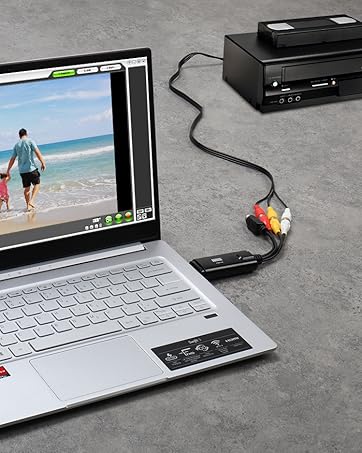
Figure 4.1 : Interface logicielle pour la capture vidéo, montrant le pré-view et les options d'enregistrement.

Figure 4.2 : Interface logicielle pour le montage vidéo, montrant divers outils et options.

Figure 4.3 : Exampconfiguration pour la numérisation de cassettes VHS à l'aide de l'August VGB100.
5. Compatibilité
- Systèmes d'exploitation : Compatible avec Windows 10, Windows 8, Windows 7 et Windows Vista.
- Normes vidéo : Compatible avec les formats vidéo PAL, SECAM et NTSC.
- Sources analogiques : Conçu pour être utilisé avec des appareils dotés de sorties RCA ou S-Vidéo, notamment :
- Caméscopes et magnétoscopes VHS, Hi8, Mini DV et VHS-C
- Lecteurs DVD
- Platines vinyles (pour l'enregistrement audio)
- Consoles de jeux rétro (par exemple, Xbox 360, PlayStation 3, Wii, GameCube, N64)

Figure 5.1 : Le VGB100 offre une compatibilité élevée avec divers appareils analogiques et systèmes d'exploitation Windows.
6. Dépannage
Cette section fournit des conseils généraux pour les problèmes courants. Pour des instructions de dépannage détaillées, veuillez consulter le manuel d'utilisation complet fourni avec le logiciel ou visiter le support August. website.
- Aucun signal vidéo/audio :
- Assurez-vous que tous les câbles (RCA, S-Video, USB) sont correctement connectés à la fois au VGB100 et à l'appareil/ordinateur source.
- Vérifiez que le périphérique source (magnétoscope, caméscope) est allumé et lit correctement les médias.
- Vérifiez la sélection des entrées dans le logiciel de capture pour vous assurer que les entrées vidéo et audio correctes sont sélectionnées.
- Essayez avec un autre port USB de votre ordinateur.
- Le logiciel ne reconnaît pas l'appareil :
- Réinstallez le logiciel et les pilotes à partir du CD-ROM fourni ou du manuel d'août. website.
- Assurez-vous que votre système d'exploitation est compatible (Windows 10/8/7/Vista).
- Désactivez temporairement tout logiciel antivirus ou pare-feu susceptible de bloquer l'appareil ou le logiciel.
- Mauvaise qualité vidéo :
- Vérifiez que le support source (par exemple, une cassette VHS) est en bon état.
- Vérifiez que les connexions des câbles ne sont ni endommagées ni mal fixées.
- Si vous utilisez la connexion S-Vidéo, assurez-vous que les câbles S-Vidéo et audio RCA sont bien connectés.
- Ajustez les paramètres vidéo dans le logiciel de capture, si disponible.
7. Spécifications
| Fonctionnalité | Détail |
|---|---|
| Marque | Août |
| Numéro de modèle | FBA_VGB100 |
| Série | VGB100 |
| Couleur | Noir |
| Compatibilité du système d'exploitation | Windows (10, 8, 7, Vista) |
| Résolution (Max) | 3840x2160 (Remarque : cette résolution est destinée à l’affichage ; la résolution de capture sera en définition standard pour les sources analogiques) |
| Interface matérielle | USB 2.0 |
| Type de connecteur | USB, RCA, S-Vidéo |
| Dimensions de l'article (L x l x H) | 8.5 x 1.4 x 2.6 centimètres |
| Poids du produit | 41 gramme |
| Utilisations spécifiques du produit | Cassettes VHS, caméscopes, magnétoscopes, consoles de jeux rétro |
| Nombre de ports | 2 (USB, entrée analogique) |
| Type de finition | Mat |
8. Garantie et assistance
L'August VGB100 est assorti d'une garantie limitée. Pour connaître les conditions générales, veuillez consulter les informations de garantie incluses dans votre emballage ou visiter le site officiel d'August. website.
Pour obtenir une assistance technique, des mises à jour logicielles ou toute autre aide, veuillez consulter le portail d'assistance d'August ou contacter leur service client.


