
Introduction
This user guide provides essential information for the HP OfficeJet Pro 8125e printer. It covers initial setup, connecting to networks, performing print, scan, and copy functions, routine maintenance, and troubleshooting common issues. Follow these instructions to ensure optimal performance and longevity of your device.
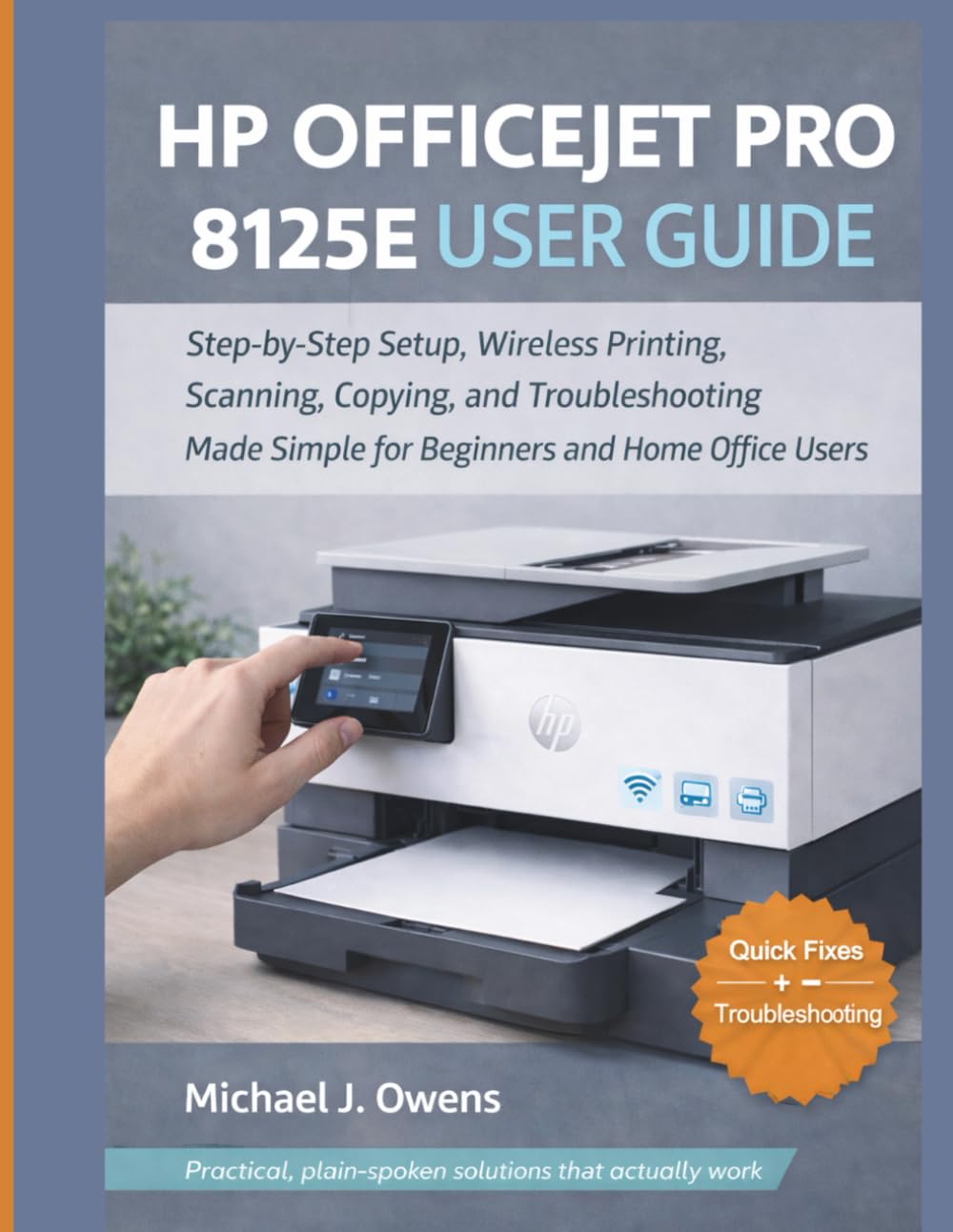
Image: Front cover of the HP OfficeJet Pro 8125e User Guide. This image represents the manual itself, designed to assist users with their printer.
1. Installation
1.1 Déballage et mise sous tension initiale
- Retirez soigneusement l’imprimante de son emballage.
- Retirez tous les rubans adhésifs de protection et les matériaux d'emballage de l'extérieur et de l'intérieur de l'imprimante.
- Branchez le cordon d'alimentation à l'imprimante, puis à une prise murale.
- Appuyez sur le bouton d'alimentation pour allumer l'imprimante.
- Follow the on-screen prompts on the printer's control panel to select your language and region.
1.2 Installation des cartouches d'encre
- Ouvrez la porte d'accès aux cartouches d'encre.
- Attendez que le chariot d'impression se déplace au centre.
- Déballez les nouvelles cartouches d'encre.
- Insérez chaque cartouche dans son emplacement correspondant, en vous assurant qu'elle s'enclenche correctement.
- Fermez la porte d'accès aux cartouches d'encre.
1.3 Chargement du papier
- Retirez le bac d'alimentation.
- Réglez les guides papier au format de papier approprié.
- Chargez une pile de papier blanc ordinaire dans le bac, face imprimable vers le bas.
- Repoussez le bac d'alimentation dans l'imprimante.
- Vérifiez le type et le format du papier sur le panneau de commande de l'imprimante si le système vous y invite.
1.4 Connexion au Wi-Fi
- Sur le panneau de commande de l'imprimante, accédez à l'assistant de configuration sans fil.
- Sélectionnez votre réseau Wi-Fi dans la liste des réseaux disponibles.
- Enter the Wi-Fi password (WPA key) when prompted.
- Confirm the connection. The wireless light on the printer should turn solid blue.
1.5 Installation du pilote
For Windows and Mac computers, download the latest drivers and HP Smart software from the official HP support website. Suivez les instructions à l'écran pendant l'installation.
2. Utilisation de l'imprimante
2.1 Impression de documents
- Depuis un ordinateur : Open the document, select "Print," choose your HP OfficeJet Pro 8125e, and adjust settings as needed before printing.
- Depuis les appareils mobiles (application HP Smart) : Install the HP Smart app, add your printer, and use the app to print photos or documents directly from your smartphone or tablet.
- Email Print: If enabled, send documents to your printer's unique email address.
2.2 Numérisation de documents
- Place the document face down on the scanner glass or face up in the Automatic Document Feeder (ADF).
- On the printer's control panel or via the HP Smart app/software on your computer, select "Scan."
- Choose scan settings (e.g., color, resolution, destination).
- Lancer l'analyse.
2.3 Copie de documents
- Placez le document original sur la vitre du scanner ou dans le chargeur automatique de documents (ADF).
- On the printer's control panel, select "Copy."
- Adjust settings such as number of copies, color/black & white, and size.
- Appuyez sur le bouton « Démarrer la copie ».
3. Entretien
3.1 Cleaning the Print Heads
If print quality degrades (streaks, faded colors), perform a print head cleaning from the printer's control panel or the HP Smart software. This process uses ink, so only perform it when necessary.
3.2 Remplacement des cartouches d'encre
When an ink cartridge is low or empty, the printer will notify you. Follow the steps in Section 1.2 to replace cartridges. Use genuine HP ink cartridges for best results.
3.3 Nettoyage général
Essuyez l'extérieur de l'imprimante avec un chiffon doux et sec.amp, lint-free cloth. Clean the scanner glass regularly with a glass cleaner applied to a cloth (not directly to the glass) to prevent smudges from affecting scan quality.
4. Dépannage
| Problème | Solution |
|---|---|
| Printer Offline Message |
|
| Bourrages papier |
|
| Mauvaise qualité d'impression |
|
| HP Smart App Issues |
|
5. Spécifications
Note: The following specifications are typical for the HP OfficeJet Pro 8125e printer. For precise details, refer to the official HP product page or documentation.
- Fonctions: Print, Copy, Scan, Fax (optional, depending on region/model)
- Technologie d'impression : Jet d'encre thermique HP
- Vitesse d'impression (noir) : Up to 22 ppm (ISO)
- Vitesse d'impression (couleur) : Up to 18 ppm (ISO)
- Print Resolution (Best): Résolution couleur optimisée jusqu'à 4800 x 1200 ppp
- Scan Resolution (Optical): Jusqu'à 1200 ppp
- Connectivité : Wi-Fi 802.11a/b/g/n, Ethernet, USB 2.0
- La manipulation du papier: 250-sheet input tray, 60-sheet output tray, 35-sheet ADF
- Impression recto verso: Automatique (standard)
- Afficher: Écran tactile couleur
6. Garantie et assistance
For warranty information, please refer to the documentation included with your printer or visit the official HP support website. HP provides various support resources, including online FAQs, driver downloads, and contact options for technical assistance.
Image: Back cover of the HP OfficeJet Pro 8125e User Guide. This image provides additional information and ISBN details for the manual.