
1. Introduction
Thank you for choosing the Blackstorm 27-inch QHD Mini-LED Gaming Monitor. This monitor is designed to provide an exceptional visual experience for gaming enthusiasts, offering unparalleled precision and performance. Featuring a 27-inch IPS panel with advanced Mini-LED backlighting, it delivers superior image quality, making every gaming moment vivid and immersive. This manual will guide you through the setup, operation, and maintenance of your new monitor.
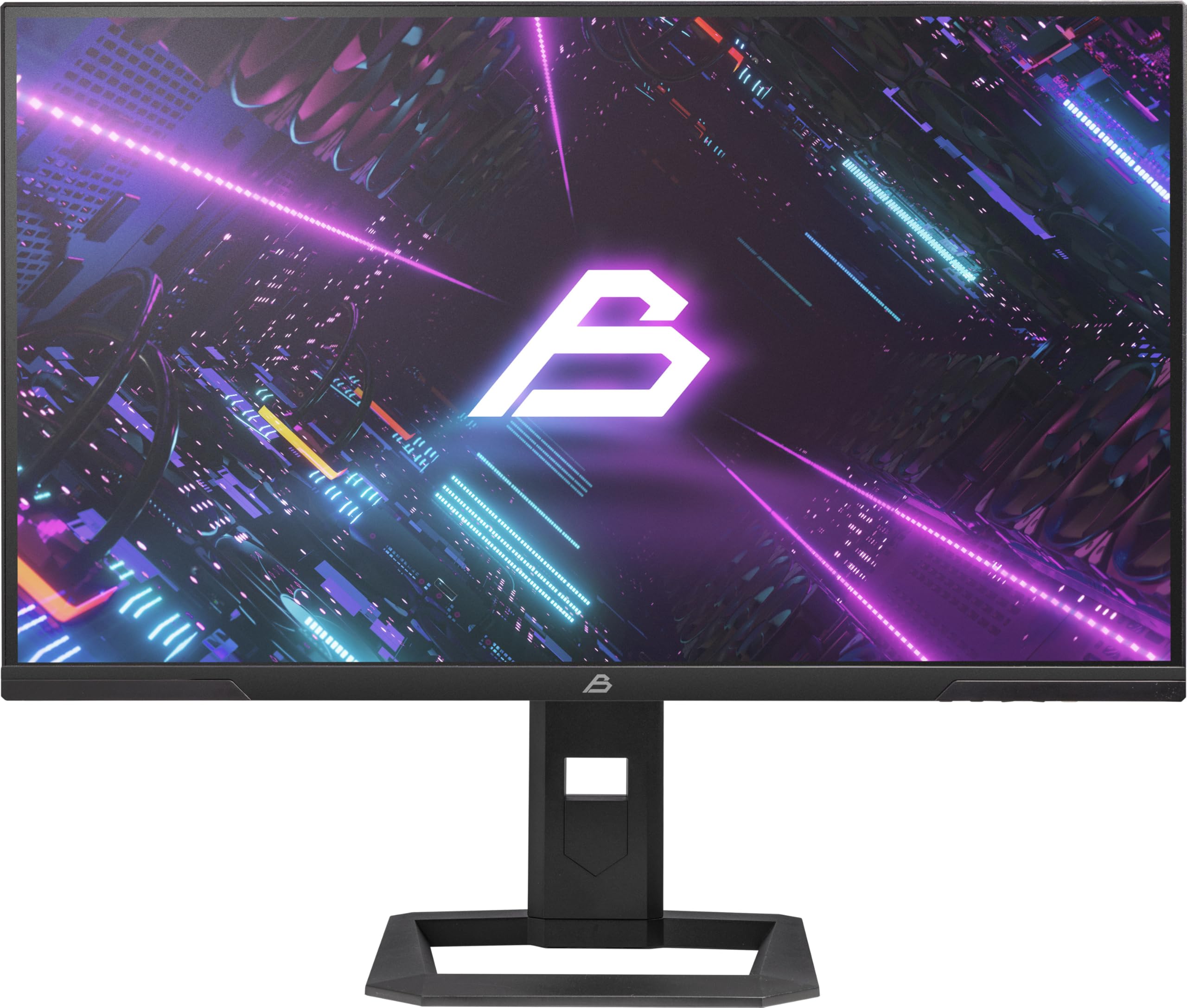
Figure 1 : Face avant view of the Blackstorm 27-inch QHD Mini-LED Gaming Monitor.
2. Principales caractéristiques
- High-Performance Gaming Display: A 27-inch IPS panel with Mini-LED backlighting provides exceptional brightness, contrast, and color reproduction, ideal for visual precision and performance in all game types.
- Expérience de jeu fluide : WQHD resolution (2560 x 1440) and a 180 Hz refresh rate ensure smooth, detailed visuals. A rapid 2 ms response time is crucial for fast-paced games.
- Superior Color Reproduction and Brightness: Covers 99% of AdobeRGB and DCI-P3 color spaces for accurate and vibrant colors. Features 450 nits (SDR) brightness and HDR1000 compatibility for an impressive gaming experience in any environment.
- Ergonomic Design and Connectivity: The ergonomic stand allows for height, tilt, swivel, and pivot adjustments. VESA 100x100 mount compatible. Includes HDMI 2.1 and DisplayPort 1.4 connections for high-resolution, fast image transfer.
- Technologie d'affichage avancée : IPS panel with Mini-LED technology, 576 dimming zones, and a 1,000,000:1 contrast ratio.
3. Contenu du colis
Veuillez vérifier attentivement le contenu du colis. Si des articles sont manquants ou endommagés, contactez votre revendeur.
- Blackstorm 27-inch QHD Mini-LED Gaming Monitor
- Support pour écran (base et col)
- Câble d'alimentation
- Câble HDMI
- Câble DisplayPort
- Manuel de l'utilisateur (ce document)
- Carte de garantie (le cas échéant)
4. Instructions de configuration
4.1 Assemblage du support
- Retirez soigneusement le moniteur et son support de leur emballage.
- Fixez le pied du support à l'écran. Assurez-vous qu'il s'enclenche correctement ou qu'il est fixé à l'aide de vis comme indiqué dans le guide de démarrage rapide.
- Fixez la base du support au pied. Serrez fermement toutes les vis pour assurer la stabilité.
- Placez le moniteur assemblé sur une surface stable et plane.

Figure 2 : Arrière view of the monitor showing the stand attachment and port area.
4.2 Connexion à un ordinateur
- Assurez-vous que votre ordinateur et votre moniteur sont éteints.
- Connect one end of the provided HDMI or DisplayPort cable to the corresponding port on your computer's graphics card.
- Connect the other end of the cable to the HDMI 2.1 or DisplayPort 1.4 input on the back of the monitor.
- Branchez le câble d'alimentation à l'entrée d'alimentation du moniteur, puis branchez l'autre extrémité à une prise de courant.
- Allumez votre ordinateur, puis allumez le moniteur. Ce dernier devrait détecter automatiquement le signal d'entrée.
4.3 Réglages ergonomiques
Le support pour écran permet divers réglages afin d'optimiser votre confort visuel. viewconfort :
- Réglage de la hauteur : Poussez ou tirez doucement le moniteur vers le haut ou vers le bas jusqu'à la hauteur souhaitée.
- Réglage de l'inclinaison : Tilt the monitor screen forward or backward to find the optimal viewangle de vue.
- Ajustement pivotant : Faites pivoter le moniteur vers la gauche ou vers la droite sur son socle.
- Ajustement des pivots : Faites pivoter le moniteur de 90 degrés pour basculer entre l'orientation paysage et portrait.

Figure 3 : Côté view illustrating the monitor's adjustable stand.
5. Utilisation du moniteur
5.1 Menu d'affichage à l'écran (OSD)
The OSD menu allows you to adjust various monitor settings. Typically, buttons are located on the back or bottom edge of the monitor. Refer to the quick start guide for exact button locations.
- Appuyez sur le bouton OSD pour ouvrir le menu.
- Utilisez les boutons de navigation (haut/bas/gauche/droite) pour parcourir les options du menu.
- Appuyez sur le bouton de sélection pour accéder à un sous-menu ou confirmer un paramètre.
- Press the exit button to return to the previous menu or close the OSD.
5.2 Réglage des paramètres d'affichage
Les principaux paramètres que vous pouvez ajuster sont les suivants :
- Le contraste de luminosité: Adjust for optimal visual comfort.
- Paramètres de couleur : Fine-tune color temperature, gamma, and color space (e.g., AdobeRGB, DCI-P3).
- Taux de rafraîchissement : Ensure your computer's display settings are configured to utilize the monitor's 180 Hz refresh rate for the smoothest experience.
- Mode HDR : Enable HDR1000 for compatible content to experience enhanced dynamic range.
- Rétroéclairage dynamique : This feature enhances depth and realism. For competitive gaming requiring extreme responsiveness, you may choose to disable dynamic backlighting for a more consistent and precise image.
6. Entretien
Un entretien approprié garantit la longévité et les performances optimales de votre moniteur.
- Nettoyage de l'écran :
- Éteignez et débranchez toujours le moniteur avant de le nettoyer.
- Utilisez légèrement un chiffon doux et non pelucheux.ampterminer avec de l'eau ou un nettoyant pour écrans sans ammoniaque ni alcool.
- Essuyez délicatement l'écran pour enlever la poussière et les traces de doigts. Évitez d'exercer une pression directe.
- Nettoyage du Casing:
- Utilisez un chiffon doux et sec pour essuyer le moniteur.asing.
- Évitez d’utiliser des nettoyants abrasifs ou des solvants qui pourraient endommager la surface.
- Ventilation: Veillez à ce que les ouvertures de ventilation du moniteur ne soient pas obstruées afin d'éviter toute surchauffe.
- Stockage: Lorsqu'il n'est pas utilisé pendant une période prolongée, rangez le moniteur dans un endroit frais et sec, idéalement dans son emballage d'origine.
7. Dépannage
Si vous rencontrez des problèmes avec votre moniteur, consultez les solutions courantes suivantes :
| Problème | Solution possible |
|---|---|
| No image on screen / "No Signal" message |
|
| L'image est floue ou déformée. |
|
| L'écran ne s'allume pas. |
|
| Les couleurs semblent incorrectes |
|
If the problem persists after trying these solutions, please contact Blackstorm customer support.
8. Spécifications techniques
| Fonctionnalité | Spécification |
|---|---|
| Marque | Tempête noire |
| Modèle | GMF27QHD180-MLED |
| Taille de l'écran | 27 pouces |
| Technologie d'affichage | IPS with Mini-LED |
| Résolution | 2560 x 1440 pixels (WQHD) |
| Taux de rafraîchissement | 180 Hz |
| Temps de réponse | 2 millisecondes |
| Brightness (SDR) | 450 candela/square meter |
| Rapport de contraste | 1,000,000:1 |
| Gamme de couleurs | 99% AdobeRGB, DCI-P3 |
| Prise en charge HDR | HDR1000 |
| Zones de gradation | 576 |
| Rapport hauteur/largeur | 16:9 (1.77:1) |
| Interface matérielle | DisplayPort 1.4, HDMI 2.1 |
| Caractéristiques spéciales | HDR, Height Adjustment, Tilt Adjustment, Swivel Adjustment, Pivot Adjustment, Adjustable Stand |
| Compatibilité VESA | 100x100 mm |
| Dimensions du produit | 23.5 x 54 x 96 cm ; 12.66 kg |

Figure 4 : Étiquette d’efficacité énergétique. Pour plus de détails, consultez Base de données EPREL.
9. Garantie et assistance
For warranty information, please refer to the separate warranty card included with your product or visit the official Blackstorm website. For technical support, troubleshooting assistance beyond this manual, or service inquiries, please contact Blackstorm customer support through their official channels.
Vous trouverez plus d'informations et les coordonnées sur le Blackstorm Store on Amazon.