
1. Introduction
Ce manuel contient toutes les informations essentielles concernant l'ordinateur portable de jeu NIMO 15.6" (modèle N159). Il décrit les caractéristiques du produit, la procédure d'installation, le mode d'emploi, les consignes de maintenance, les conseils de dépannage et les spécifications techniques détaillées. Veuillez lire attentivement ce manuel avant d'utiliser votre nouvel ordinateur portable afin d'en optimiser les performances et la durée de vie.

Image : L'ordinateur portable de jeu NIMO 15.6 pouces, présentéasinson écran et ses fonctionnalités clés comme le déverrouillage par empreinte digitale, le chargeur Type-C PD et le clavier rétroéclairé.
2. Contenu de la boîte
Vérifiez que tous les articles sont présents dans l'emballage :
- 1 x ordinateur portable NIMO N159
- 1 chargeur rapide USB-C 100 W PD
- 1 x Manuel d'utilisation (ce document)
- Système d'exploitation Windows 11 Famille (préinstallé)
- Informations sur la garantie (Garantie de 2 ans, retour sous 90 jours)
3. Produit terminéview
3.1 Principales caractéristiques
- Processeur: AMD Ryzen 7 7735HS (8 cœurs, 16 threads, jusqu'à 4.75 GHz)
- Graphique: GPU AMD Radeon 680M intégré
- Afficher: Écran IPS antireflet Full HD (1920 x 1080) de 15.6 pouces
- Mémoire: 16 Go de RAM DDR5 (extensible)
- Stockage: SSD PCIe 4.0 de 1 To (extensible)
- Chargement : Chargeur rapide PD Type-C 100 W
- Sécurité: Lecteur d'empreintes digitales pour déverrouillage sécurisé
- Clavier: Clavier rétroéclairé avec pavé numérique
- Audio: Deux haut-parleurs stéréo de 2 W, deux microphones à formation de faisceau
- Webcame: 2 MP avec obturateur physique
- Système opérateur: Windows 11 Famille

Image : Une illustration détaillant le processeur AMD Ryzen 7 7735HS, mettant en évidence ses 8 cœurs, ses 16 threads et sa carte graphique intégrée Radeon 680M pour des performances équilibrées.
3.2 Ports et connecteurs
Familiarisez-vous avec les ports disponibles sur votre ordinateur portable NIMO :

Image : Un schéma détaillé illustrant l'emplacement et le type de ports sur l'ordinateur portable NIMO, notamment USB 2.0, USB 3.2 Gen1, Type-C Gen2 (multifonction), HDMI 2.0, prise audio, lecteur de carte microSD et verrou Kensington.
- Port USB 2.0: Pour connecter des périphériques USB plus anciens.
- Ports USB 3.2 Gen1 (x4) : Pour un transfert de données à haute vitesse avec les périphériques USB compatibles.
- Ports Type-C Gen2 (x2, multifonctions) : Prend en charge le transfert de données, la sortie vidéo et l'alimentation (charge rapide PD 100 W).
- Port HDMI 2.0 : Pour la connexion à des écrans externes ou à des téléviseurs.
- Prise audio: Pour connecter des écouteurs ou des haut-parleurs externes.
- Lecteur de carte micro SD : Pour la lecture des cartes mémoire Micro SD.
- Fente pour verrou Kensington : Pour sécuriser votre ordinateur portable avec un verrou compatible.
4. Installation
4.1 Mise sous tension initiale
- Déballez l'ordinateur portable et tous ses accessoires.
- Connectez le chargeur rapide Type-C PD de 100 W à l'un des ports Type-C de l'ordinateur portable, puis à une prise de courant.
- Ouvrez le capot de l'ordinateur portable. Il se peut qu'il s'allume automatiquement ou que vous deviez appuyer sur le bouton d'alimentation.
- Suivez les instructions à l'écran pour terminer l'installation de Windows 11 Famille, notamment la sélection de la langue, la connexion réseau et la création du compte utilisateur.
4.2 Chargement de la batterie
Avant la première utilisation, il est recommandé de charger complètement la batterie de l'ordinateur portable. Le chargeur rapide USB-C PD de 100 W permet de récupérer environ 5 heures d'autonomie avec seulement 1 heure de charge.

Image : Représentation visuelle du chargeur ultra-rapide Type-C de 100 W connecté à l'ordinateur portable NIMO, démontrant sa capacité à charger rapidement et efficacement.
5. Mode d'emploi
5.1 Mode marche/arrêt et veille
- Mise sous tension : Appuyez sur le bouton d'alimentation situé sur le clavier.
- Éteindre: Sous Windows, cliquez sur le bouton Démarrer, puis sélectionnez Alimentation > Arrêter.
- Mode veille: Cliquez sur le bouton Démarrer, puis sélectionnez Alimentation > Veille, ou fermez le couvercle de l'ordinateur portable.
5.2 Déverrouillage par empreinte digitale
Le lecteur d'empreintes digitales est intégré au pavé tactile pour un accès rapide et sécurisé.
- Lors de l'installation de Windows ou ultérieurement dans les paramètres Windows, configurez votre empreinte digitale pour la connexion.
- Pour déverrouiller, il suffit de placer votre doigt enregistré sur le lecteur d'empreintes digitales du pavé tactile.
5.3 Réglage du clavier rétroéclairé
Le rétroéclairage du clavier est réglable pour un confort de frappe optimal dans diverses conditions d'éclairage.

Image : Un guide visuel illustrant la fonction de déverrouillage par empreinte digitale sur le pavé tactile et la fonctionnalité du clavier rétroéclairé, notamment comment faire défiler les paramètres de luminosité à l'aide de la touche F9.
- Appuyez sur le F9 Touche permettant de faire défiler les réglages du rétroéclairage :
- 1 Tap : Lumière (Temporaire)
- 2 robinets : Lumière (temporaire)
- 3 Taps : Lumière (Constante)
- 4 clics : Désactivé
5.4 Utilisation du Webobturateur de caméra
Pour plus de confidentialité, l'ordinateur portable est équipé d'un obturateur physique pour la caméra.
- Faites glisser le déclencheur vers la gauche pour ouvrir l'appareil photo.
- Faites glisser le volet vers la droite pour fermer et couvrir l'objectif de l'appareil photo.

Image : Un guide visuel illustrant le mécanisme physique de l'obturateur de l'appareil photo, montrant les états « Appareil photo ouvert » et « Appareil photo fermé » pour une confidentialité renforcée.
6. Entretien
6.1 Nettoyage de l'ordinateur portable
- Éteignez toujours l'ordinateur portable et débranchez le chargeur avant de le nettoyer.
- Utilisez un chiffon doux et non pelucheux légèrement dampTerminé avec de l'eau ou un nettoyant pour écran.
- Pour le clavier et le châssis, utilisez un chiffon doux et sec. Évitez les produits chimiques agressifs et les matériaux abrasifs.
- Utilisez de l'air comprimé pour dépoussiérer périodiquement les conduits d'aération.
6.2 Entretien de la batterie
- Évitez de décharger complètement la batterie fréquemment.
- Rangez l'ordinateur portable dans un endroit frais et sec s'il n'est pas utilisé pendant une période prolongée.
- N’exposez pas l’ordinateur portable à des températures extrêmes.
6.3 Mises à jour logicielles
Vérifiez et installez régulièrement les mises à jour du système d'exploitation et des pilotes afin de garantir des performances et une sécurité optimales.
7. Dépannage
| Problème | Cause possible | Solution |
|---|---|---|
| L'ordinateur portable ne s'allume pas. | Problème de batterie faible ou d'adaptateur secteur. | Branchez le chargeur et patientez quelques minutes avant d'essayer de mettre l'ordinateur sous tension. Assurez-vous que le chargeur est correctement branché à la fois à l'ordinateur portable et à la prise secteur. |
| L'écran est vide ou noir. | Ordinateur portable en mode veille, problème de paramètres d'affichage ou problème matériel. | Pour sortir l'ordinateur de veille, appuyez sur n'importe quelle touche ou sur le bouton d'alimentation. Essayez de connecter un moniteur externe pour vérifier si l'affichage fonctionne. Redémarrez l'ordinateur portable. |
| Le rétroéclairage du clavier ne fonctionne pas. | Rétroéclairage désactivé ou réglé au minimum. | Appuyez sur le F9 Appuyez plusieurs fois sur cette touche pour faire défiler les niveaux de luminosité et activer le rétroéclairage. |
| Le déverrouillage par empreinte digitale ne fonctionne pas. | Doigt mal positionné ou problème de capteur. | Assurez-vous que votre doigt est propre et sec et qu'il recouvre entièrement le capteur. Si le problème persiste, réenregistrez votre empreinte digitale dans les paramètres Windows. |
| Performances lentes. | Trop d'applications en cours d'exécution, un espace de stockage insuffisant ou des pilotes obsolètes. | Fermez les applications inutiles. Vérifiez l'espace de stockage disponible. Mettez à jour Windows et les pilotes de périphériques. |
Si vous rencontrez des problèmes non mentionnés ici ou si vous avez besoin d'aide supplémentaire, veuillez contacter le service client de NIMO.
8. Spécifications
| Marque | NIMO |
| Nom du modèle | NIMO N159B |
| Taille de l'écran | 15.6 pouces |
| Résolution de l'écran | 1920 x 1080 pixels (FHD IPS) |
| Processeur | AMD Ryzen 7 7735HS (8 cœurs, 4.75 GHz en mode Turbo max.) |
| BÉLIER | 16 Go DDR5 (4800 MHz) |
| Disque dur | SSD de 1024 Go (PCIe 4.0) |
| Coprocesseur graphique | AMD Radeon 680M (intégrée) |
| Système opérateur | Windows 11 Famille |
| Type sans fil | Normes 802.11a/b/g/n/ac |
| Ports USB 2.0 | 1 |
| Ports USB 3.0 | 4 |
| Durée de vie moyenne de la batterie | 5 heures (54 Wh, 11.4 V/4700 mAh) |
| Poids de l'article | 3.8 livres |
| Dimensions du produit | 14.07 x 8.98 x 0.76 pouces |
| Couleur | Bleu |
| Arrière WebRésolution de came | 2 MP |
| Caractéristiques spéciales | Clavier rétroéclairé, lecteur d'empreintes digitales, audio HD, pavé numérique |
9. Garantie et assistance
9.1 Garantie du fabricant
Votre ordinateur portable NIMO N159 est couvert par une garantie complète. Garantie constructeur de 2 ans Cette garantie de Nimo Direct Inc. couvre les défauts de matériaux et de fabrication dans des conditions normales d'utilisation. Pour toute réclamation au titre de la garantie, veuillez contacter le service client.
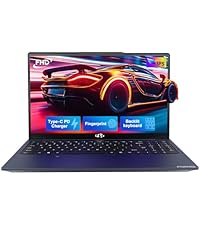
Image : Un technicien travaillant sur les composants internes d'un ordinateur portable, illustrant le support de 2 ans fourni pour les produits Nimo.
Politique de retour 9.2
Nimo Direct Inc. propose un Politique de retour sans tracas de 90 joursVous pouvez retourner tout produit Nimo, quel qu'en soit le motif, dans les 90 jours suivant l'achat. Veuillez consulter votre documentation d'achat pour connaître la procédure de retour.
Image : Un livreur remet un colis à un client, illustrant la politique de retour de 90 jours pour les produits Nimo.
9.3 Assistance clientèle
Pour toute question relative aux produits, assistance technique ou réclamation au titre de la garantie, veuillez contacter notre service après-vente. Notre équipe d'assistance dédiée est à votre disposition pour résoudre vos problèmes ou faciliter les remplacements.
- E-mail: service@nimopc.com
- En ligne: Visitez le site officiel de NIMO webPour connaître les options de contact, veuillez consulter le site ou la page produit.
Image : Des représentants du service clientèle portant des casques audio indiquent la disponibilité d'une assistance clientèle professionnelle par téléphone et par chat en direct.