1. Introduction
Merci d'avoir choisi la radio Internet Oakcastle IR200. Ce manuel contient les informations essentielles pour une utilisation sûre et efficace de votre appareil. Veuillez le lire attentivement avant utilisation et le conserver pour toute consultation ultérieure.
Le système audio Oakcastle IR200 est polyvalent et offre de multiples options d'écoute, notamment la radio Internet, le DAB+, la FM, le Bluetooth 5.3 et une entrée auxiliaire. Il est doté d'un écran couleur, d'une télécommande et de la compatibilité avec les podcasts pour une expérience audio complète.
2. Contenu du colis
Déballez soigneusement le carton et assurez-vous que tous les éléments énumérés ci-dessous sont présents et en bon état :
- Radio Internet Oakcastle IR200
- Câble d'alimentation
- Télécommande
- Manuel de l'utilisateur (ce document)
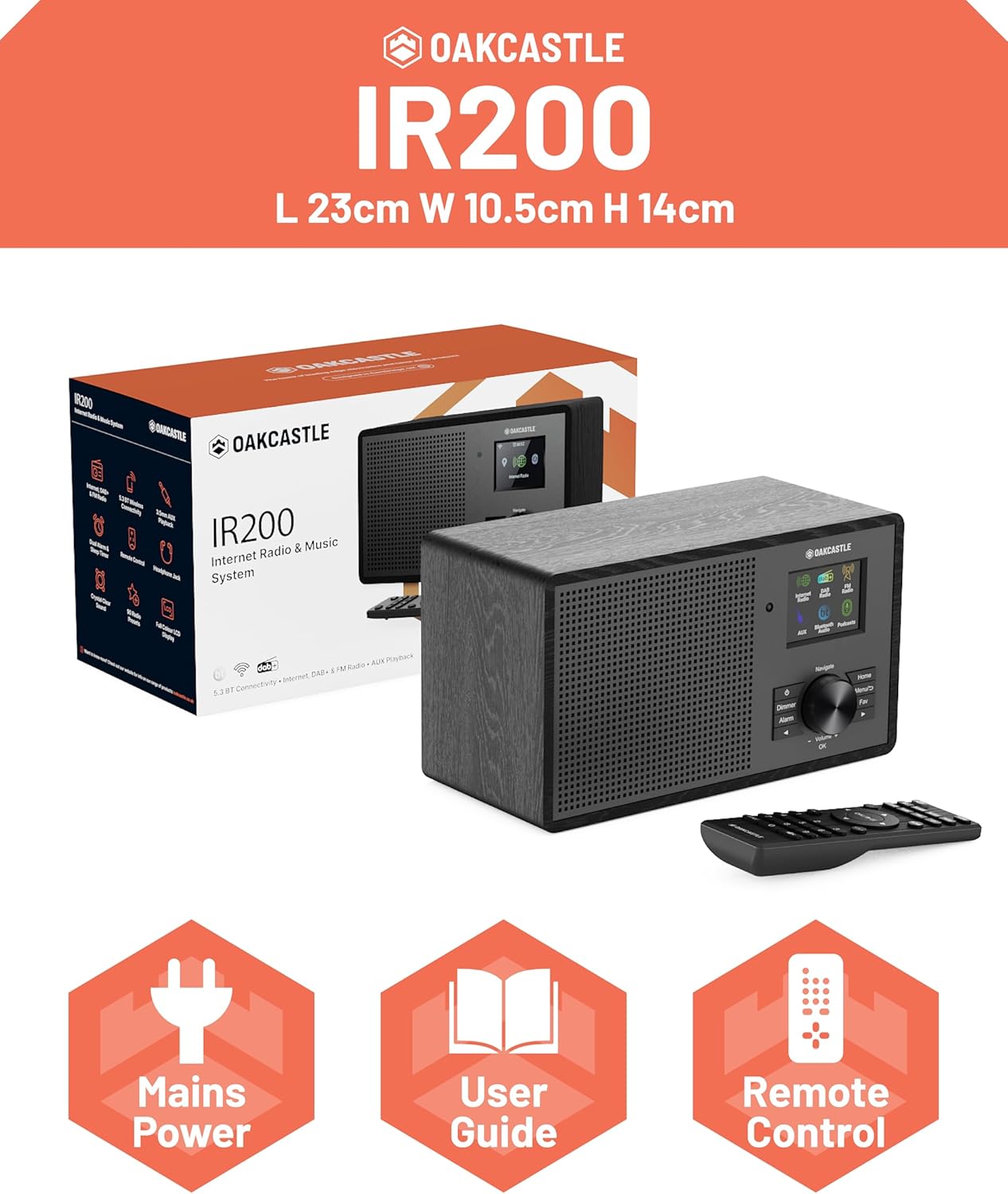
Image 2.1 : Contenu de l'emballage Oakcastle IR200, comprenant l'unité radio, sa boîte, le câble d'alimentation, la télécommande et le manuel d'utilisation.
3. Produit terminéview
Familiarisez-vous avec les principaux composants et commandes de votre radio Oakcastle IR200.
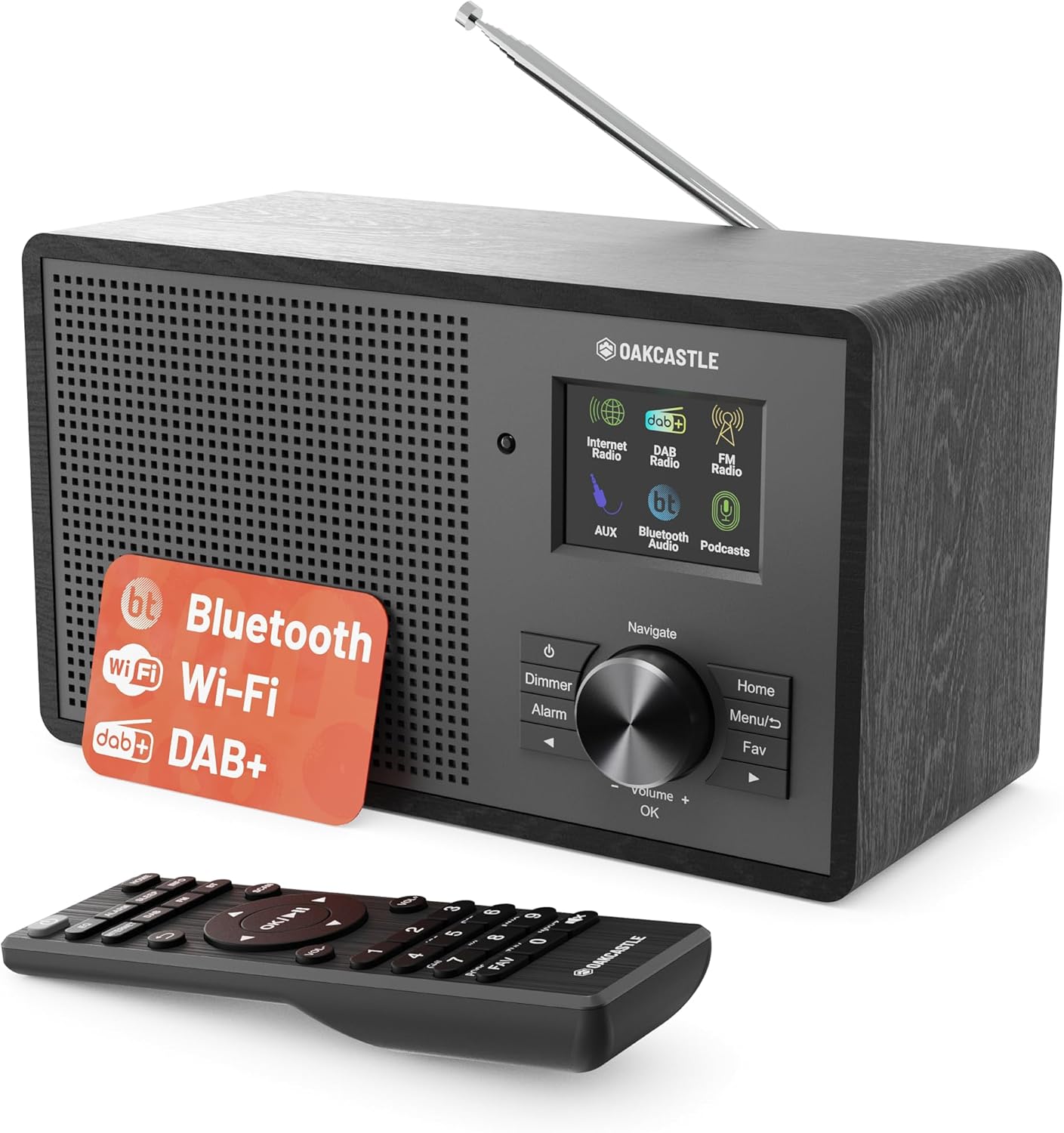
Illustration 3.1 : Avant view de la radio Oakcastle IR200, montreasinl'écran, le bouton de commande, les boutons et la télécommande incluse.
3.1 Commandes du panneau avant
- Écran d'affichage : Affiche les informations de la station, l'heure et les options du menu.
- Bouton de navigation/volume/OK : Faites pivoter l'appareil pour naviguer dans les menus ou régler le volume ; appuyez pour confirmer votre sélection.
- Bouton d'alimentation : Permet d'allumer/d'éteindre l'appareil ou de le mettre en veille.
- Bouton variateur : Ajuste la luminosité de l’écran.
- Bouton d'alarme: Accède aux paramètres d'alarme.
- Bouton d'accueil: Retourne au menu principal.
- Bouton Menu : Permet d'accéder aux menus spécifiques au mode.
- Bouton favori : Permet d'accéder aux stations préréglées favorites.
3.2 Connexions du panneau arrière

Image 3.2 : Arrière view de l'Oakcastle IR200, en mettant en évidence les ports de sortie casque et d'entrée AUX.
- Antenne télescopique : Pour la réception DAB+ et FM.
- Entrée AUX: Connectez des périphériques audio externes.
- Sortie casque : Connectez des écouteurs pour une écoute privée.
- DC IN: Connexion de l'adaptateur secteur.
4. Configuration initiale
4.1 Connexion d'alimentation
- Insérez le câble d'alimentation dans le port DC IN situé à l'arrière de la radio.
- Branchez l'autre extrémité du câble d'alimentation dans une prise murale.
- Appuyez sur le bouton Marche/Arrêt du panneau avant ou de la télécommande pour allumer la radio.
4.2 Réglage de l'antenne
Pour une réception DAB+ et FM optimale, déployez complètement l'antenne télescopique située à l'arrière de l'appareil.
4.3 Connexion réseau (pour la radio Internet)
- Lors de la première mise sous tension, la radio vous guidera tout au long de la configuration du réseau.
- Sélectionnez « Assistant réseau » ou « Configuration Wi-Fi » dans le menu.
- La radio va rechercher les réseaux Wi-Fi disponibles. Sélectionnez votre réseau dans la liste.
- Saisissez votre mot de passe Wi-Fi à l'aide du bouton de navigation et du bouton OK.
- Une fois la connexion établie, la radio affichera un message de confirmation.
5. Modes de fonctionnement
Le casque Oakcastle IR200 propose plusieurs modes d'écoute. Appuyez sur le bouton « Accueil » pour accéder au menu principal et sélectionnez le mode souhaité.
5.1 Radio Internet
Accédez à des milliers de stations de radio du monde entier via votre connexion Wi-Fi.

Image 5.1 : Écran d'affichage de la radio en mode radio Internet, affichant les informations de la station.
- Dans le menu principal, sélectionnez « Radio Internet ».
- Vous pouvez parcourir les stations par emplacement, par genre ou effectuer une recherche par nom.
- Tournez le bouton de navigation pour parcourir les options et appuyez sur OK pour sélectionner.
- Pour enregistrer une station comme favorite, appuyez sur le bouton « Fav » pendant la lecture.
Radio DAB+ 5.2
Profitez d'émissions de radio numérique de haute qualité.

Image 5.2 : Écran d'affichage de la radio en mode radio DAB+, montrant la station actuelle.
- Dans le menu principal, sélectionnez « Radio DAB+ ».
- La radio effectuera une recherche automatique des stations DAB+ disponibles.
- Utilisez le bouton de navigation pour sélectionner une station dans la liste.
- Pour enregistrer une station comme favorite, appuyez sur le bouton « Fav » pendant la lecture.
5.3 Radio FM
Écoutez les émissions FM analogiques traditionnelles.
- Dans le menu principal, sélectionnez « Radio FM ».
- Pour lancer une recherche automatique de stations, maintenez le bouton OK enfoncé ou utilisez la fonction de recherche via le menu.
- Pour effectuer un réglage manuel, tournez le bouton Navigate.
- Pour enregistrer une station comme favorite, appuyez sur le bouton « Fav » pendant la lecture.
5.4 Connectivité Bluetooth
Diffusez du contenu audio sans fil depuis vos appareils compatibles Bluetooth.

Image 5.3 : L'écran d'affichage de la radio en mode Bluetooth, indiquant qu'elle est prête pour le jumelage.
- Dans le menu principal, sélectionnez « Bluetooth ». La radio passera en mode de couplage.
- Sur votre appareil externe (par exemple, smartphone), activez le Bluetooth et recherchez « Oakcastle IR200 ».
- Sélectionnez « Oakcastle IR200 » pour l'appairer. Une fois connecté, vous pourrez diffuser du son.
5.5 Entrée AUX
Connectez les sources audio externes à l'aide d'un câble audio de 3.5 mm.
- Connectez une extrémité d'un câble audio de 3.5 mm au port AUX IN situé à l'arrière de la radio.
- Branchez l'autre extrémité à la prise casque ou à la sortie audio de votre appareil externe.
- Dans le menu principal, sélectionnez « AUX ».
- Contrôlez la lecture depuis votre appareil externe.
5.6 balados
Parcourez et écoutez une large sélection de podcasts.
- Dans le menu principal, sélectionnez « Podcasts ».
- Parcourez les podcasts par catégorie ou recherchez des titres spécifiques.
- Sélectionnez un podcast pour commencer l'écoute.
6. Paramètres et fonctionnalités
6.1 Paramètres du système
Accédez aux paramètres système généraux via le menu principal pour configurer l'heure, la langue, l'affichage et plus encore.
- Heure Date: Définir le format de l'heure, synchroniser l'heure.
- Langue: Sélectionnez la langue de votre choix pour le menu.
- Afficher: Régler le rétroéclairage, le schéma de couleurs.
- Réseau: Reconfigurez les paramètres Wi-Fi.
- Mise à jour du logiciel : Vérifiez et installez les mises à jour du micrologiciel.
6.2 Égaliseur (EQ)
Personnalisez la sortie audio selon vos préférences grâce aux réglages de l'égaliseur, accessibles via la télécommande ou le menu système.
Presets 6.3
La radio propose plus de 90 stations préréglées pour vos radios Internet, DAB+ et FM préférées. Pour rappeler une station préréglée, appuyez sur le bouton « Fav » et sélectionnez-la dans la liste.
6.4 Alarmes
Programmez des alarmes pour vous réveiller au son de votre station de radio préférée ou d'une sonnerie. Accédez aux paramètres d'alarme via le bouton « Alarme » du panneau avant ou de la télécommande.
7. Télécommande
La télécommande incluse permet d'accéder facilement à toutes les fonctions de la radio à distance.
Vérifiez que les piles sont correctement insérées. Pour une réponse optimale, orientez la télécommande vers l'avant de la radio.
7.1 Fonctions de la télécommande
- Pouvoir: Marche/Arrêt/Veille.
- Volume +/- : Ajustez le niveau sonore.
- Boutons de navigation (haut/bas/gauche/droite) : Naviguer dans les menus.
- OK: Confirmer la sélection.
- Boutons de mode (Internet, DAB, FM, Bluetooth, AUX) : Basculez entre les modes.
- Boutons préréglés (1-90+) : Sélectionnez directement vos stations favorites enregistrées.
- EQ: Accédez aux paramètres de l’égaliseur.
- Menu: Accédez aux menus spécifiques au mode.
- Favoris : Accéder à la liste des stations favorites.
8. Entretien
8.1 Nettoyage
Pour nettoyer la radio, utilisez un chiffon doux et sec. N'utilisez pas de nettoyants abrasifs, de cires ni de solvants, car ils pourraient endommager la finition.
8.2 Entretien général
- Tenir l'appareil à l'écart de la lumière directe du soleil, des sources de chaleur et de l'humidité.
- Évitez de laisser tomber l'appareil ou de le soumettre à des chocs violents.
- Assurer une ventilation adéquate autour de l’unité.
9. Dépannage
| Problème | Cause possible | Solution |
|---|---|---|
| Pas de courant | Câble d'alimentation non connecté ; prise murale non active. | Vérifiez le branchement du câble d'alimentation ; essayez une autre prise murale. |
| Pas de son | Volume trop faible ; mode muet activé ; source incorrecte sélectionnée. | Augmenter le volume ; vérifier l’état du mode muet ; sélectionner le mode d’entrée approprié. |
| La radio Internet ne se connecte pas. | Mot de passe Wi-Fi incorrect ; Signal Wi-Fi faible ; Problème de routeur. | Saisissez à nouveau le mot de passe Wi-Fi ; rapprochez l’antenne du routeur ; redémarrez le routeur. |
| Mauvaise réception DAB+/FM | Antenne non déployée ; zone de faible signal. | Déployez complètement l'antenne ; repositionnez la radio pour un meilleur signal. |
| Bluetooth ne pas appairer | Radio non en mode appairage ; appareil trop éloigné ; appareil déjà appairé. | Vérifiez que la radio est en mode Bluetooth ; rapprochez l’appareil ; dissociez-le des autres appareils. |
10. Spécifications
| Fonctionnalité | Détail |
|---|---|
| Marque | Château d'Oak |
| Modèle | IR200 |
| Couleur | Noir |
| Technologie de connectivité | Wi-Fi, Bluetooth 5.3, AUX |
| Technologie de réglage | Radio Internet, DAB+, FM |
| Caractéristiques spéciales | Bluetooth, égaliseur, podcasts, radio Internet, télécommande |
| Source d'énergie | Câble électrique (secteur) |
| Dimensions du produit (H x L x P) | 14 cm x 10.5 cm x 23 cm (environ) |
| Poids du produit | 0.94 kg |
| Appareils compatibles | Lecteur MP3, smartphone, tablette |
11. Garantie et assistance
11.1 Informations sur la garantie
L'Oakcastle IR200 est livré avec une garantie standard. Une extension de garantie de 3 ans est disponible après enregistrement du produit sur le site du fabricant. webVeuillez consulter la carte de garantie incluse dans votre colis ou visiter le site officiel d'Oakcastle. website pour plus de détails.
11.2 Assistance clientèle
Pour toute assistance technique, dépannage ou autre question, veuillez contacter le service client d'Oakcastle. Vous trouverez généralement les coordonnées sur le site officiel d'Oakcastle. websur le site ou sur la carte de garantie.