
1. Introduction
Le calendrier numérique Wi-Fi TABWEE 10.1 pouces, modèle P10, est un écran tactile interactif conçu pour simplifier l'organisation familiale. Il intègre calendriers, gestion des tâches, planification des repas et cadre photo numérique dans un seul appareil. Ce manuel fournit des instructions détaillées pour vous aider à configurer et à utiliser toutes les fonctionnalités de votre nouveau calendrier numérique.

Image 1.1: Le calendrier numérique TABWEE en utilisation, montrantasinet son interface de calendrier et la synchronisation avec son application mobile.
2. Consignes de sécurité
- Veillez à placer l'appareil sur une surface stable et plane afin d'éviter toute chute accidentelle.
- Utilisez uniquement l'adaptateur secteur fourni. L'utilisation d'adaptateurs non autorisés peut endommager l'appareil et annuler la garantie.
- Gardez l'appareil à l'écart de l'eau, de l'humidité et des températures extrêmes.
- N’essayez pas d’ouvrir ou de réparer l’appareil vous-même. Confiez toute maintenance ou réparation à un technicien qualifié.
- Tenir hors de portée des jeunes enfants afin d'éviter l'ingestion accidentelle de petites pièces ou l'endommagement de l'appareil.
3. Contenu du colis
Vérifiez que tous les éléments sont présents dans le colis :
- Calendrier numérique WiFi TABWEE 10.1 pouces (Modèle P10)
- Adaptateur secteur
- Manuel de l'utilisateur (ce document)
4. Produit terminéview
Familiarisez-vous avec les composants physiques de votre calendrier numérique TABWEE.

Image 4.1: Détails techniques et schéma des composants du calendrier numérique TABWEE.
- Bouton marche / arrêt: Situé sur le côté pour allumer ou éteindre l'appareil.
- Boutons de volume haut / bas: Réglez la sortie audio de l'appareil.
- Capteur de lumière : Ajuste automatiquement la luminosité de l'écran en fonction de la lumière ambiante.
- Support : Support intégré pour placement sur bureau.
5. Installation
5.1 Mise sous tension initiale
- Branchez l'adaptateur secteur fourni au port d'alimentation de l'appareil.
- Branchez l'adaptateur sur une prise électrique standard. L'appareil s'allumera automatiquement.
- Suivez les instructions à l'écran pour sélectionner votre langue et votre région.
Connexion réseau 5.2
- Sur l'écran de configuration initiale, sélectionnez votre réseau Wi-Fi dans la liste.
- Saisissez votre mot de passe Wi-Fi et appuyez sur « Se connecter ».
- Pour un fonctionnement optimal, assurez-vous que l'appareil est connecté à une connexion Internet stable.
5.3 Installation de l'application et création du compte
Pour utiliser pleinement les fonctionnalités du calendrier, téléchargez et configurez l'application complémentaire « eCalendar » sur votre smartphone (iOS ou Android).

Image 5.1: Étapes pour télécharger l'application eCalendar et créer un compte.
- Scannez le code QR affiché sur l'écran du calendrier ou recherchez « eCalendar » dans la boutique d'applications de votre appareil (Google Play Store pour Android, Apple App Store pour iOS).
- Téléchargez et installez l'application.
- Ouvrez l'application eCalendar et suivez les instructions pour créer un nouveau compte ou vous connecter si vous en avez déjà un.
- Acceptez les conditions d'utilisation et la politique de confidentialité.
5.4 Liaison des appareils
Associez votre calendrier numérique TABWEE à votre compte d'application eCalendar.

Image 5.2: Associer l'appareil de calendrier à l'application eCalendar et configurer votre adresse e-mail de calendrier personnalisée.
- Dans l'application eCalendar, sélectionnez l'option « Ajouter un appareil » ou « Activer un nouveau cadre eCalendar ».
- Suivez les instructions à l'écran pour jumeler votre appareil. Cela peut impliquer de scanner un code QR affiché sur le calendrier ou de saisir un code de jumelage.
- Une fois la connexion établie, vous pouvez configurer votre adresse e-mail de calendrier unique au sein de l'application.
6. Fonctionnement
6.1 Navigation de base
Le calendrier numérique TABWEE est doté d'un écran tactile réactif. Naviguez dans les menus et les fonctionnalités en tapotant, en faisant glisser et en pinçant l'écran, comme sur une tablette.
6.2 Gestion du calendrier
La fonction principale de votre appareil est la gestion du calendrier, permettant une synchronisation et une organisation des événements sans faille.
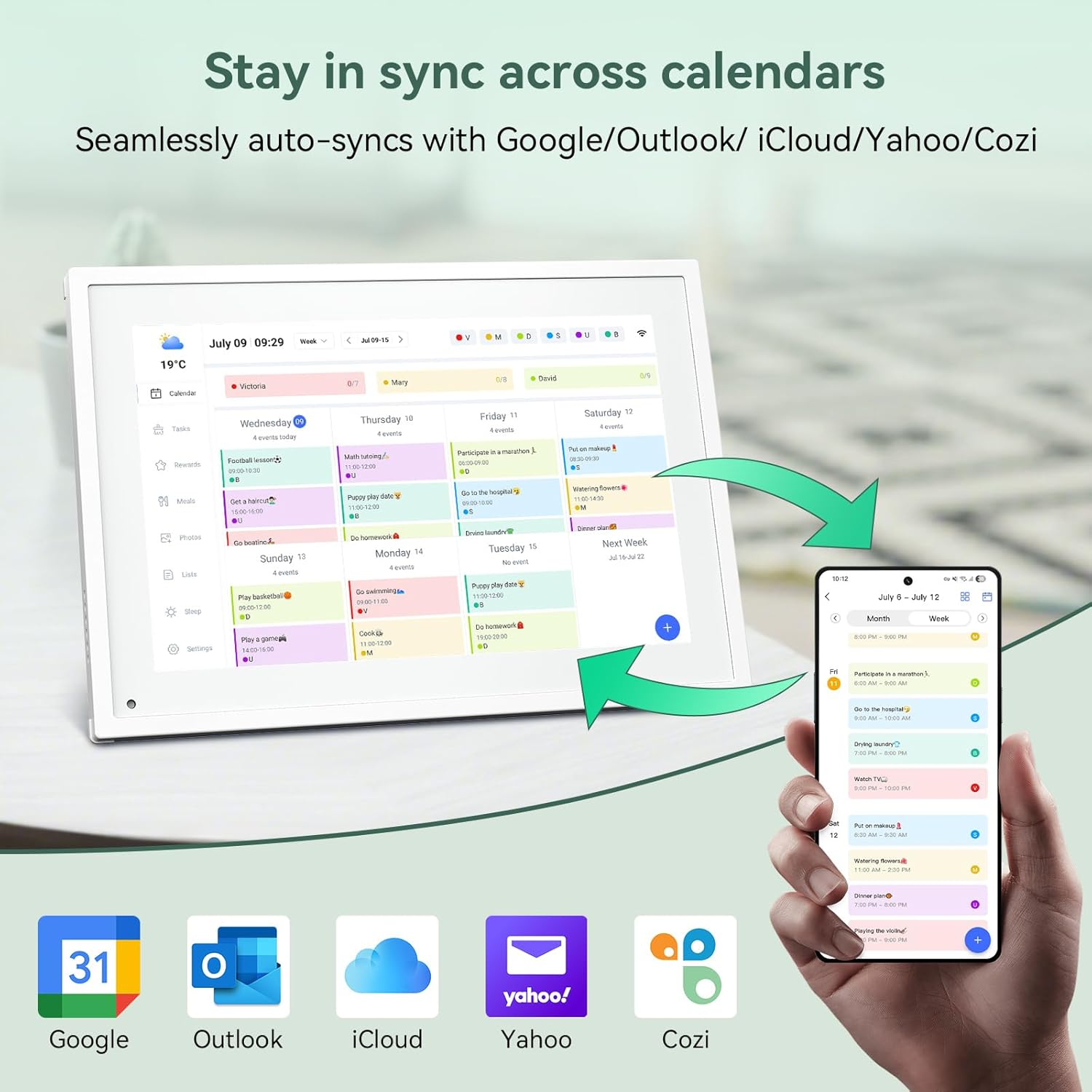
Image 6.1: Synchronisation transparente du calendrier numérique avec différents services de calendrier externes.
- Synchronisation des calendriers externes : Dans les paramètres de l'application eCalendar, vous pouvez lier vos calendriers Google, Apple, Outlook, Yahoo ou Cozi. Les événements de ces comptes liés s'afficheront automatiquement sur votre calendrier numérique TABWEE.
- Ajout/Modification d'événements : Touchez une date ou un créneau horaire sur l'écran du calendrier ou utilisez l'application eCalendar pour ajouter de nouveaux événements. Vous pouvez préciser les détails de l'événement, définir des rappels et ajouter des participants.
- Personnalisé Views: Basculez entre le jour, la semaine ou le mois. viewdirectement sur l'appareil ou via l'application.
6.3 Gestion des tâches (Tableau des tâches ménagères)
Organisez les tâches et les corvées des membres de votre famille grâce à un système de récompenses intégré.
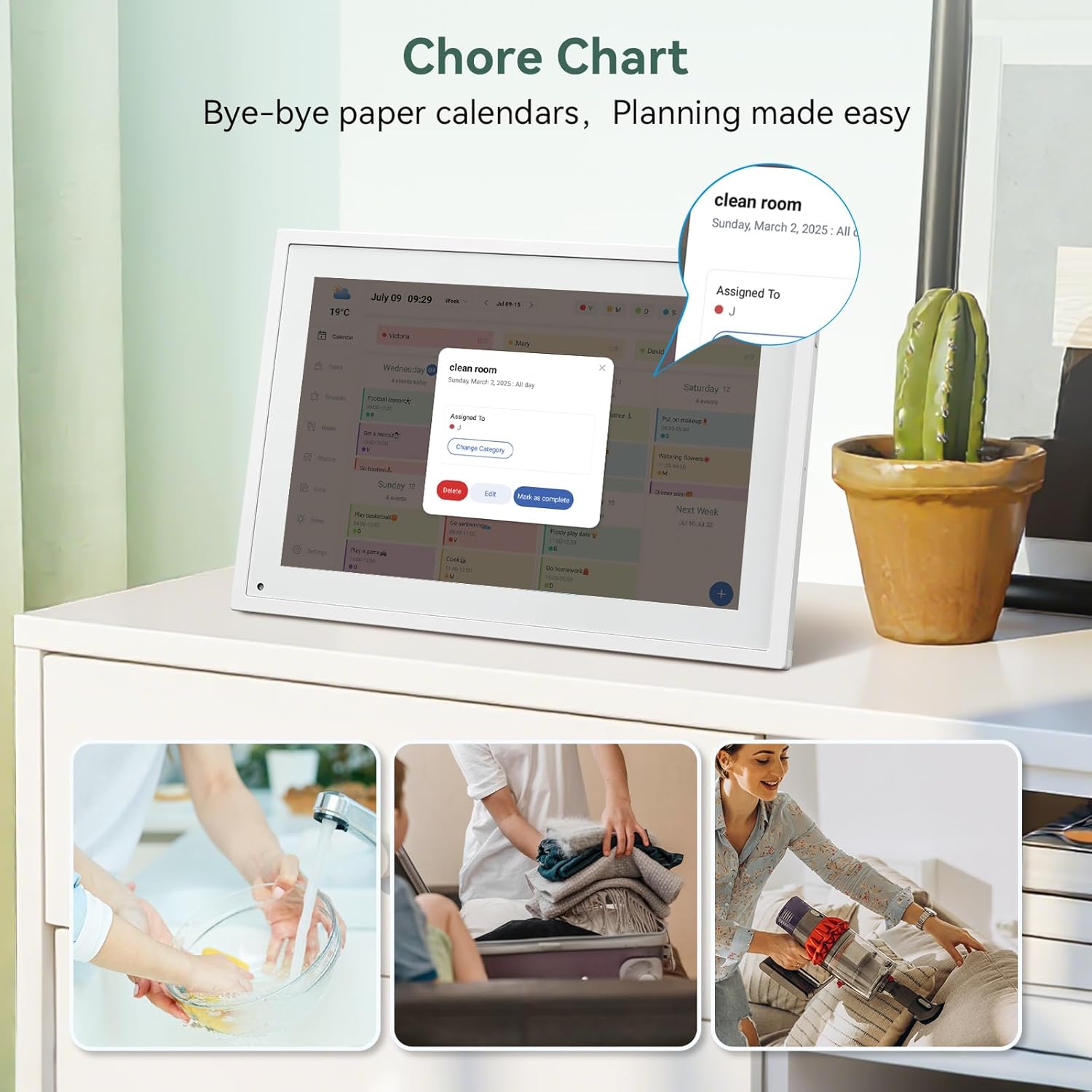
Image 6.2: Gestion des tâches et des corvées sur l'interface du calendrier numérique.
- Création de tâches : Utilisez la section « Tâches » de l’appareil ou de l’application pour créer de nouvelles tâches. Attribuez-les à des personnes spécifiques, définissez des dates d’échéance et configurez des tâches récurrentes.
- Suivi des progrès : Les utilisateurs peuvent marquer les tâches comme terminées. Le système assure le suivi de leur réalisation et peut être configuré pour attribuer des points.
- Système de récompenses : Mettez en place un système de récompenses par étoiles au sein de l'application. Les points gagnés grâce aux tâches accomplies peuvent être échangés contre des récompenses personnalisées, encourageant ainsi la participation.

Image 6.3: L'interface de gestion des tâches et des récompenses, conçue pour fidéliser les utilisateurs.
6.4 Planification des repas
Planifiez vos repas directement sur l'appareil ou via l'application.

Image 6.4: Interface visuelle de planification des repas sur le calendrier numérique.
- Créer des plans de repas : Accédez à la section « Repas » pour planifier vos petits-déjeuners, déjeuners, dîners et collations de la semaine.
- Recettes personnalisées : Téléchargez et enregistrez vos recettes préférées.
- Listes de courses : Générez des listes de courses en fonction de vos menus.
6.5 Fonctionnalités du cadre photo numérique
L'appareil peut également servir de cadre photo numérique.

Image 6.5: Le calendrier numérique bascule entre les modes calendrier et cadre photo, en orientation paysage et portrait.
- Modes de commutation: Accédez à la section « Photos » de l’appareil ou de l’application pour activer le mode cadre photo numérique.
- Téléchargement de photos : Téléchargez vos souvenirs préférés directement depuis votre smartphone via l'application eCalendar.
- Orientation: L'appareil prend en charge les orientations paysage et portrait, en ajustant automatiquement l'affichage.
6.6 autres fonctionnalités
Le calendrier numérique TABWEE comprend des fonctionnalités intelligentes supplémentaires pour améliorer son utilisation.
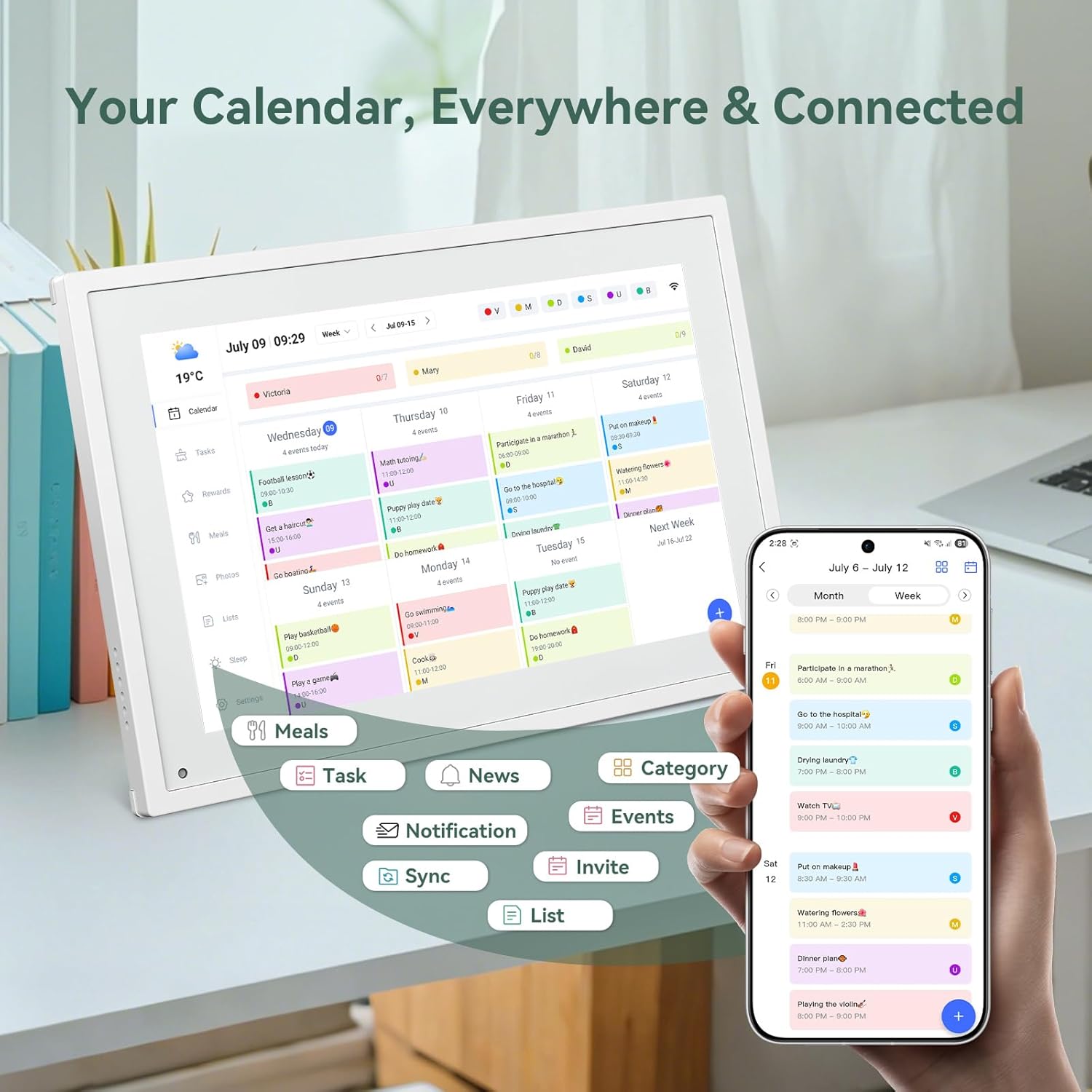
Image 6.6: Surview des fonctionnalités intelligentes et de la connectivité avec les applications.
- Prévisions météo en direct : Affiche les conditions météorologiques actuelles et les prévisions.
- Luminosité automatique: Le capteur de luminosité intégré ajuste automatiquement la luminosité de l'écran pour une visibilité optimale. viewing.
- Mode veille: Configurez les plages horaires pendant lesquelles l'appareil passe en mode veille basse consommation.
- Listes personnalisées : Créer et gérer différentes listes (par exemple, listes de courses, listes de bagages).
- Code de couleurs: Attribuez des couleurs différentes aux événements ou aux tâches pour une identification visuelle facile.
7. Entretien
7.1 Nettoyage de l'appareil
- Essuyez délicatement l'écran avec un chiffon doux non pelucheux. Pour les traces tenaces, frottez légèrement.ampNettoyez le chiffon avec de l'eau ou une solution de nettoyage pour écrans.
- Évitez d'utiliser des produits chimiques agressifs, des matériaux abrasifs ou des aérosols directement sur l'appareil.
- Assurez-vous que l'appareil est éteint et débranché avant le nettoyage.
7.2 Mises à jour logicielles
L'appareil peut recevoir des mises à jour logicielles périodiques afin d'améliorer ses performances et d'ajouter de nouvelles fonctionnalités. Assurez-vous que votre appareil est connecté au Wi-Fi pour recevoir ces mises à jour. Vous serez généralement averti à l'écran lorsqu'une mise à jour sera disponible.
8. Dépannage
| Problème | Cause possible | Solution |
|---|---|---|
| L'appareil ne s'allume pas. | Adaptateur secteur non connecté ou défectueux. | Assurez-vous que l'adaptateur secteur est correctement connecté à l'appareil et à une prise de courant fonctionnelle. |
| Impossible de se connecter au Wi-Fi. | Mot de passe incorrect, connexion hors de portée ou problème de réseau. | Vérifiez le mot de passe Wi-Fi. Rapprochez l'appareil du routeur. Redémarrez votre routeur. |
| Les événements du calendrier ne se synchronisent pas. | Application non liée, calendrier externe non connecté ou problème de connexion Internet. | Vérifiez la liaison entre l'application et l'appareil. Assurez-vous que les calendriers externes sont correctement liés dans l'application eCalendar. Vérifiez votre connexion Internet. |
| L'écran ne répond pas. | Problème logiciel temporaire. | Redémarrez l'appareil en maintenant le bouton d'alimentation enfoncé jusqu'à ce qu'il s'éteigne, puis rallumez-le. |
9. Spécifications
| Fonctionnalité | Détail |
|---|---|
| Numéro de modèle | P10 |
| Taille de l'écran | 10.1 pouces |
| Type d'affichage | Écran tactile |
| Connectivité | Wi-Fi |
| Dimensions du produit | 10.51 x 0.91 x 7.32 pouces (26.7 x 2.3 x 18.6 cm) |
| Poids de l'article | 2.58 livres (1.17 kg) |
| Type de montage | Support de bureau (non mural) |
| Source d'énergie | Sur secteur (sans batterie interne) |
| Couleur | Blanc |
10. Garantie et assistance
Le calendrier numérique TABWEE est couvert par une garantie constructeur standard. Pour connaître les conditions générales de garantie, veuillez consulter la carte de garantie incluse dans l'emballage de votre produit ou visiter le site officiel de TABWEE. website.
Pour toute assistance technique, dépannage ou question concernant votre produit, veuillez contacter le service client de TABWEE via leur site officiel. website ou les coordonnées fournies dans la documentation de votre produit.