
1. Introduction
Ce manuel fournit des instructions détaillées pour l'installation, l'utilisation, la maintenance et le dépannage de votre tablette Tabwee T90 sous Android 16. Veuillez lire attentivement ce manuel avant d'utiliser votre appareil afin d'en garantir le bon fonctionnement et d'optimiser votre expérience utilisateur.

Image : La tablette Tabwee T90 est présentée avec l’ensemble de ses accessoires, comprenant un clavier détachable, une souris sans fil, un stylet, une housse de protection, un adaptateur secteur et un câble USB. Ceci illustre le contenu complet de l’emballage.
2. Contenu du colis
Vérifiez que tous les éléments sont présents dans le colis :
- Tablette Tabwee T90
- Clavier Bluetooth
- Souris sans fil
- Stylet
- Étui de protection
- Protecteur d'écran du film
- Adaptateur secteur (Type-C)
- Câble de données USB (Type-C)
- Manuel d'utilisation

Image : Représentation visuelle des dimensions de la tablette Tabwee T90 et de tous les composants inclus dans l'emballage de vente au détail, tels que la tablette, le clavier, la souris, le stylet et divers câbles et étuis.
3. Configuration initiale
3.1 Chargement de la tablette
Avant la première utilisation, chargez complètement la tablette à l'aide de l'adaptateur secteur USB-C et du câble USB fournis. Le port de charge se trouve sur le côté de la tablette.

Image : La tablette Tabwee T90 en charge via son port USB-C, mettant en évidence sa batterie de 8 000 mAh et les durées d'utilisation estimées pour diverses activités comme… web Navigation web, lecture vidéo, jeux vidéo et musique.
3.2 Mise sous/hors tension
- Pour allumer : Appuyez sur le bouton d'alimentation et maintenez-le enfoncé jusqu'à ce que l'écran s'allume.
- Pour éteindre : Maintenez le bouton Marche/Arrêt enfoncé, puis sélectionnez « Éteindre » parmi les options.
3.3 Configuration initiale
Suivez les instructions à l'écran pour terminer la configuration initiale, notamment :
- Sélection de la langue
- Connexion au réseau Wi-Fi
- Connexion au compte Google
- Paramètres de date et d'heure
- Paramètres de sécurité (code PIN, schéma, mot de passe ou reconnaissance faciale)

Image : Un collage de captures d'écran illustrant les principales fonctionnalités d'Android 16 telles que les notifications en temps réel, des mesures de sécurité robustes, l'accès au Google Play Store pour le téléchargement d'applications et des options d'optimisation linguistique régionale.
3.4 Accessoires de connexion
Le Tabwee T90 est fourni avec un clavier et une souris Bluetooth. Pour les connecter :
- Activez le Bluetooth sur votre tablette via Paramètres > Appareils connectés > Bluetooth.
- Mettez le clavier/la souris en mode appariement (reportez-vous à leurs manuels respectifs si nécessaire).
- Sélectionnez l'accessoire dans la liste des appareils disponibles sur votre tablette pour l'appairer.
Le stylet ne nécessite pas d'appairage.
4. Utilisation de votre tablette
4.1 Interface Android 16
La tablette Tabwee T90 fonctionne sous Android 16 et offre une expérience utilisateur intuitive et améliorée, avec une sécurité et des performances optimisées. Elle propose notamment des notifications en temps réel, un multitâche efficace et des fonctionnalités intelligentes.
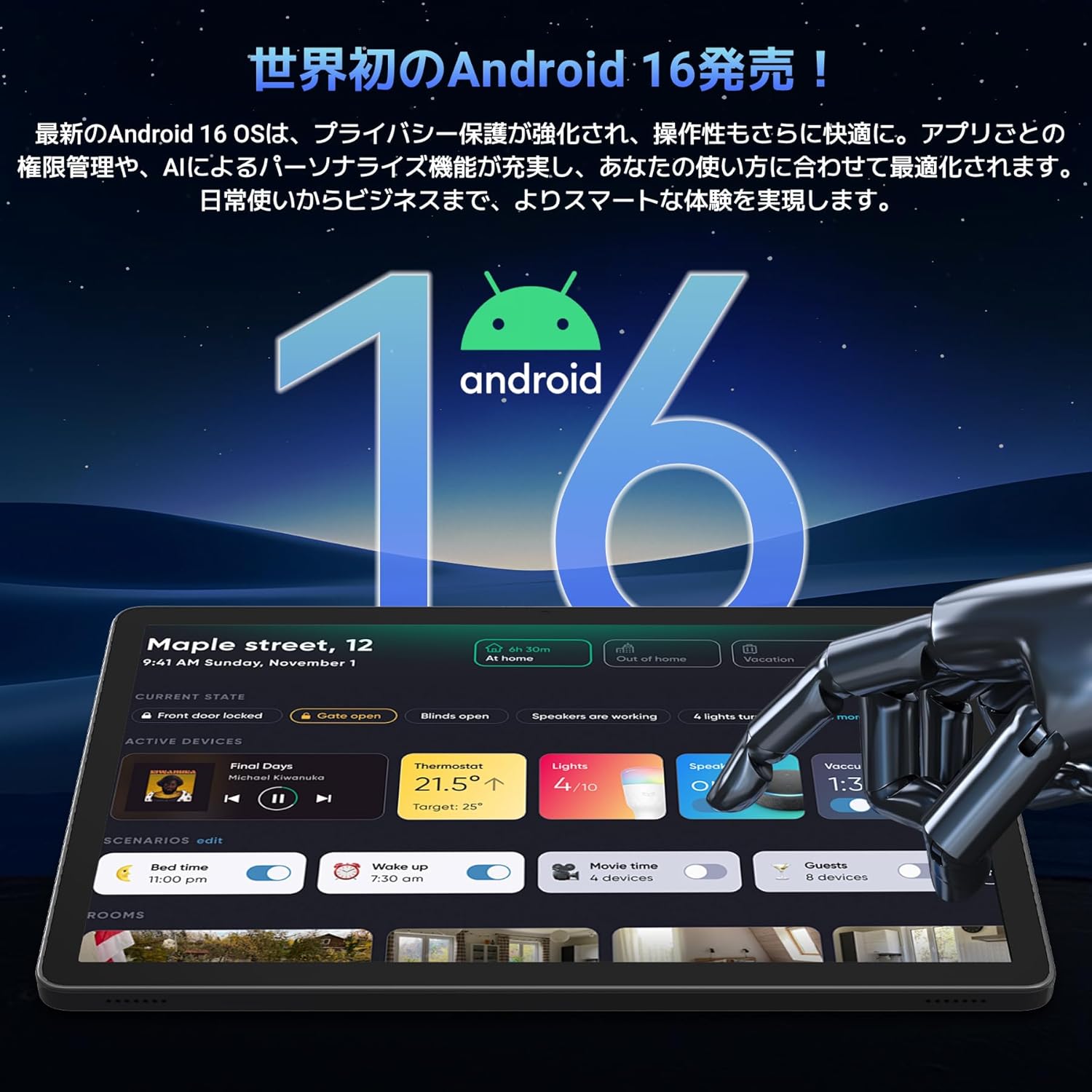
Image : Représentation visuelle du logo du système d'exploitation Android 16 et de son interface moderne affichée sur la tablette Tabwee T90, mettant en évidence ses nouvelles fonctionnalités et son design.
4.2 Affichage et lecture multimédia
L'écran IPS Full HD de 11 pouces (résolution 1920 x 1200) offre des images nettes et éclatantes. Grâce à la compatibilité Widevine L1, vous pouvez visionner du contenu haute définition (1080p et plus) en streaming depuis des services comme Netflix et Amazon Prime Video.

Image : Présentation de la tablette Tabwee T90asinga vidéo haute définition d'un match de baseball, démontrant son écran FHD de 11 pouces et sa compatibilité avec les plateformes de streaming comme Netflix, YouTube, HBO et Prime Video via Widevine L1.
4.3 Caméra et imagerie
La tablette est équipée d'une caméra frontale de 5 Mpx pour les appels vidéo et les selfies, et d'une caméra arrière de 13 Mpx pour la prise de photos. Le traitement d'image par IA d'Android 16 améliore la qualité des photos, et l'encodage vidéo HEVC garantit un montage stable et une meilleure qualité vidéo. L'intégration de Google Lens permet des fonctions intelligentes de reconnaissance, de numérisation, de traduction et de recherche.
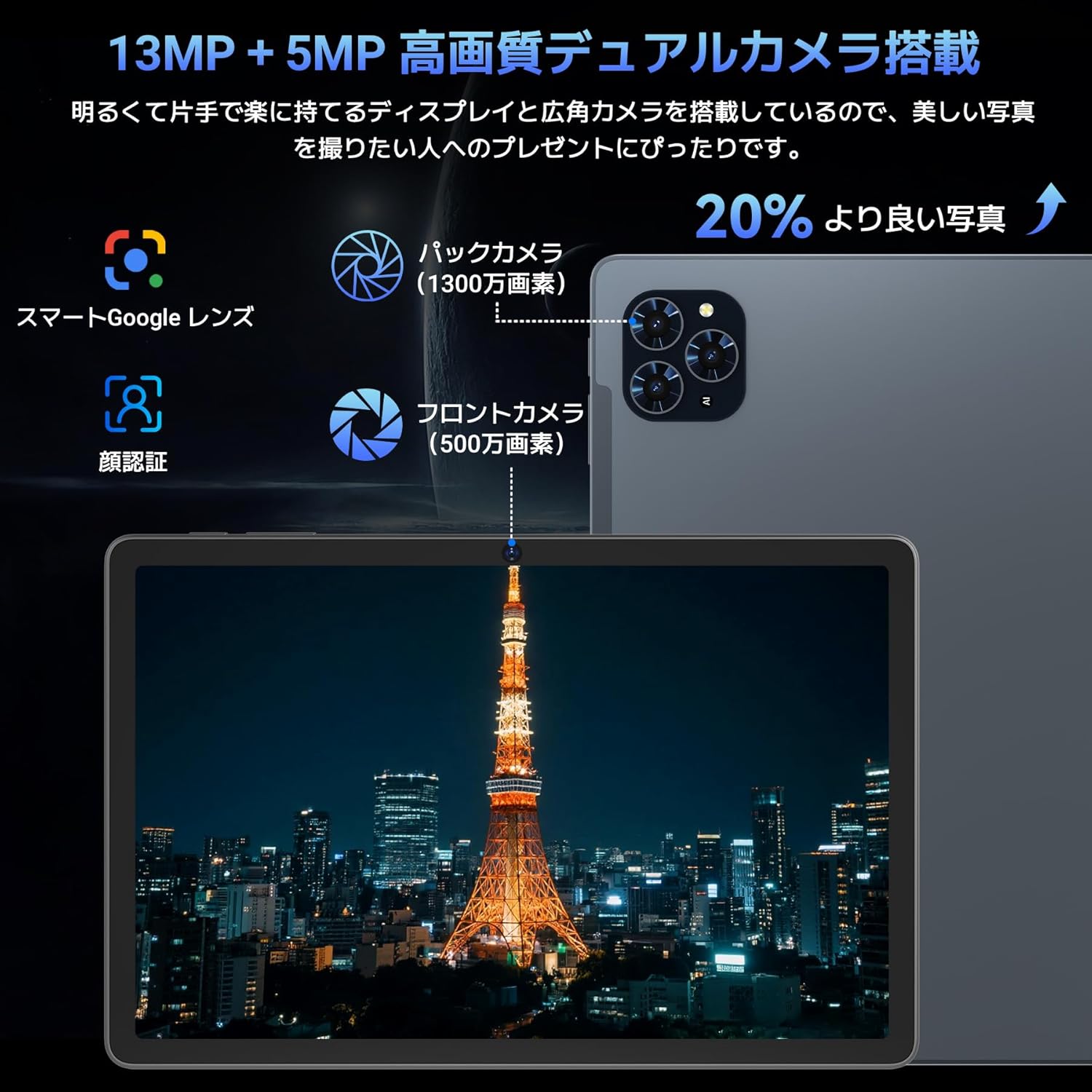
Image : Une image détaillée view du système de caméra de la tablette Tabwee T90, indiquant une caméra arrière de 13 MP et une caméra frontale de 5 MP. Un exampLa photo de la tour de Tokyo s'affiche à l'écran, illustrant les capacités de capture d'images.
4.4 Reconnaissance faciale
Utilisez la reconnaissance faciale pour déverrouiller votre tablette rapidement et en toute sécurité. Configurez-la dans Paramètres > Sécurité et confidentialité > Déverrouillage facial.
4.5 Intégration de l'IA Gemini
La tablette intègre l'intelligence artificielle Gemini AI, optimisant ainsi ses performances dans divers scénarios. Cette IA facilite les recommandations de contenu, le traitement d'images et la compréhension sémantique, améliorant ainsi les opérations quotidiennes.

Image : Une image conceptuelle représentant Gemini AI sous la forme d'une figure robotique interagissant avec plusieurs écrans de tablette, symbolisant sa capacité à prendre en charge diverses tâches telles que la rédaction de courriels, la gestion d'agenda et la recherche d'informations, améliorant ainsi la productivité de l'utilisateur.
4.6 Raccourcis clavier personnalisés
Après avoir connecté un clavier Bluetooth, vous pouvez définir des raccourcis clavier personnalisés pour lancer rapidement vos applications les plus utilisées. Pour les configurer, accédez à Paramètres > Système > Clavier > Raccourcis clavier.
5. Entretien
5.1 Nettoyage
- Utilisez un chiffon doux non pelucheux pour nettoyer l'écran et le boîtier de la tablette.
- Évitez d’utiliser des produits chimiques agressifs ou des matériaux abrasifs.
- Pour les taches tenaces, légèrement dampnettoyez le chiffon avec de l'eau ou un nettoyant pour écrans conçu pour les appareils électroniques.
5.2 Entretien de la batterie
- Évitez d'exposer la tablette à des températures extrêmes.
- Ne laissez pas la batterie se décharger complètement fréquemment.
- Utilisez uniquement le chargeur fourni ou un chargeur compatible certifié.
5.3 Mises à jour logicielles
Vérifiez et installez régulièrement les mises à jour système pour garantir des performances et une sécurité optimales. Accédez à Paramètres > Système > Mise à jour système.
6. Dépannage
6.1 La tablette ne s'allume pas
- Assurez-vous que la tablette est suffisamment chargée. Branchez-la au chargeur pendant au moins 30 minutes.
- Maintenez le bouton Marche/Arrêt enfoncé pendant 10 à 15 secondes pour effectuer un redémarrage forcé.
6.2 Problèmes de connexion Wi-Fi
- Redémarrez votre routeur Wi-Fi et votre tablette.
- Oubliez le réseau dans les paramètres de la tablette et reconnectez-vous.
- Assurez-vous d'être à portée du signal Wi-Fi.
6.3 Accessoires non connectés
- Assurez-vous que le Bluetooth est activé sur la tablette.
- Vérifiez que l'accessoire est en mode appariement et que sa batterie est suffisamment chargée.
- Essayez de redémarrer à la fois la tablette et l'accessoire.
6.4 Performances lentes
- Fermez les applications d’arrière-plan inutiles.
- Vider le cache des applications fréquemment utilisées (Paramètres > Applications > [Nom de l'application] > Stockage et cache > Vider le cache).
- Assurez-vous de disposer d'un espace de stockage suffisant.
- Redémarrez la tablette périodiquement.
7. Spécifications
| Fonctionnalité | Détail |
|---|---|
| Marque | TABWEE |
| Nom du modèle | T90 |
| Système opérateur | Android 16 |
| Processeur | Unisoc T615 Octa-core (2x Cortex-A75 à 2.0 GHz, 6x Cortex-A55 à 1.8 GHz) |
| GPU | Mali-G57 |
| BÉLIER | 8 Go (extensible à 24 Go avec la RAM virtuelle) |
| Stockage interne | 128 Go |
| Stockage extensible | Jusqu'à 2 To via carte microSD (non incluse) |
| Taille de l'écran | 11 pouces |
| Type d'affichage | IPS FHD |
| Résolution | 1920 x 1200 pixels |
| Caméra frontale | 5 MP |
| Caméra arrière | 13 MP |
| Capacité de la batterie | 8000mAh |
| Port de chargement | Type C |
| Connectivité | Wi-Fi (2.4 GHz/5 GHz, 802.11ac), Bluetooth 5.0 |
| Poids | 1.37 kg (environ 3.02 lb) |
| Dimensions | 29.1 x 20 x 5.7 cm (emballage) |
| Certifications | PSE, GITEKI, GMS |

Image : Un schéma détaillé illustrant le processeur octocœur Unisoc T615, mettant en évidence son architecture avec des cœurs Cortex-A75 et Cortex-A55, un GPU Mali-G52 MP1 et une faible consommation d'énergie de 12 nm, indiquant ses hautes performances.

Image : L’écran de la tablette Tabwee T90 affiche plusieurs applications, mettant en avant sa mémoire interne de 128 Go et sa compatibilité avec une carte mémoire externe jusqu’à 2 To.ampmoins sur le nombre de photos, de chansons et de vidéos pouvant être stockées.
8. Garantie et assistance
La tablette Tabwee T90 est livrée avec un Garantie de 2 ansCette garantie couvre les défauts de fabrication et assure la qualité du produit.
8.1 Contacter l'assistance
Si vous rencontrez des problèmes ou avez des questions, veuillez contacter le service client via votre compte Amazon :
- Accédez à votre compte Amazon > Historique des commandes > Sélectionnez la commande concernée.
- Cliquez sur le nom du vendeur (Boutique officielle TABWEE).
- Utilisez l'option « Poser une question » pour envoyer un courriel.
L'assistance est disponible de 9h00 à 6h00 (jours fériés exclus). Nous répondrons à vos demandes dans les meilleurs délais.

Image : Illustration représentant le service client, montrant une personne portant un casque et travaillant sur un ordinateur portable, symbolisant l'assistance pour les demandes d'informations sur les produits et les réclamations de garantie.