
Ctronics 870C-5MP
Manuel d'utilisation de la caméra de sécurité extérieure Ctronics 5MP (modèle 870C-5MP)
Instructions complètes pour l'installation, le fonctionnement et l'entretien.
1. Introduction
Ce manuel fournit des instructions détaillées pour la caméra de sécurité extérieure Ctronics 5MP, modèle 870C-5MP. Conçue pour la surveillance extérieure, cette caméra offre une vidéo haute résolution, une vision nocturne avancée et des fonctions de suivi intelligent. Veuillez lire attentivement ce manuel avant l'installation et l'utilisation afin de garantir un fonctionnement optimal.

Illustration 1.1 : Avant view de la caméra de sécurité extérieure Ctronics 5MP (modèle 870C-5MP).
2. Contenu du colis
Veuillez vérifier que tous les articles énumérés ci-dessous sont inclus dans votre colis. Si un article est manquant ou endommagé, veuillez contacter le service client de Ctronics.
- Caméra de sécurité Ctronics 5MP (Modèle 870C-5MP)
- Adaptateur secteur (12 V – 2.5 A avec câble de 3 m)
- Câble Ethernet (CAT 5E, longueur 1 m)
- Support de montage mural
- Vis de fixation et chevilles
- Kit de connecteur étanche
- Tournevis
- Antenne
- Manuel de l'utilisateur (ce document)
- Guide d'installation rapide
3. Installation
3.1 Installation physique
La caméra est conçue pour être fixée au mur. Assurez-vous que l'emplacement choisi offre une vue dégagée. view La zone à surveiller doit être située à proximité d'une prise électrique. Le support supérieur réglable permet un positionnement angulaire optimal.
- Points de forage marqués : Utilisez le gabarit de perçage fourni pour marquer l'emplacement des trous de vis sur le mur.
- Trous de forage : Percez des trous aux emplacements marqués et insérez les chevilles.
- Fixer le support de montage : Fixez le support de montage métallique au mur à l'aide des vis.
- Accrocher la caméra : Accrochez soigneusement l'appareil photo à la plaque métallique fixe du support.
- Caméra sécurisée : Fixez la caméra au support à l'aide de la vis de fixation.
- Connecter l'antenne : Vissez l'antenne sur le port prévu à cet effet sur la caméra.
- Connexion électrique : Branchez l'adaptateur secteur à l'entrée d'alimentation de l'appareil photo et branchez-le à une prise électrique.
- Connexions étanches : Utilisez les capuchons étanches fournis pour toutes les connexions de câbles afin de les protéger des intempéries.

Image 3.1 : Illustration des options de connectivité de la caméra, y compris le Wi-Fi double bande et le stockage.
Connexion réseau 3.2
La caméra prend en charge le Wi-Fi double bande (2.4 GHz et 5 GHz) et les connexions Ethernet filaires.
- Téléchargez l'application: Téléchargez l'application « Ctronics Pro » depuis la boutique d'applications de votre smartphone (iOS/Android).
- Configuration rapide Bluetooth :
- Assurez-vous que Bluetooth est activé sur votre smartphone.
- Ouvrez l'application Ctronics Pro et suivez les instructions à l'écran pour ajouter un nouvel appareil.
- L'application détectera la caméra via Bluetooth pour une configuration rapide (1 à 2 minutes).
- Sélectionnez votre réseau Wi-Fi (2.4 GHz ou 5 GHz) et entrez le mot de passe.
- Connexion filaire (en option) :
- Connectez une extrémité du câble Ethernet au port LAN de la caméra et l'autre extrémité à votre routeur.
- Suivez les instructions de l'application pour ajouter la caméra. L'application devrait détecter automatiquement la caméra via la connexion filaire.
- Bouton de réinitialisation : En cas de problème de connexion, repérez le petit bouton de réinitialisation sur le câble intégré de l'appareil photo. Maintenez-le enfoncé pendant 5 à 10 secondes environ, jusqu'à entendre un message, puis relâchez-le. L'appareil photo sera réinitialisé aux paramètres d'usine.

Image 3.2 : Réseau Bluetooth rapide pour une configuration rapide.
4. Mode d'emploi
Contrôlez et surveillez votre caméra à l'aide de l'application pour smartphone Ctronics Pro ou du client PC.

Image 4.0 : Terminéview des principales fonctionnalités de l'appareil photo, notamment le zoom 3D, le mode Starlight et le zoom automatique.
4.1 En direct View et commande PTZ
- Ouvrez l'application Ctronics Pro et sélectionnez votre caméra pour view le flux en direct.
- Utilisez les commandes à l'écran pour effectuer un panoramique (mouvement horizontal), une inclinaison (mouvement vertical) et un zoom (PTZ) de la caméra.
- L'appareil photo dispose d'un Zoom optique 30X pour un grossissement net des objets distants sans perte de qualité d'image.

Image 4.1.1 : Démontre la clarté de la résolution de 5 MP (2560 x 1920 P).

Image 4.1.2 : Le zoom optique 30x de l’appareil photo permet des détails précis viewing de sujets éloignés.
4.2 Modes de vision nocturne
La caméra offre des capacités de vision nocturne avancées :
- Vision nocturne infrarouge (IR) : Fournit des aliments clairs en noir et blanctagjusqu'à 180 mètres dans l'obscurité totale.
- Vision nocturne couleur: Utilise des lumières blanches intégrées pour fournir une vidéo en couleur jusqu'à 80 mètres dans des conditions de faible luminosité.
- Vous pouvez configurer les paramètres du mode vision nocturne dans l'application.

Image 4.2.1 : Illustre la portée de la vision nocturne infrarouge et couleur.
4.3 Détection intelligente des personnes et suivi automatique
- La caméra peut détecter les formes humaines et suivre automatiquement leurs mouvements dans son champ de vision. view.
- Zoom automatique : Lors du suivi, la caméra effectuera un zoom automatique pour maintenir le sujet humain net.
- Après le suivi, la caméra retournera à sa position de garde prédéfinie.
- Configurez les zones de détection et les paramètres de sensibilité dans l'application.

Image 4.3.1 : Suivi automatique avec fonction de zoom automatique en action.
4.4 Positions prédéfinies et itinéraires de patrouille
- Positions prédéfinies : Configurez jusqu'à 60 positions de caméra spécifiques pour un accès et une surveillance rapides des zones critiques.
- Itinéraires de patrouille : Configurez deux itinéraires de patrouille distincts, permettant à la caméra de parcourir automatiquement une série de positions prédéfinies pour une surveillance complète de la zone.
- Ces paramètres sont gérés via l'application Ctronics Pro.

Image 4.4.1 : Représentation visuelle des positions prédéfinies et des itinéraires de patrouille pour une couverture à 360 degrés.
Système d'alarme 4.5
En cas de détection humaine, la caméra peut déclencher différentes actions d'alerte :
- Activation par la lumière blanche : Les lumières blanches intégrées s'allumeront pour dissuader les intrus et permettre la vision nocturne en couleur.
- Alarme vocale : Il est possible de déclencher une alarme vocale personnalisable. Vous pouvez définir des sons différents pour le jour et la nuit.
- Alertes de l'application : Des notifications en temps réel seront envoyées sur votre smartphone via l'application Ctronics Pro.

Image 4.5.1 : Illustration du système d'avertissement de la caméra dans un contexte industriel.
4.6 Options de stockage vidéo
La caméra offre plusieurs solutions de stockage pour les enregistrements.tage:
- Carte TF (MicroSD) : Compatible avec les cartes microSD jusqu'à 128 Go (non incluse). Insérez la carte dans l'emplacement prévu à cet effet sur l'appareil photo.
- Stockage dans le cloud : Un essai gratuit de 30 jours est généralement proposé. Le stockage en nuage permet d'accéder à distance à vos enregistrements et d'en effectuer une sauvegarde.
- FTP: FootagIl peut être téléchargé sur un serveur FTP.
- NVR/NAS : Compatible avec les enregistreurs vidéo réseau (NVR) et les systèmes de stockage en réseau (NAS) pour un enregistrement continu et une gestion centralisée.

Image 4.6.1 : Différentes options de stockage, notamment MicroSD, Cloud et FTP.
4.7 Masquage de zones privatives
Pour protéger la vie privée dans les zones sensibles, vous pouvez définir des zones de masquage vidéo personnalisées. Ces zones seront masquées en direct. view et des enregistrements, afin de garantir que les espaces privés ne soient pas surveillés.

Image 4.7.1 : Illustration du masquage vidéo défini par l'utilisateur pour préserver la confidentialité.
4.8 Contrôle à distance et gestion multicaméra
L'application Ctronics Pro et le client PC permettent un contrôle à distance complet de votre caméra. Vous pouvez view Visualisez des flux en direct, gérez les paramètres et contrôlez même plusieurs caméras Ctronics simultanément (jusqu'à 36 caméras pour une gestion de groupe simplifiée). Partagez également l'accès aux caméras avec les membres de votre famille.
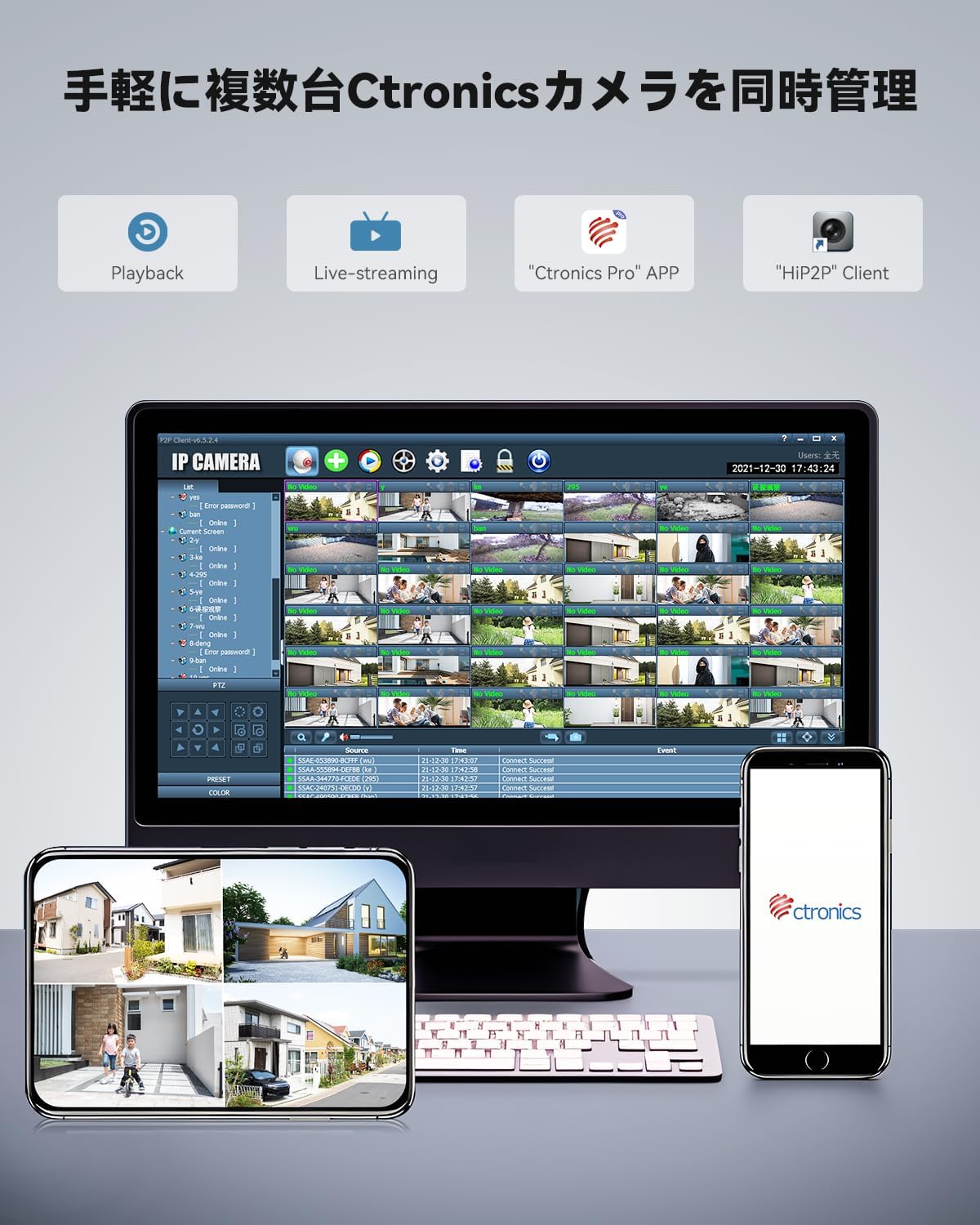
Image 4.8.1 : Gestion de plusieurs caméras Ctronics via une application pour smartphone et un client PC.
5. Entretien
5.1 Nettoyage
- Nettoyez régulièrement l'objectif et le boîtier de l'appareil photo pour garantir une qualité d'image claire.
- Utilisez un chiffon doux et sec.amp Utilisez un chiffon pour le nettoyage. Évitez les nettoyants abrasifs ou les solvants qui pourraient endommager la finition ou l'objectif de l'appareil photo.
- Assurez-vous que l'appareil photo est éteint avant de le nettoyer.
5.2 mises à jour du micrologiciel
Ctronics peut publier des mises à jour du micrologiciel pour améliorer les performances, ajouter des fonctionnalités ou corriger des failles de sécurité. Consultez régulièrement l'application Ctronics Pro pour vérifier la disponibilité des mises à jour et suivez les instructions d'installation.
5.3 Durabilité en extérieur
Dotée d'un boîtier métallique robuste, cette caméra bénéficie d'un indice de protection IP66 contre les intempéries, la protégeant ainsi de la poussière et des jets d'eau puissants. Conçue pour une utilisation en extérieur, il est impératif de veiller à bien étanchéifier tous les câbles à l'aide des accessoires étanches fournis lors de l'installation afin d'éviter tout dégât des eaux.
6. Dépannage
| Problème | Cause possible | Solution |
|---|---|---|
| La caméra ne s'allume pas | Adaptateur secteur non connecté ou défectueux ; problème de prise électrique. | Vérifiez les branchements électriques. Essayez une autre prise. Assurez-vous que l'adaptateur fonctionne. |
| Impossible de se connecter au Wi-Fi | Mot de passe Wi-Fi incorrect ; caméra trop éloignée du routeur ; paramètres du pare-feu du routeur. | Vérifiez le mot de passe Wi-Fi. Rapprochez la caméra du routeur ou utilisez un répéteur Wi-Fi. Vérifiez les paramètres du routeur. Essayez d'abord une connexion filaire. Réinitialisez la caméra. |
| Pas de direct view dans l'application | Problème de connexion réseau ; application non mise à jour ; caméra hors ligne. | Vérifiez votre connexion internet. Redémarrez la caméra et le routeur. Mettez à jour l'application Ctronics Pro. Assurez-vous que la caméra est en ligne. |
| Mauvaise qualité d'image | Objectif sale ; faible bande passante réseau ; éclairage insuffisant. | Nettoyez l'objectif de la caméra. Assurez-vous d'une connexion Wi-Fi stable et suffisante. Ajustez l'éclairage ou activez le mode vision nocturne approprié. |
| Le suivi automatique ne fonctionne pas | Sensibilité de détection trop faible ; zone de détection non configurée ; obstructions. | Ajustez la sensibilité de détection dans l'application. Définissez ou redéfinissezview Zones de détection. S'assurer de l'absence d'obstacles physiques. |
7. Spécifications
| Fonctionnalité | Détail |
|---|---|
| Nom du modèle | CTIPC-870C-5MP |
| Utilisation intérieure/extérieure | De plein air |
| Résolution de capture vidéo | 5 MP (2560 x 1920) |
| Zoom optique | 30X |
| Portée de vision nocturne (IR) | Jusqu'à 180 mètres |
| Portée de vision nocturne couleur | Jusqu'à 80 mètres |
| Technologie de connectivité | Connexion sans fil (Wi-Fi double bande 2.4/5 GHz), Ethernet filaire |
| Technologie de communication sans fil | Bluetooth, Wi-Fi |
| Type de contrôleur | Application électronique |
| Options de stockage | Carte TF (jusqu'à 128 Go), Cloud, FTP, NVR, NAS |
| Matériel | Métal |
| Évaluation de la protection internationale | IP66 |
| Source d'énergie | Électrique filaire (12 V) |
| Type de montage | Support mural |
| Dimensions de l'article (L x l x H) | 5.91 x 5.91 x 5.91 pouces |
| Poids de l'article | 5.39 livres |
| Fréquence d'images | 15 images par seconde |
| ViewAngle d'attaque | 90 degrés (optique) |
| Dossier spécial | Construction entièrement métallique |
8. Garantie et assistance
Pour obtenir des informations sur la garantie, une assistance technique ou pour toute question concernant votre caméra de sécurité extérieure Ctronics 5MP, veuillez consulter le site officiel de Ctronics. webConsultez le site web ou contactez directement leur service client. Les coordonnées sont généralement disponibles sur l'emballage du produit ou sur la page d'assistance officielle du fabricant.
Veuillez conserver votre reçu d'achat comme preuve d'achat pour toute réclamation au titre de la garantie.
Ask a question about this manual
Ask about setup, troubleshooting, compatibility, parts, safety, or missing instructions. Manuals+ will review the question and use this page’s manual context to help answer it.