
NIMO Nimo N156
Manuel d'utilisation de l'ordinateur portable professionnel NIMO 15.6" FHD
Modèle : Nimo N156
Introduction
Ce manuel d'utilisation fournit des instructions complètes pour l'installation, l'utilisation, la maintenance et le dépannage de votre ordinateur portable professionnel NIMO 15.6" FHD. Veuillez lire attentivement ce manuel avant d'utiliser votre appareil afin d'en optimiser les performances et la durée de vie. Conservez ce manuel pour toute consultation ultérieure.
Qu'y a-t-il dans la boîte
Vérifiez que tous les éléments sont présents dans le colis :
- 1 x ordinateur portable Nimo N156
- 1 chargeur rapide USB-C 100 W PD
- 1 x Manuel d'utilisation (ce document)
- Windows 11 Famille (préinstallé)
- Garantie de 2 ans, conditions de retour sous 90 jours
Produit terminéview
Familiarisez-vous avec les composants clés de votre ordinateur portable NIMO.

Figure 1 : Devant view de l'ordinateur portable professionnel NIMO 15.6 pouces FHD, montrantasinil est doté d'un écran IPS Full HD, d'un processeur Intel Core i5, d'un lecteur d'empreintes digitales, d'un port de charge Type-C PD et d'un clavier rétroéclairé.

Figure 2 : Gros plan sur le clavier rétroéclairé de l'ordinateur portable NIMO, mettant en évidence le clavier intégré. webProtection de la caméra, capteur d'empreintes digitales et clavier numérique pour une productivité et une sécurité accrues.

Figure 3 : Schéma illustrant les multiples ports de l'ordinateur portable NIMO, notamment l'emplacement pour carte Micro SD, l'USB 2.0, l'USB 3.0, la prise casque, le verrou Kensington, le Type-C (multifonction), le Type-C (chargeur PD uniquement), l'HDMI et la LED de charge.
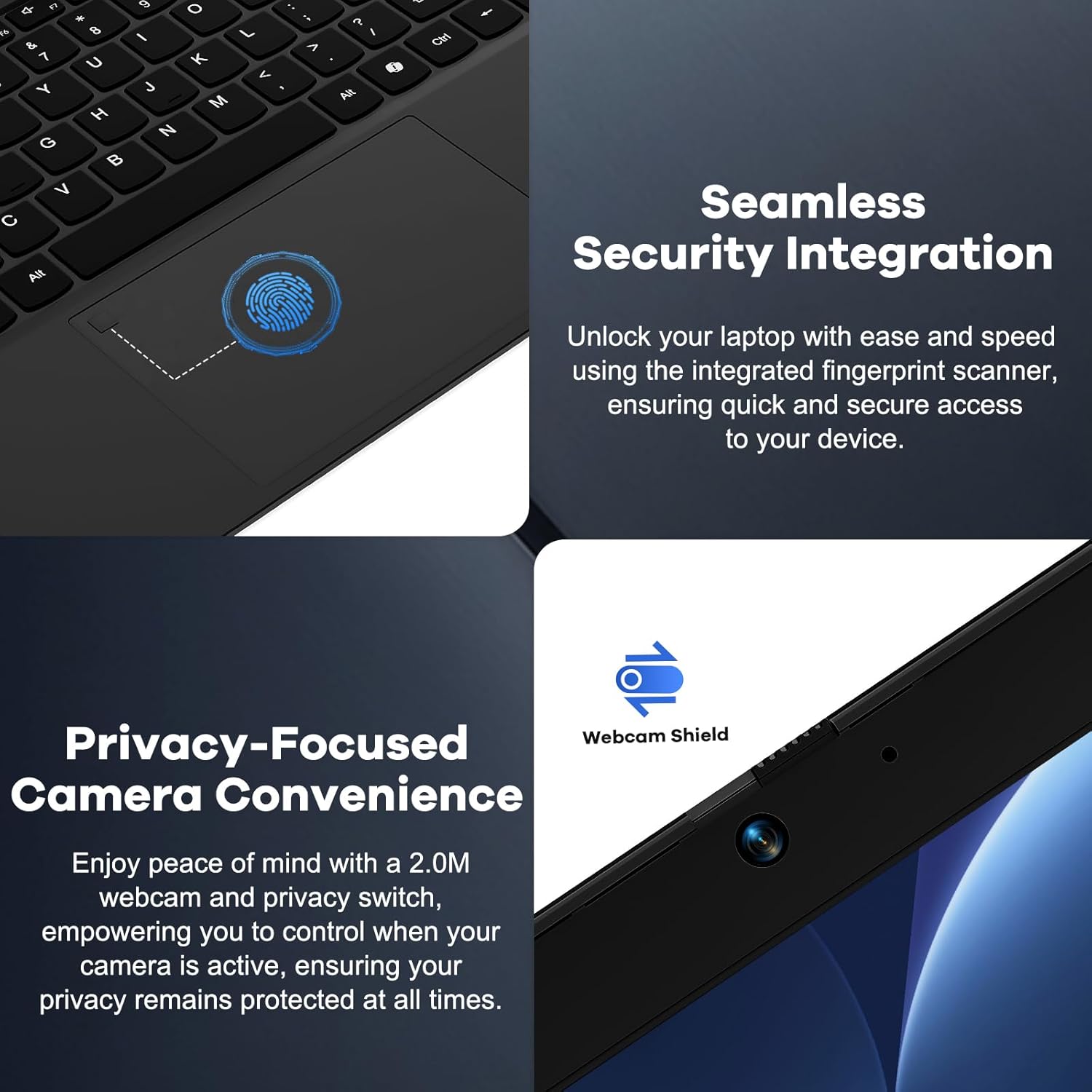
Figure 4 : Détails sur l'intégration transparente de la sécurité avec le capteur d'empreintes digitales pour une connexion rapide et la commodité de la caméra axée sur la confidentialité avec un système intégré webprotection de la caméra.

Figure 5 : Le chargeur rapide compact GaN Type-C PD de 100 W inclus avec l'ordinateur portable NIMO, capable de charger à 50 % en 15 minutes et compatible avec divers appareils.
Installation
1. Mise sous tension initiale
- Déballer: Retirez soigneusement l'ordinateur portable et tous ses accessoires de leur emballage.
- Connecter l'alimentation : Branchez le chargeur rapide GaN Type-C PD de 100 W à une prise de courant et connectez le câble USB-C au port de charge Type-C de l'ordinateur portable. Le voyant de charge s'allumera.
- Premier démarrage : Ouvrez le couvercle de l'ordinateur portable. Le système peut s'allumer automatiquement ou vous devrez peut-être appuyer sur le bouton d'alimentation (situé en haut à droite du clavier).
- Installation de Windows: Suivez les instructions à l'écran pour terminer l'installation de Windows 11 Famille. Cela comprend le choix de votre région et de votre langue, la connexion à un réseau Wi-Fi et la création d'un compte utilisateur.
2. Connexion de périphériques
Votre ordinateur portable NIMO offre différents ports pour connecter des périphériques externes :
- Périphériques USB : Connectez les clés USB, les disques durs externes, les souris ou les claviers aux ports USB 2.0 ou USB 3.0.
- Affichage externe : Utilisez le port HDMI pour connecter un moniteur ou un projecteur externe.
- Audio: Branchez des écouteurs ou des haut-parleurs externes dans la prise casque 3.5 mm.
- Cartes mémoire: Insérez une carte Micro SD dans l'emplacement Micro SD pour augmenter la capacité de stockage.
Mode d'emploi
1. Fonctionnement de base
- Marche/Arrêt : Appuyez sur le bouton d'alimentation pour allumer l'ordinateur portable. Pour l'éteindre, cliquez sur le bouton Démarrer de Windows, puis sur Alimentation > Arrêter.
- Mode veille: Fermez le couvercle ou cliquez sur le bouton Démarrer, puis sur Marche/Arrêt > Veille pour mettre l'ordinateur portable en mode veille.
- Connexion par empreinte digitale : Utilisez le capteur d'empreintes digitales intégré pour une connexion rapide et sécurisée à Windows. Enregistrez vos empreintes digitales via Paramètres Windows > Comptes > Options de connexion.
- Clavier rétroéclairé : Le clavier est rétroéclairé pour une utilisation en faible luminosité. Utilisez la touche de fonction dédiée (combinaison de touches Fn + F, généralement F3 ou F4) pour activer ou désactiver le rétroéclairage et en régler la luminosité.
- WebConfidentialité de la caméra : L'ordinateur portable comprend un boîtier physique webProtection de came. Faites glisser l'interrupteur à côté du webcaméra pour couvrir ou découvrir l'objectif de la caméra afin de préserver la confidentialité.
2. Fonctionnalités de Windows 11
Votre ordinateur portable est livré avec Windows 11 Famille préinstallé. Découvrez ses fonctionnalités pour une productivité et un divertissement améliorés :
- Agencements Snap : Organisez facilement les fenêtres ouvertes sur votre écran.
- Widgets: Accédez à vos informations personnalisées en un coup d'œil.
- Microsoft Store : Téléchargez et installez des applications.
- Sécurité: Windows Defender offre une protection antivirus et pare-feu intégrée.
Entretien
- Nettoyage: Utilisez un chiffon doux non pelucheux pour nettoyer l'écran et le châssis. Pour les traces tenaces, frottez légèrement avec un chiffon doux.ampNettoyez le chiffon avec de l'eau ou une solution de nettoyage pour écrans. Évitez les produits chimiques agressifs.
- Entretien de la batterie: Pour prolonger la durée de vie de la batterie, évitez de la décharger complètement et fréquemment. Il est recommandé de maintenir la charge entre 20 % et 80 % autant que possible. Rangez l'ordinateur portable dans un endroit frais et sec si vous ne l'utilisez pas pendant une période prolongée.
- Mises à jour logicielles : Vérifiez et installez régulièrement les mises à jour Windows et des pilotes pour garantir la stabilité et la sécurité du système. Accédez à Paramètres Windows > Windows Update.
- Gestion du stockage: Nettoyer périodiquement les déchets inutiles fileet applications pour libérer de l'espace de stockage et améliorer les performances.
Dépannage
| Problème | Cause possible | Solution |
|---|---|---|
| L'ordinateur portable ne s'allume pas. | Problème de batterie faible ou d'adaptateur secteur. | Vérifiez que le chargeur est correctement branché et que la prise de courant fonctionne. Laissez l'ordinateur portable se charger pendant au moins 30 minutes avant de tenter de le rallumer. |
| L'écran est noir ou clignote. | Paramètres d'affichage incorrects ou problème de pilote. | Essayez de connecter un moniteur externe pour vérifier si le problème vient de l'écran de l'ordinateur portable. Mettez à jour les pilotes graphiques. Redémarrez l'ordinateur portable. |
| Problèmes de connexion Wi-Fi. | Paramètres réseau incorrects ou problème de pilote. | Assurez-vous que le Wi-Fi est activé. Redémarrez votre routeur et votre ordinateur portable. Mettez à jour les pilotes Wi-Fi. Oubliez le réseau, puis reconnectez-vous. |
| Le rétroéclairage du clavier ne fonctionne pas. | La fonction de rétroéclairage est désactivée ou il s'agit d'un problème de pilote. | Appuyez sur la combinaison de touches Fn + F (par exemple, F3 ou F4) pour activer ou désactiver le rétroéclairage. Consultez les paramètres du clavier dans Windows. |
Si le problème persiste, veuillez consulter la section Garantie et assistance pour obtenir de l'aide.
Caractéristiques
| Fonctionnalité | Détail |
|---|---|
| Marque | NIMO |
| Nom du modèle | Nimo N156 |
| Taille de l'écran | 15.6 pouces |
| Résolution de l'écran | 1920 x 1080 pixels (FHD IPS) |
| Processeur | Intel Core i5-12450H (8 cœurs, jusqu'à 4.4 GHz) |
| BÉLIER | 8 Go de mémoire DDR4 (extensible) |
| Disque dur | SSD PCIe de 256 Go (extensible) |
| Coprocesseur graphique | Intel Integrated Graphics |
| Système opérateur | Windows 11 Famille |
| Type sans fil | 802.11a/b/g/n/ac (WiFi 6) |
| Bluetooth | BT5.2 |
| Ports | 1 port USB 2.0, 3 ports USB 3.0, 1 port USB Type-C (chargeur PD uniquement), 1 port USB Type-C multifonction, 1 port HDMI, 1 prise casque, 1 emplacement pour carte microSD |
| Adaptateur secteur | Chargeur rapide GaN Type-C PD 100 W |
| Durée de vie moyenne de la batterie | 5 heures (batterie intelligente de 54 Wh offrant jusqu'à 9 heures d'autonomie en veille) |
| Poids de l'article | 3.8 livres |
| Dimensions du produit | 14.07 x 8.98 x 0.76 pouces |
| Caractéristiques spéciales | Clavier rétroéclairé, lecteur d'empreintes digitales, audio HD, emplacement pour carte mémoire, pavé numérique. Webcam Shield |
Garantie et assistance
NIMO garantit la qualité de ses produits. Votre ordinateur portable NIMO est livré avec les éléments suivants :
- Garantie de 2 ans : La garantie de 2 ans de NIMO Direct Inc. couvre les défauts de fabrication et les pannes matérielles.
- Retours sans tracas sous 90 jours : Bénéficiez d'une politique de retour de 90 jours pour votre tranquillité d'esprit.
- Assistance dédiée 24h/24 et 7j/7 : Pour tout problème ou question, une assistance dédiée est disponible pour apporter une solution immédiate.
Pour toute réclamation au titre de la garantie ou pour obtenir une assistance technique, veuillez contacter le service client de NIMO via les coordonnées fournies sur le site officiel de NIMO. website ou votre documentation d'achat.
Vidéo: Un plusview de l'ordinateur portable NIMO, mettant en avant ses caractéristiques, ses performances, sa politique de retour complète de 90 jours et sa garantie de 2 ans, démontrant ainsi l'engagement de NIMO envers la satisfaction de ses clients.
Ask a question about this manual
Ask about setup, troubleshooting, compatibility, parts, safety, or missing instructions. Manuals+ will review the question and use this page’s manual context to help answer it.