
1. Introduction
Thank you for choosing the TCL Gaming Monitor 25G54. This monitor is designed to provide an immersive gaming experience with its advanced display technology and high performance. This manual will guide you through the setup, operation, and maintenance of your new monitor.
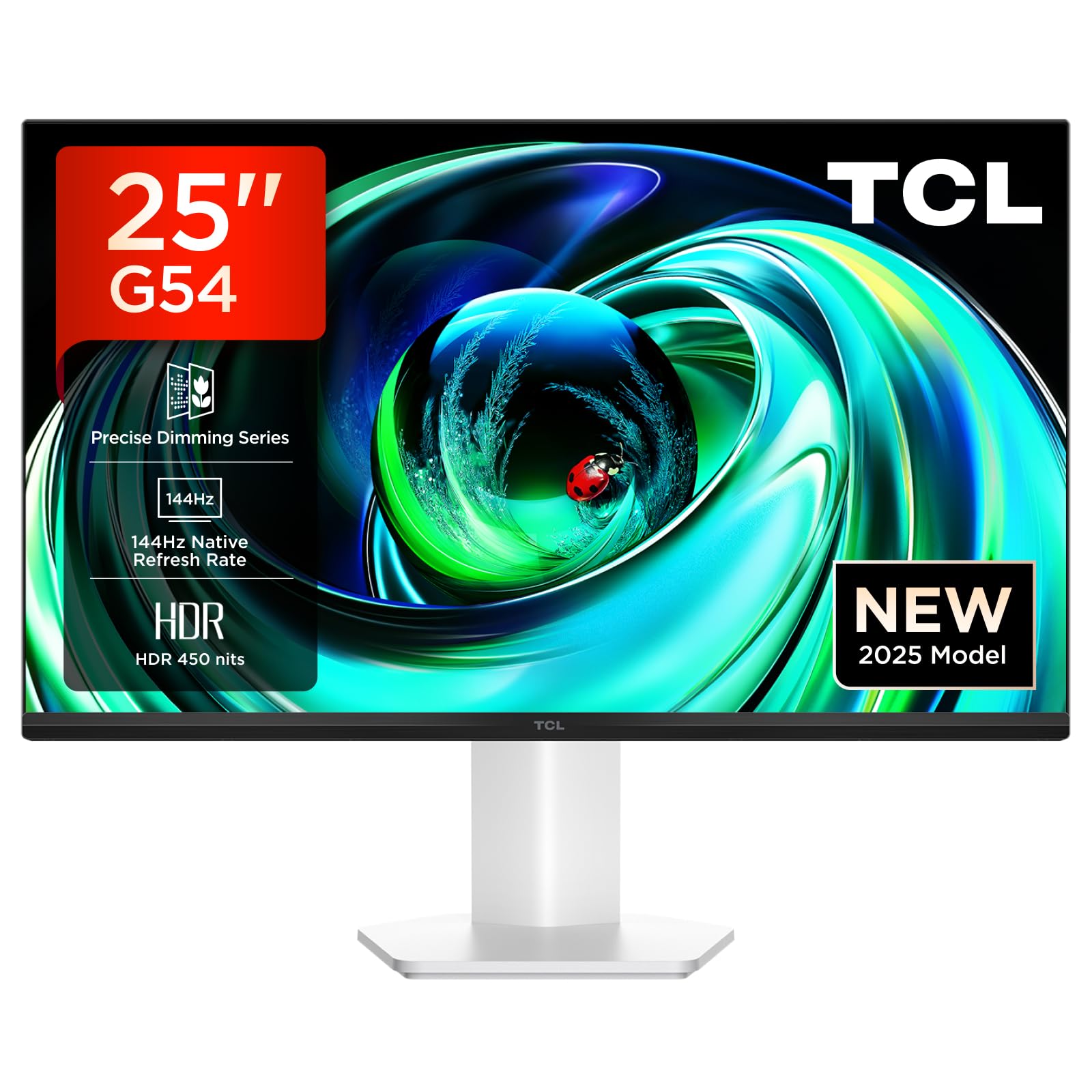
Figure 1 : Face avant view of the TCL Gaming Monitor 25G54.
2. Consignes de sécurité
Veuillez lire attentivement toutes les instructions avant d'utiliser le moniteur. Conservez ce manuel pour toute consultation ultérieure.
- N’exposez pas le moniteur à la pluie ou à l’humidité afin d’éviter tout risque d’incendie ou d’électrocution.
- N'ouvrez pas le moniteur casing. L'appareil ne contient aucune pièce réparable par l'utilisateur. Toute réparation doit être effectuée par un personnel qualifié.
- Placez le moniteur sur une surface stable et plane pour éviter qu'il ne tombe.
- Assurez une ventilation adéquate autour du moniteur. Ne bloquez pas les ouvertures de ventilation.
- Utilisez uniquement l'adaptateur secteur et les câbles fournis par le fabricant.
- Débranchez la prise d'alimentation de la prise murale si vous n'utilisez pas le moniteur pendant une période prolongée.
3. Contenu du colis
Vérifiez que tous les éléments sont présents dans votre colis :
- TCL Gaming Monitor 25G54
- Support pour écran (base et col)
- Câble d'alimentation
- Câble HDMI
- Manuel d'utilisation et carte de garantie
Note: Specific cable types (e.g., DisplayPort) may vary by region or package.
4. Installation
4.1 Assemblage du support
- Retirez soigneusement le moniteur et son support de leur emballage.
- Fixez le pied du support à l'écran. Assurez-vous qu'il s'enclenche correctement ou qu'il est fixé à l'aide de vis comme indiqué dans le guide de démarrage rapide.
- Fixez la base du support au col du support, en la fixant avec la vis fournie.
- Placez l'écran assemblé sur un bureau stable.
4.2 Connexion du moniteur
The monitor supports various input options. Connect the appropriate cable from your computer or gaming console to the monitor.
- Connexion HDMI : Use an HDMI cable to connect your device to the monitor's HDMI port.
- Connexion DisplayPort : Use a DisplayPort cable to connect your device to the monitor's DisplayPort.
- Connexions USB : Utilisez les ports USB pour connecter des périphériques.

Figure 2 : Arrière view showing the monitor's connectivity ports including HDMI, DisplayPort, and USB.
4.3 Mise sous tension
- Branchez le câble d'alimentation à l'entrée d'alimentation du moniteur, puis à une prise de courant.
- Press the power button, usually located on the back or bottom of the monitor, to turn it on.
5. Mode d'emploi
5.1 Menu d'affichage à l'écran (OSD)
The OSD menu allows you to adjust various monitor settings. Access it using the joystick button, typically located on the back of the monitor.

Figure 3: Illustration of the joystick button for OSD menu navigation.
Paramètres OSD courants :
- Le contraste de luminosité: Ajustez la luminance et le contraste de l'écran.
- Paramètres de couleur : Modify color temperature, gamma, and color space (e.g., DCI-P3, sRGB).
- La source d'entrée: Manually select the active input (HDMI, DisplayPort).
- Fonctionnalités de jeu : Enable/disable FreeSync, adjust response time, and other gaming-specific enhancements.
- Mode d'image : Select preset display modes for different content types (e.g., Standard, Game, Movie).
5.2 Réglages ergonomiques
Le support de l'écran offre des réglages ergonomiques pour un confort optimal. viewconfort.
- Inclinaison: Ajustez l'angle vertical de l'écran.
- Pivot: Faites pivoter l'écran horizontalement.
- Réglage de la hauteur : Relevez ou abaissez l'écran à hauteur des yeux.
- Pivoter: Faites pivoter l'écran en orientation portrait ou paysage.

Figure 4: Illustration of the monitor's ergonomic stand, showing tilt and height adjustment capabilities.
6. Caractéristiques
The TCL Gaming Monitor 25G54 incorporates several key technologies for superior performance:
- Technologie Mini LED : Combines QLED and OLED advantages for precise, pixel-level illumination, offering sharp contrast and a wide color gamut.
- Série de gradation précise : Enhances overall image quality by optimizing light and shadow, providing a high-quality visual experience.
- HDR 400 nit Brightness: With a peak brightness of 450 nits and a contrast ratio of 4,500,000:1, it delivers extended dynamic range and vivid details in both dark and bright areas.
- Taux de rafraîchissement de 144 Hz: Ensures smooth and fluid images in all gaming scenes and actions, minimizing motion blur.
- Temps de réponse : 1 ms (GTG) An extremely fast response time reduces ghosting and blurring, allowing for quick target acquisition.
- 93% DCI-P3 Wide Color Gamut: Displays vibrant colors with professional-level accuracy, revealing an immersive world of color.
- TÜV Rheinland Flicker-Free & Low Blue Light: Certified for eye protection, this mode blocks harmful blue light and eliminates flicker for prolonged viewconfort.

Figure 5 : Plusview of the TCL 25G54 Mini LED Monitor's key features.
7. Entretien
Un entretien approprié garantit la longévité et les performances optimales de votre moniteur.
- Nettoyage de l'écran : Essuyez délicatement l'écran avec un chiffon doux non pelucheux. Pour les taches tenaces, utilisez une solution nettoyante spécifique pour écrans, à appliquer sur le chiffon et non directement sur l'écran.
- Nettoyage du Casing: Utilisez un chiffon doux et sec pour essuyer le moniteur.asing. Évitez les nettoyants abrasifs.
- Ventilation: Ensure the ventilation openings are clear of dust and debris. Use compressed air to clean if necessary.
- Éteindre: Always turn off and unplug the monitor before cleaning or if it will be unused for an extended period.
8. Dépannage
Si vous rencontrez des problèmes avec votre moniteur, consultez les solutions courantes suivantes :
| Problème | Cause possible | Solution |
|---|---|---|
| Aucune image à l'écran | Power cable disconnected, input cable loose, incorrect input source selected. | Check power and input cable connections. Select correct input source via OSD. |
| L'image est floue ou déformée. | Incorrect resolution, faulty cable, graphics driver issue. | Set display resolution to 1920x1080. Try a different cable. Update graphics drivers. |
| Écran clignotant | Refresh rate mismatch, faulty cable, external interference. | Ensure refresh rate is set to 144Hz. Try a different cable. Check for nearby electronic devices. |
| Pas de son | Audio cable not connected, volume too low, incorrect audio output selected. | Connect headphones to the monitor's audio output. Adjust volume. Select monitor as audio output on your device. |
Si le problème persiste après avoir essayé ces solutions, veuillez contacter le service client de TCL.
9. Spécifications
| Fonctionnalité | Spécification |
|---|---|
| Marque | TCL |
| Numéro de modèle | 25G54 |
| Taille de l'écran | 25 pouces |
| Résolution | 1920x1080 (FHD) |
| Type de panneau | IPS |
| Taux de rafraîchissement | 144 Hz |
| Temps de réponse | 1 ms (GTG) |
| Luminosité | 450 XNUMX nits |
| Rapport de contraste | 4,500,000:1 |
| Prise en charge HDR | VESA Display HDR 400 |
| Gamme de couleurs | 93% DCI-P3 |
| ViewAngle d'attaque | 178 degrés |
| Connectivité | 1x HDMI, 1x DisplayPort, 4x USB, Headphone Output |
| Synchronisation adaptative | Synchronisation libre |
| Dimensions (PxLxH) | 18.2 x 55.6 x 43.9 cm |
| Poids | 4.39 kg |
| Caractéristiques spéciales | Mini LED, Flicker-Free, Low Blue Light |
10. Garantie et assistance
Your TCL Gaming Monitor 25G54 comes with a 2-year manufacturer's warranty. For warranty claims, technical support, or service inquiries, please visit the official TCL support webConsultez notre site ou contactez votre détaillant local.
Pour plus d'informations, visitez le Boutique TCL sur Amazon.
11. Informations sur le recyclage
Please dispose of this product responsibly. Electronic waste should not be disposed of with household waste. Follow local regulations for the proper disposal of electronic devices. This helps protect the environment and human health.