
Introduction
Ce manuel fournit des instructions détaillées pour l'installation, le fonctionnement et l'entretien de votre caméra de sécurité extérieure Ctronics 4K Hybrid Zoom WLAN, modèle 930C-4K. Veuillez lire attentivement ce manuel avant d'utiliser le produit afin de garantir son bon fonctionnement et votre sécurité.
La caméra de sécurité extérieure Ctronics 4K Hybrid Zoom WLAN est dotée d'un système à double objectif, d'un zoom hybride 10x (6x optique + 4x numérique), d'un suivi automatique du zoom, de la reconnaissance humaine, d'une vision nocturne couleur 4K, d'un audio bidirectionnel et d'une résistance aux intempéries IP66 pour une surveillance extérieure fiable.

Figure 1 : Caméra de sécurité extérieure WLAN à zoom hybride 4K Ctronics (modèle 930C-4K)
Contenu du colis
Vérifiez que tous les éléments sont présents dans le colis :
- Caméra de sécurité extérieure Ctronics 4K Hybrid Zoom WLAN
- Adaptateur secteur
- Vis de fixation et chevilles
- Kit étanche pour câble réseau
- Gabarit de perçage
- Manuel d'utilisation
Précautions de sécurité
- Assurez-vous que l'alimentation électrique corresponde aux exigences de l'appareil photo (12V).
- N’exposez pas l’appareil photo à des températures ou à une humidité extrêmes au-delà de sa plage de fonctionnement.
- Évitez toute exposition directe à des sources de lumière intense, qui pourraient affecter la qualité de l'image.
- Manipulez l'appareil photo avec précaution afin d'éviter tout dommage physique.
- Consultez un professionnel pour l'installation si vous avez des doutes concernant le câblage électrique ou les procédures de montage.
Installation
1. Installation physique
La caméra peut être fixée au mur ou au plafond. Choisissez un emplacement offrant une couverture optimale et un signal Wi-Fi stable.
- Sélectionnez l'emplacement de montage : Choisissez un emplacement extérieur approprié, en vous assurant qu'il se trouve à portée de votre réseau Wi-Fi et qu'il dispose d'une prise de courant.
- Marquer les trous de perçage : Utilisez le gabarit de perçage fourni pour marquer les emplacements de perçage sur le mur ou le plafond.
- Trous de forage : Percez des trous aux emplacements marqués et insérez les chevilles.
- Support de caméra : Fixez le support de la caméra au mur ou au plafond à l'aide des vis fournies.
- Connecter l'alimentation : Branchez l'adaptateur secteur à l'appareil photo et branchez-le à une prise de courant. Assurez-vous de l'étanchéité du raccordement à l'aide du kit fourni, le cas échéant.

Figure 2 : Options de montage de la caméra (montage mural et montage au plafond) démontrant la résistance aux intempéries IP66.
2. Connexion réseau
La caméra prend en charge le Wi-Fi double bande stable et rapide (2.4 GHz et 5 GHz).
- Téléchargez l'application: Téléchargez l'application « Ctronics Pro » depuis la boutique d'applications de votre smartphone (iOS ou Android).
- Créer un compte: Ouvrez l'application et créez un nouveau compte ou connectez-vous si vous en avez déjà un.
- Ajouter une caméra : Suivez les instructions de l'application pour ajouter votre caméra. Cela implique généralement de scanner un code QR sur la caméra ou de saisir manuellement son identifiant.
- Se connecter au Wi-Fi : Sélectionnez votre réseau Wi-Fi (2.4 GHz ou 5 GHz) et saisissez le mot de passe. La caméra se connectera à votre réseau.
- La configuration initiale: Suivez les étapes de configuration initiale demandées par l'application, comme la définition d'un mot de passe et d'un fuseau horaire pour votre appareil.

Figure 3 : Interface de l'application Ctronics Pro pour la gestion des caméras.

Figure 4 : Illustration de la connectivité Wi-Fi double bande stable de la caméra (2.4 GHz et 5 GHz).
Utilisation de l'appareil photo
1. Vivre View et commande PTZ
- Ouvrez l'application Ctronics Pro et sélectionnez votre caméra pour accéder au flux vidéo en direct. view.
- Utilisez les commandes à l'écran pour faire pivoter (355°) et incliner (90°) la caméra afin d'ajuster son angle de vue. viewangle de vue.
- Utilisez la fonction de zoom hybride 10x (6x optique + 4x numérique) pour examiner de plus près des zones spécifiques.

Figure 5 : Capacité de zoom hybride 10x de l’appareil photo, montrant un zoom avant view d'un enfant dans un jardin.

Figure 6 : Illustration du système à double lentille offrant à la fois un champ de vision étroit (50°) view, 8 mm) et large (90° viewperspectives de 3.6 mm.
2. Détection de mouvement et suivi automatique
- Accédez aux paramètres de la caméra dans l'application pour configurer les zones de détection de mouvement et la sensibilité.
- Activer la reconnaissance humaine pour filtrer les fausses alarmes causées par les animaux ou les objets inanimés.
- Activez le zoom à suivi automatique, qui permet à la caméra de suivre automatiquement les mouvements humains détectés et de zoomer pour des détails plus nets.
- Configurez des points de repère prédéfinis pour accéder rapidement aux zones fréquemment surveillées.
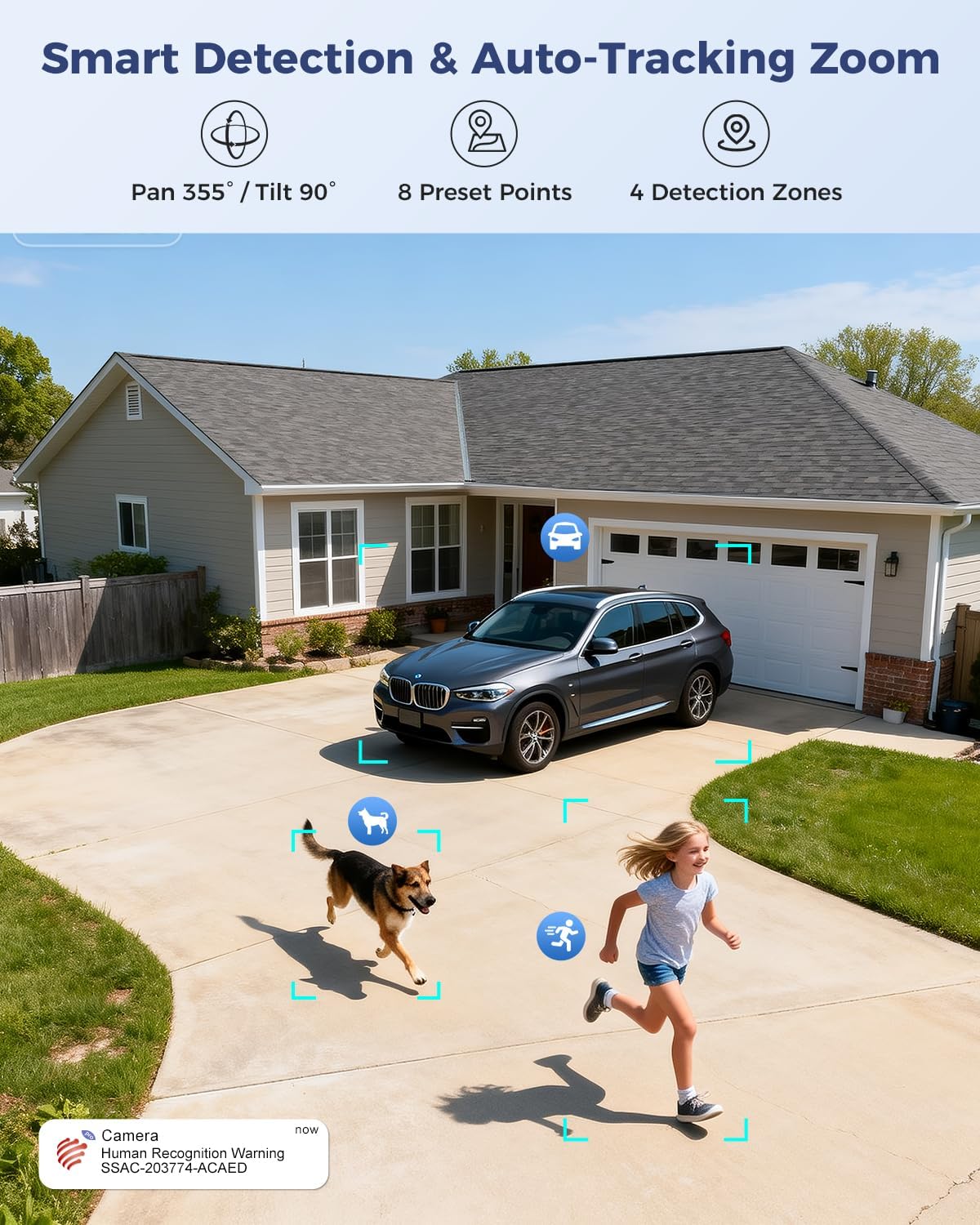
Figure 7 : Représentation visuelle des fonctionnalités de détection intelligente, notamment le panoramique/l'inclinaison, les points prédéfinis, les zones de détection et la reconnaissance humaine avec suivi automatique.
3. Vision nocturne
La caméra est équipée d'une lentille à vision nocturne en couleur 4K, offrant des images nettes même en conditions de faible luminosité.
- La caméra passe automatiquement en mode vision nocturne lorsque la luminosité ambiante est insuffisante.
- L'objectif Starlight (ouverture F/1.6) améliore les performances en faible luminosité, offrant une portée de vision nocturne jusqu'à 30 mètres.

Figure 8 : Comparaison de la vision nocturne à lentille étoilée (en haut) offrant une clarté en couleur complète par rapport à une lentille normale (en bas) dans des conditions de faible luminosité.
4. Audio bidirectionnel
Utilisez la fonction audio bidirectionnelle pour communiquer avec les visiteurs ou dissuader les intrus.
- En direct view, appuyez sur l'icône du microphone pour parler via le haut-parleur de la caméra.
- Le microphone intégré de la caméra vous permet d'entendre les sons provenant des environs de la caméra.
5. Enregistrement et stockage
La caméra offre plusieurs options de stockage pour les enregistrements.tage:
- Carte MicroSD : Prend en charge les cartes microSD jusqu'à 256 Go (non incluse) pour le stockage local.
- Stockage dans le cloud : Service de stockage cloud optionnel de 30 jours (un abonnement peut être requis).
- Enregistreur vidéo en réseau (NVR) : Prend en charge l'enregistrement vidéo réseau (NVR) pour un enregistrement continu 24h/24 et 7j/7.
- FTP: Prend en charge le protocole FTP pour le transfert des enregistrements vers un serveur FTP.

Figure 9 : Plusview des quatre options de stockage de la caméra : carte microSD (jusqu'à 256 Go), cloud de 30 jours, NVR (enregistrement 24h/24 et 7j/7) et prise en charge FTP.
6. Compatibilité des appareils
Accédez à votre caméra et gérez-la depuis différents appareils et plateformes :
- Application mobile : Ctronics Pro (iOS, Android)
- Client PC : Client HiP2P (Windows, Mac OS)
- Web Navigateur: Accès via web navigateur pour le direct view et paramètres.

Figure 10 : La large compatibilité de l'appareil avec différents appareils, montrant l'accès depuis les smartphones, les tablettes, les ordinateurs portables et les ordinateurs de bureau.
Entretien
- Nettoyage: Nettoyez régulièrement l'objectif de l'appareil photo avec un chiffon doux et sec pour garantir une image nette. N'utilisez pas de produits chimiques agressifs.
- Mises à jour du micrologiciel : Vérifiez régulièrement l'application Ctronics Pro pour les mises à jour du micrologiciel disponibles. Un micrologiciel à jour garantit des performances et une sécurité optimales.
- Alimentation: Vérifiez que l'adaptateur secteur et le câble ne sont pas endommagés.
Dépannage
| Problème | Cause possible | Solution |
|---|---|---|
| Caméra hors ligne | Pas d'alimentation ; signal Wi-Fi faible ou déconnecté ; mot de passe Wi-Fi incorrect. | Vérifiez la connexion électrique ; rapprochez la caméra du routeur ou utilisez un répéteur Wi-Fi ; saisissez à nouveau le mot de passe Wi-Fi dans l’application. |
| Mauvaise qualité d'image | Objectif sale ; éclairage insuffisant ; problèmes de bande passante réseau. | Nettoyez la lentille ; assurez-vous d’un éclairage adéquat pour une vision nocturne optimale ; vérifiez la vitesse du réseau. |
| La détection de mouvement ne fonctionne pas | Sensibilité de détection trop faible ; zones de détection non configurées ; reconnaissance humaine désactivée. | Réglez la sensibilité dans l'application ; configurez les zones de détection ; activez la reconnaissance humaine. |
| Problèmes audio bidirectionnels | Microphone/haut-parleur coupés dans l'application ; latence du réseau. | Assurez-vous que l'audio est activé dans l'application ; vérifiez votre connexion réseau. |
Caractéristiques
| Fonctionnalité | Détail |
|---|---|
| Numéro de modèle | 930C-4K |
| Résolution vidéo | 4K (3840 pixels) |
| Zoom | Zoom hybride 10x (6x optique + 4x numérique) |
| Plage de panoramique/inclinaison | Pan 355 °, inclinaison 90 ° |
| Type de lentille | Double objectif (étroit 50°/8 mm, large 90°/3.6 mm) |
| Vision nocturne | Vision nocturne couleur 4K Starlight (F/1.6), jusqu'à 30 mètres |
| Audio | Audio bidirectionnel |
| Connectivité | Wi-Fi double bande (2.4 GHz, 5 GHz), Ethernet filaire |
| Options de stockage | Carte microSD (jusqu'à 256 Go), Cloud, NVR, FTP |
| Résistance aux intempéries | IP66 |
| Alimentation électrique | 12 volts, 12 watts |
| Dimensions (L x l x H) | 25 x 13 x 20 cm |
| Matériel | Métal |
| Type de montage | Montage mural et au plafond |
| Appareils compatibles | Ordinateur de bureau, ordinateur portable, smartphone, tablette |
Garantie et assistance
Informations sur la garantie
Ce produit est généralement couvert par une garantie constructeur standard. Pour connaître les conditions de garantie spécifiques, veuillez consulter la documentation fournie avec votre achat ou contacter le service client de Ctronics. La politique de retour d'Amazon pour ce produit est de 30 jours pour un remboursement ou un échange.
Assistance clientèle
Si vous rencontrez des problèmes ou avez des questions concernant votre appareil photo Ctronics, veuillez contacter le service client de Ctronics via leur site officiel. webVous pouvez consulter le site web ou les coordonnées figurant sur l'emballage du produit. Vous pouvez également vous référer à la FAQ de l'application Ctronics Pro pour trouver des solutions aux problèmes courants.