Introduction
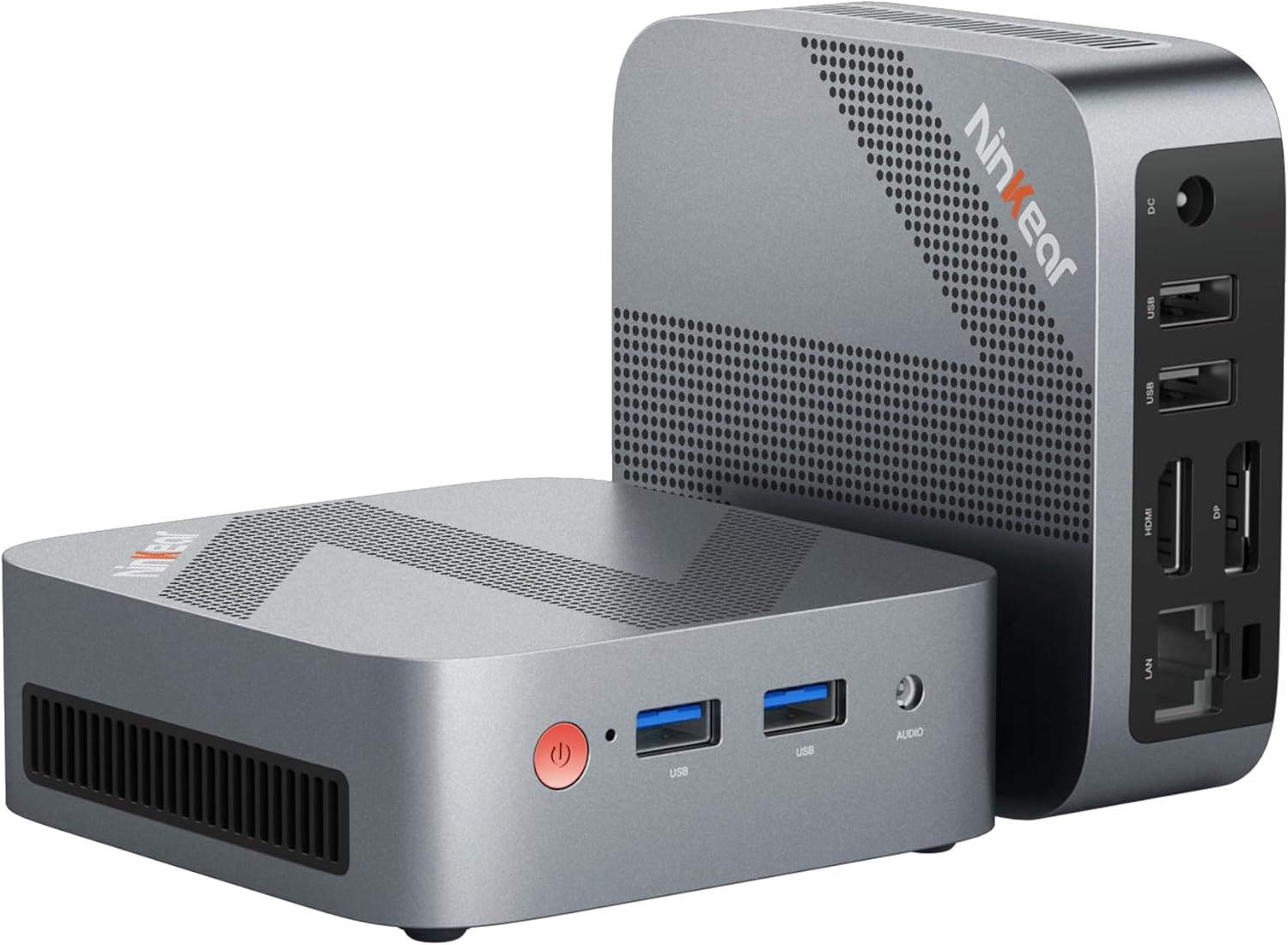
Figure 0.1 : Ninkear Mini PC W-11. Ce mini PC compact et puissant est conçu pour répondre à divers besoins informatiques, du travail de bureau au divertissement multimédia.
Ce manuel d'utilisation complet fournit des instructions détaillées pour le mini-PC Ninkear W-11 (MBOX 11 Mini PC). Il couvre la configuration initiale, l'utilisation quotidienne, la maintenance, le dépannage des problèmes courants et les spécifications techniques complètes. Veuillez lire attentivement ce manuel pour garantir une utilisation optimale et maximiser les performances et la durée de vie de votre mini-PC Ninkear pour les applications bureautiques, domestiques et multimédias.
1. Installation
1.1 Déballage et contenu de l'emballage
Déballez soigneusement tous les éléments de la boîte. Assurez-vous que tous les articles listés ci-dessous sont présents. Si un article est manquant ou endommagé, veuillez contacter le service client.

Figure 1.1 : Contenu de l’emballage. La boîte contient le mini PC Ninkear, un manuel d’utilisation, un câble de chargement, un câble HDMI et un support de fixation.
- Mini PC Ninkear (MBOX 11)
- Manuel d'utilisation
- Adaptateur secteur/câble de charge
- Câble HDMI
- Support fixe (pour montage VESA)
1.2 Connexions physiques
Avant la mise sous tension, connectez tous les périphériques nécessaires au mini PC. Reportez-vous aux schémas ci-dessous pour identifier les ports.

Figure 1.2 : Ports avant et arrière du mini PC Ninkear. La face avant comprend des ports USB 3.0 et une prise audio, tandis que la face arrière inclut des ports LAN, HDMI, DisplayPort, USB 2.0 et une entrée d’alimentation CC.

Figure 1.3 : Schéma des ports multifonctions. Ce schéma illustre la disposition et la fonction de chaque port du mini PC Ninkear, notamment l’alimentation, l’USB 3.0 et la prise casque/micro en façade, ainsi que les ports RJ45, DP, HDMI, USB 2.0 et DC à l’arrière.
- Se connecter à l'écran : Utilisez le câble HDMI fourni pour connecter le port HDMI du mini PC à votre moniteur ou téléviseur. L'appareil prend également en charge DisplayPort (DP) pour d'autres types de connexion d'écran.
- Connectez les périphériques :
- Clavier et souris : Connectez votre clavier et votre souris USB aux ports USB 3.0 disponibles à l'avant ou aux ports USB 2.0 à l'arrière.
- Audio: Branchez des écouteurs ou des haut-parleurs à la prise audio 3.5 mm située à l'avant.
- Réseau: Pour une connexion filaire, branchez un câble Ethernet au port LAN RJ45 situé à l'arrière.
- Connexion électrique : Connectez l'adaptateur secteur au port d'entrée CC situé à l'arrière du Mini PC, puis branchez l'adaptateur à une prise de courant.
1.3 Premier démarrage et configuration initiale
Une fois toutes les connexions établies, appuyez sur le bouton d'alimentation situé à l'avant du mini PC. L'appareil est livré avec Windows 11 préinstallé et prêt à l'emploi. Suivez les instructions à l'écran pour terminer la configuration initiale de Windows, notamment le choix de la langue, de la région, de la connexion réseau et la création d'un compte utilisateur.
2. Fonctionnement
2.1 Fonctionnement de base
- Mise sous tension : Appuyez sur le bouton d'alimentation situé à l'avant de l'appareil.
- Éteindre: Sous Windows, cliquez sur le bouton Démarrer, puis sélectionnez Alimentation > Arrêter. Vous pouvez également maintenir le bouton d'alimentation enfoncé pendant quelques secondes pour forcer l'arrêt (méthode déconseillée en usage courant).
- Redémarrage: Sous Windows, cliquez sur le bouton Démarrer, puis sélectionnez Alimentation > Redémarrer.
Configuration à double écran 2.2
Le mini PC Ninkear prend en charge une double sortie d'affichage 4K à 60 Hz via ses interfaces HDMI 2.0 et DisplayPort (DP), permettant un multitâche et une productivité améliorés.

Figure 2.1 : Configuration double écran 4K. Le mini PC peut se connecter simultanément à deux moniteurs via HDMI et DisplayPort, prenant en charge la résolution 4K à 60 Hz pour une expérience de bureau étendue.
- Connectez votre moniteur principal au port HDMI.
- Connectez votre moniteur secondaire au DisplayPort (DP).
- Une fois les deux écrans connectés et allumés, Windows devrait les détecter automatiquement.
- Pour configurer les paramètres d'affichage (étendre, dupliquer ou afficher sur un seul écran), cliquez avec le bouton droit sur le bureau, sélectionnez « Paramètres d'affichage » et ajustez selon vos besoins.
2.3 Connectivité (Wi-Fi, Bluetooth, Ethernet)
Le Mini PC offre des options de connectivité polyvalentes pour votre réseau et vos appareils sans fil.

Figure 2.2 : Options de connexion multiples. Le mini PC prend en charge l’Ethernet haut débit (RJ45-1000M), le Wi-Fi 2.4/5.0 GHz et le Bluetooth 5.0 pour une connectivité complète.
- Wifi: Le mini PC prend en charge le Wi-Fi 5 (802.11ac) pour un accès Internet sans fil rapide. Pour vous connecter, cliquez sur l'icône Wi-Fi dans la barre des tâches, sélectionnez votre réseau, saisissez le mot de passe et cliquez sur « Se connecter ».
- Bluetooth : Avec Bluetooth 5.0, vous pouvez connecter des périphériques sans fil tels que claviers, souris, casques et haut-parleurs. Accédez à Paramètres Windows > Bluetooth et périphériques pour jumeler de nouveaux appareils.
- Ethernet : Pour une connexion réseau filaire stable et rapide, branchez un câble Ethernet sur le port RJ45. Le mini PC prend en charge le Gigabit Ethernet (1000 Mbit/s).
2.4 Extension de stockage
Le mini PC Ninkear est livré avec un SSD M.2 de 512 Go. Pour augmenter sa capacité de stockage, vous pouvez opter pour un SSD M.2 NVMe PCIe 3.0 ou un SSD M.2 SATA jusqu'à 2 To.

Figure 2.3 : Stockage performant et haute capacité. Le mini PC est équipé de 16 Go de RAM DDR4 et d’un SSD M.2 de 512 Go, extensible jusqu’à 2 To.
Si vous prévoyez d'étendre la capacité de stockage interne, consultez un technicien qualifié ou reportez-vous aux guides de mise à niveau détaillés afin d'éviter d'endommager l'appareil.
3. Entretien
3.1 Nettoyage
Pour maintenir des performances optimales et prolonger la durée de vie de votre Mini PC, un nettoyage régulier est recommandé.
- Extérieur: Utilisez un chiffon doux, sec et non pelucheux pour essuyer les surfaces extérieures. Pour les taches tenaces, frottez légèrement.ampEnduisez le chiffon avec de l'eau ou un nettoyant doux et non abrasif.
- Ports: Utilisez de l'air comprimé pour dépoussiérer délicatement les ports USB, HDMI, DP et autres. Évitez d'y insérer des objets.
- Ventilation: Veillez à ce que les orifices de ventilation soient dégagés de poussière et d'obstructions afin de permettre une bonne circulation de l'air et un refroidissement adéquat.
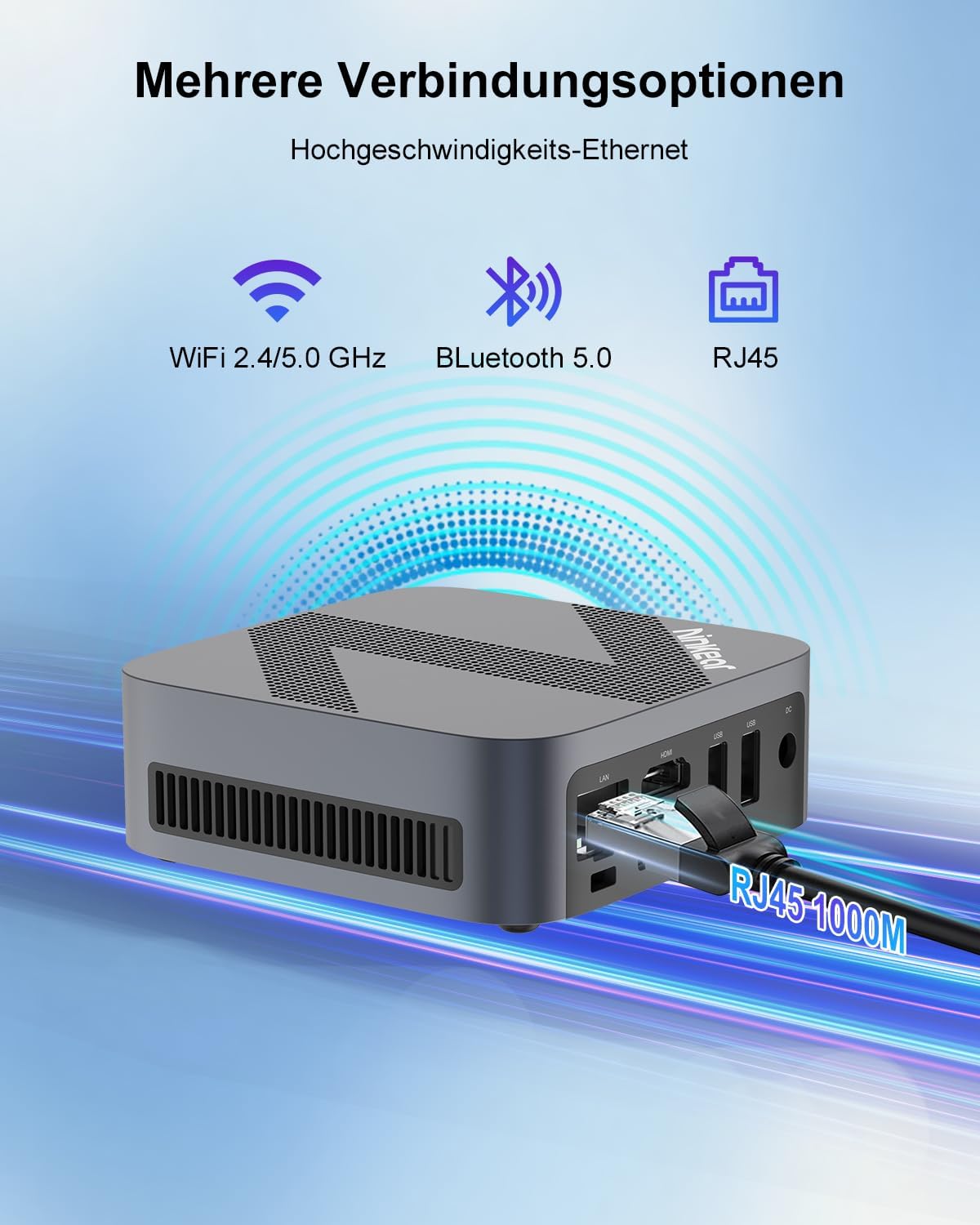
Figure 3.1 : Système de refroidissement performant. Le mini PC utilise un caloduc en cuivre et un dissipateur thermique en aluminium pour une dissipation thermique efficace, garantissant un fonctionnement silencieux et une faible consommation d’énergie.
3.2 Mises à jour logicielles
Mettez régulièrement à jour votre système d'exploitation et vos pilotes pour garantir la stabilité, la sécurité et des performances optimales de votre système.
- Mises à jour Windows : Accédez à Paramètres Windows > Windows Update et recherchez les mises à jour disponibles.
- Mises à jour du pilote: Bien que Windows Update gère généralement les mises à jour des pilotes, il peut être nécessaire de consulter occasionnellement le site officiel de Ninkear. webConsultez ce site pour obtenir les pilotes les plus récents pour des composants spécifiques en cas de problème.
3.3 Gestion du stockage
Pour préserver la santé et les performances de votre SSD, évitez de le remplir à pleine capacité. Nettoyez régulièrement les fichiers inutiles. files et applications.
- Nettoyage du disque : Utilisez l'outil Nettoyage de disque intégré à Windows pour supprimer les fichiers temporaires. fileet autres données non essentielles.
- Désinstaller les programmes : Supprimez les programmes que vous n'utilisez plus depuis Paramètres Windows > Applications > Applications installées.
4. Dépannage
Cette section aborde les problèmes courants que vous pourriez rencontrer avec votre mini PC Ninkear. Si le problème persiste, veuillez consulter la section Garantie et assistance.
4.1 Pas d'alimentation
- Vérifiez la connexion électrique : Assurez-vous que l'adaptateur secteur est correctement connecté à la fois au mini PC et à une prise de courant fonctionnelle.
- Prise de test : Essayez de brancher un autre appareil sur la même prise de courant pour vérifier qu'elle fonctionne.
- Bouton d'alimentation : Assurez-vous d'appuyer fermement sur le bouton d'alimentation.
4.2 Aucun affichage
- Câble de connexion: Vérifiez que le câble HDMI ou DisplayPort est correctement connecté à la fois au mini PC et au moniteur.
- Entrée du moniteur : Assurez-vous que votre moniteur est réglé sur la source d'entrée appropriée (par exemple, HDMI 1, DP).
- Tester avec un autre écran/câble : Si possible, essayez de connecter le mini PC à un autre moniteur ou d'utiliser un autre câble HDMI/DP afin d'éliminer tout problème d'affichage ou de câble.
- Redémarrage: Redémarrez le mini PC et le moniteur.
4.3 Problèmes de connectivité Wi-Fi ou Bluetooth
- Activer le Wi-Fi/Bluetooth : Assurez-vous que le Wi-Fi et le Bluetooth sont activés dans les paramètres Windows.
- Vérification du conducteur : Vérifiez dans le Gestionnaire de périphériques que les pilotes Wi-Fi et Bluetooth sont installés et à jour.
- Proximité du routeur/appareil : Rapprochez-vous de votre routeur Wi-Fi ou de votre appareil Bluetooth.
- Redémarrer le routeur/mini PC : Redémarrez votre routeur Wi-Fi et le Mini PC.
4.4 Problèmes de performance du système (ralentissement, latence)
- Fermer les applications inutilisées : Fermez toutes les applications qui s'exécutent en arrière-plan et qui ne sont pas utilisées.
- Vérifier le Gestionnaire des tâches : Ouvrez le Gestionnaire des tâches (Ctrl+Maj+Échap) pour identifier les processus consommant beaucoup de ressources CPU, RAM ou disque.
- Espace disque : Assurez-vous qu'il y a suffisamment d'espace libre sur le SSD.
- Analyse antivirus : Effectuez une analyse complète du système avec un logiciel antivirus.
- Refroidissement: Assurez-vous que le mini PC bénéficie d'une ventilation adéquate et ne surchauffe pas.
5. Spécifications
Vous trouverez ci-dessous les spécifications techniques détaillées du Ninkear Mini PC W-11 (MBOX 11 Mini PC).
| Fonctionnalité | Spécification |
|---|---|
| Marque | Ninkéar |
| Modèle / Série | MBOX 11 |
| Numéro de modèle | Mini PC MBOX 11 |
| Couleur | Gris |
| Dimensions du produit | 9.9 x 9.9 x 3.3 cm |
| Poids de l'article | 240 g |
| Marque du processeur | Intel |
| Type de processeur | Celeron N150 (4 cœurs, 4 threads) |
| Vitesse du processeur | Jusqu'à 3.6 GHz |
| Taille de la RAM | 16 Go |
| Technologie de mémoire | DDR4, SO-DIMM |
| Capacité de stockage maximale prise en charge | 2 To (SSD M.2 NVMe PCIe 3.0 ou SSD M.2 SATA) |
| Capacité du disque dur (inclus) | 512 Go |
| Technologie des disques durs | Disque SSD |
| Coprocesseur graphique | Carte graphique Intel UHD |
| Interface graphique | Intégré |
| Type de connectivité | Bluetooth 5.0, Wi-Fi 5 (WLAN) |
| Interfaces HDMI | 1 2.0 (HDMI XNUMX) |
| Interfaces DisplayPort | 1 |
| Ports USB | 2x USB 3.0 (avant), 2x USB 2.0 (arrière) |
| Ethernet | RJ45 (Gigabit) |
| Prise audio | 1 prise casque/micro 3.5 mm |
| Système opérateur | Windows 11 (système d'exploitation W11) |
| Batteries (internes) | 1 pile C requise (incluse) |
| Capacité de la batterie au lithium | 6 wattheures |
| Poids de la batterie au lithium | 10 grammes |
| Nombre de cellules lithium-ion | 1 |
Remarque : les spécifications sont sujettes à changement sans préavis.
6. Garantie et assistance
Ninkear s'engage à fournir des produits de haute qualité et un excellent service client.
6.1 Informations sur la garantie
Si vous achetez le produit et rencontrez un problème dû à un défaut de fabrication dans l'année suivant l'achat, veuillez contacter le service client de Ninkear. Vous devrez fournir votre numéro de commande, une vidéo ou une photo du défaut, ainsi qu'une description détaillée du problème.
6.2 Assistance clientèle
Pour toute question, assistance technique ou réclamation au titre de la garantie, veuillez contacter la boutique officielle Ninkear ou le service client désigné. Ils vous accompagneront tout au long du processus de réparation ou vous apporteront une aide supplémentaire.
Pour plus d'informations, visitez le Boutique Ninkear sur Amazon.