
1. Introduction
La souris gaming Lamzu Inca est conçue pour le jeu compétitif. Elle se distingue par sa conception ultra-légère, son capteur haute précision et ses options de connectivité avancées. Ce manuel fournit les informations essentielles pour configurer, utiliser, entretenir et dépanner votre souris Lamzu Inca afin d'en garantir des performances optimales.
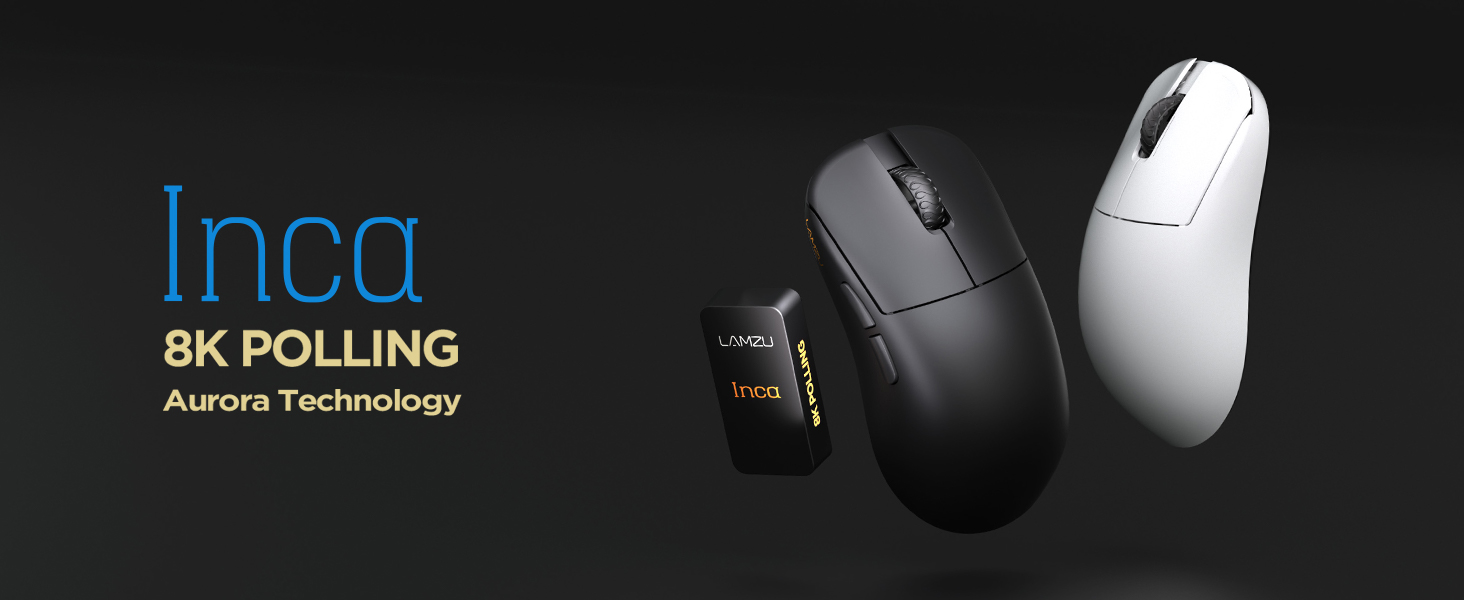
Image : La souris gaming Lamzu Inca, mettant en avant son taux d'interrogation de 8K et sa technologie Aurora.

Image : Terminéview des principales caractéristiques, notamment le capteur Pixart 3950, un poids de 40 g, la technologie Aurora, un scrutation 8K, une connectivité double mode et un microcontrôleur Nordic 52840.
2. Contenu du colis
Veuillez vous assurer que tous les articles sont présents dans le colis :
- Souris de jeu Lamzu Inca (noire)
- Clé USB de taux de sondage 8K
- Câble USB Type-C (1.8 m)
- Pieds en PTFE (x2 jeux)
- Sac en velours
- Ruban adhésif pour souris
3. Installation
3.1 Connexion de la souris
La souris Lamzu Inca prend en charge la connectivité sans fil 2.4 GHz et filaire.
Mode sans fil (2.4 GHz)
- Repérez le dongle de fréquence d'interrogation 8K inclus dans votre colis.
- Branchez le dongle 8K sur un port USB disponible de votre ordinateur.
- Allumez la souris à l'aide de l'interrupteur marche/arrêt situé sous la souris.
- La souris devrait se connecter automatiquement au dongle. Si ce n'est pas le cas, reportez-vous aux instructions d'appairage dans la section logicielle.

Image : La souris Lamzu Inca avec son dongle 8K, illustrant la partie inférieure view de la souris, là où se trouvent le capteur et l'interrupteur d'alimentation.
Mode filaire
- Connectez le câble USB Type-C fourni au port avant de la souris Lamzu Inca.
- Branchez l'autre extrémité du câble USB sur un port USB disponible de votre ordinateur.
- La souris fonctionnera en mode filaire et rechargera également sa batterie interne.

Image : Avant view de la souris Lamzu Inca, montrant clairement le port USB-C pour la connexion filaire et le chargement.

Image : Schéma illustrant les deux modes de connectivité : sans fil 2.4 GHz et filaire (Type-C).
3.2 Installation du logiciel (Pilote LAMZU Aurora)
Pour exploiter pleinement les possibilités de personnalisation de votre souris Lamzu Inca, téléchargez et installez le pilote LAMZU Aurora depuis le site officiel de Lamzu. website.
- Le logiciel permet de régler la résolution DPI, la fréquence d'interrogation, le temps d'anti-rebond, les paramètres macro, et bien plus encore.
- Note à l'attention des utilisateurs macOS : Pour utiliser le pilote Aurora sur macOS, vous devez d'abord mettre à jour le firmware vers la version 0.0.0.15 ou ultérieure à l'aide d'un système Windows.

Image : Capture d'écran de l'interface du pilote LAMZU Aurora, montrant les options de configuration des macros, de personnalisation des boutons, de DPI, de fréquence d'interrogation et de temps d'anti-rebond.
4. Utilisation de la souris
4.1 Fonctions des boutons
La Lamzu Inca est une souris de jeu à 6 boutons :
- Click gauche: Action principale.
- Clic-droit: Action secondaire.
- Molette: Défilement vers le haut/bas, clic central.
- Bouton PPP : Parcourt les DPI prédéfinistages (personnalisable via logiciel).
- Bouton avant : Navigation vers l'avant.
- Bouton Retour : Retour à la navigation.
- Interrupteur marche/arrêt : Situé sous la souris, ce bouton permet de l'allumer ou de l'éteindre.

Image : Un schéma détaillé indiquant tous les boutons de la souris gaming Lamzu Inca, notamment Gauche, Droite, Molette de défilement, DPI, Avant, Arrière et Interrupteur marche/arrêt.
4.2 Ajustement PPP
La souris Lamzu Inca est équipée d'un capteur PixArt PAW3950 offrant une résolution jusqu'à 30 000 DPI. Les paramètres DPI sont personnalisables et ajustables via le pilote LAMZU Aurora. Le bouton DPI dédié permet de basculer rapidement entre les différents niveaux de résolution configurés.files.

Image : Bas view de la souris Lamzu Inca, en mettant l'accent sur sa capacité maximale de 30 000 DPI et la surface du capteur.
4.3 Taux de participation
La souris prend en charge une fréquence d'interrogation de 8 000 images/s, garantissant des réponses plus rapides et plus précises, particulièrement avantageuses dans les jeux rapides. La fréquence d'interrogation est configurable via le pilote LAMZU Aurora.

Image : La souris Lamzu Inca connectée à son dongle 8K, démontrant le suivi fluide obtenu grâce à une fréquence d'interrogation de 8K.
4.4 Style de prise en main recommandé
Le Lamzu Inca présente un design symétrique à dos haut, ce qui le rend adapté à différents styles de prise en main. Il est particulièrement recommandé pour les joueurs utilisant une prise en griffe.
- Pour une longueur de main ≤ 18 cm : Prise en paume (étendue), prise en griffe (vers l'intérieur), prise du bout des doigts.
- Pour une longueur de main ≥ 18 cm : Prise du bout des doigts, prise en griffe (étendue), prise hybride.
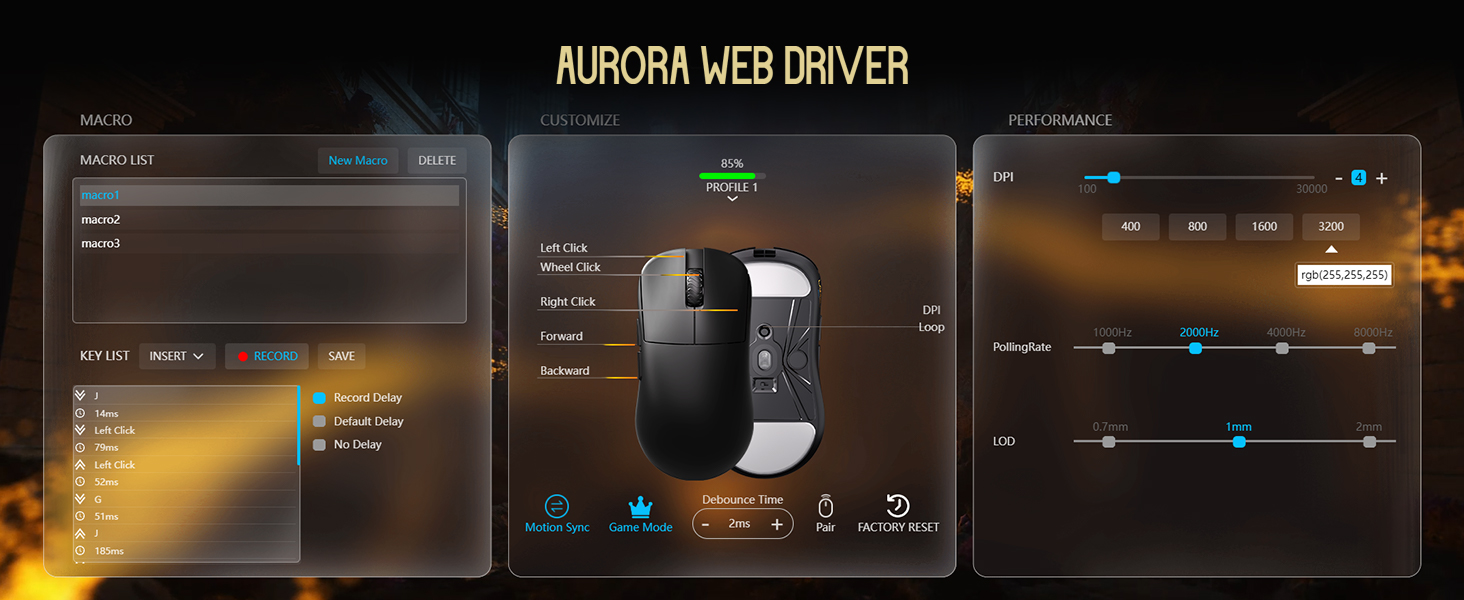
Image : Illustrations des méthodes de prise en main courantes de la souris (prise en main paume, prise en main griffe, prise en main du bout des doigts), indiquant l'adéquation de la Lamzu Inca à la prise en main griffe.
5. Entretien
5.1 Nettoyage
- Nettoyez régulièrement la surface de la souris avec un chiffon doux et sec.
- Pour les saletés tenaces, appliquez légèrementampImbibez le chiffon d'eau ou d'une solution nettoyante douce, puis essuyez-le immédiatement.
- Évitez d'utiliser des produits chimiques agressifs ou des matériaux abrasifs, car ils peuvent endommager la finition de la souris.
- Nettoyez régulièrement la zone du capteur située sous la souris pour garantir un suivi précis.
5.2 Entretien de la batterie
- La souris utilise une pile non standard (fournie).
- Rechargez la souris à l'aide du câble USB Type-C fourni.
- Évitez de décharger complètement la batterie fréquemment afin de prolonger sa durée de vie.
- Rangez la souris dans un endroit frais et sec lorsqu'elle n'est pas utilisée pendant une période prolongée.
6. Dépannage
6.1 Souris ne répondant pas
- Vérifiez l'alimentation : Assurez-vous que la souris est allumée à l'aide de l'interrupteur situé en dessous.
- Vérifier la batterie : En mode sans fil, assurez-vous que la batterie est chargée. Branchez le câble USB-C pour la recharger.
- Vérifier la connectivité : Pour une connexion sans fil, assurez-vous que le dongle 8K est bien branché à un port USB. Pour une connexion filaire, assurez-vous que le câble USB-C est bien connecté à la souris et à l'ordinateur.
- Essayez un autre port USB : Branchez le dongle ou le câble sur un autre port USB de votre ordinateur.
- Réparation (sans fil) : En cas de perte de connexion, utilisez le pilote LAMZU Aurora pour réappairer la souris avec le dongle.
6.2 Bégaiement du capteur ou suivi imprécis
- Nettoyer le capteur : Assurez-vous que le capteur optique situé sous la souris est propre et exempt de poussière ou de débris.
- Surface du tapis de souris : Utilisez la souris sur un tapis de souris propre et uniforme. Évitez les surfaces très réfléchissantes ou irrégulières.
- Paramètres de fréquence d'interrogation/DPI : Ajustez la fréquence d'interrogation et la résolution (DPI) dans le pilote Aurora. Des fréquences d'interrogation trop élevées peuvent parfois causer des problèmes sur les systèmes anciens ou avec certains contrôleurs USB.
- Mise à jour du firmware: Assurez-vous que le micrologiciel de votre souris est à jour via le pilote LAMZU Aurora.
6.3 Le logiciel ne détecte pas la souris
- Réinstaller le pilote : Désinstallez puis réinstallez le pilote LAMZU Aurora.
- Vérifiez la connexion USB : Assurez-vous que la souris est connectée directement à l'ordinateur, et non via un concentrateur USB.
- Redémarrer l'ordinateur: Un redémarrage du système permet souvent de résoudre les problèmes de détection logicielle.
- Micrologiciel macOS : Si vous utilisez macOS, assurez-vous que le firmware a été mis à jour sur un système Windows comme requis.
7. Spécifications
| Fonctionnalité | Détail |
|---|---|
| Modèle de produit | LA-INCA |
| Dimensions du produit | 122 × 63 × 40 mm (4.8 × 2.48 × 0.1 pouces) |
| Poids de l'article | 40 grammes (1.41 onces) |
| CI de capteur | PixArt PAW3950 |
| DPI maximal | 30,000 DPI |
| MCU | 52840 Nordic |
| Taux de sondage | Jusqu'à 8 kHz (8000 Hz) |
| Connectivité | Sans fil 2.4 GHz, filaire USB (Type-C) |
| Interrupteurs | Commutateurs optiques (durabilité de 70 millions de clics) |
| Encodeur | Encodeur TTC Gold résistant à la poussière |
| Caractéristiques spéciales | Conception ultra-légère et symétrique à bosse prononcée |
| Batterie | 1 batterie non standard (incluse) |
| Couleur | Noir |

Image : Schéma détaillé montrant les dimensions de la souris Lamzu Inca et un résumé de ses principales caractéristiques techniques.
7.1 Points saillants des composants
- Capteur Pixart 3950 : Capteur optique haute précision pour un suivi précis.
- Microcontrôleur Nordic 52840 : Microcontrôleur avancé pour des performances optimales et une autonomie de batterie améliorée.
- Commutateurs optiques : Offre un retour tactile, une activation ultra-rapide et une durabilité accrue.
- Encodeur TTC : Doté d'une structure anti-poussière à cinq couches pour une durée de vie accrue et une meilleure fiabilité de la molette de défilement.

Image : Gros plan view du circuit intégré du capteur Pixart 3950, un composant essentiel pour un suivi précis de la souris.

Image : Gros plan view du microcontrôleur Nordic 52840, soulignant son rôle dans les fonctionnalités avancées de la souris et la compatibilité avec un taux d'interrogation de 8K.

Image : Transparente view illustrant le mécanisme interne des commutateurs optiques, conçus pour une sensation de clic optimisée et pour éviter les doubles clics.

Image : Gros plan view du codeur TTC, responsable du fonctionnement précis et durable de la molette de défilement.
8. Garantie et assistance
Pour obtenir des informations sur la garantie, l'assistance technique et consulter la FAQ, veuillez visiter le site officiel de Lamzu. webConsultez le site web ou contactez directement le service client de Lamzu. Conservez votre preuve d'achat pour toute réclamation au titre de la garantie.
Fabricant: Lamzu
Date de mise en ligne sur Amazon : 12er mars 2025