
Introduction
This manual provides detailed instructions for the installation, operation, and maintenance of your GIGABYTE B860M GAMING X WIFI6E Motherboard. Please read this manual thoroughly before installing or using the product to ensure correct operation and to prevent damage.
The GIGABYTE B860M GAMING X WIFI6E Motherboard is designed to support Intel Core Ultra Series CPUs, featuring a robust power delivery system, DDR5 memory support, and advanced connectivity options including PCIe 5.0, M.2, 2.5GbE LAN, WIFI 6E, and USB 4.
Guide d'installation
1. Déballage et inspection
Carefully remove the motherboard from its packaging. Inspect for any signs of damage during transit. Ensure all accessories listed in the package contents are present.
- GIGABYTE B860M GAMING X WIFI6E Motherboard
- Câbles SATA
- Antenne Wi-Fi
- Manuel de l'utilisateur (ce document)
- CD/clé USB de pilotes (si inclus)
2. Disposition de la carte mèreview
Familiarisez-vous avec les principaux composants et connecteurs de la carte mère.
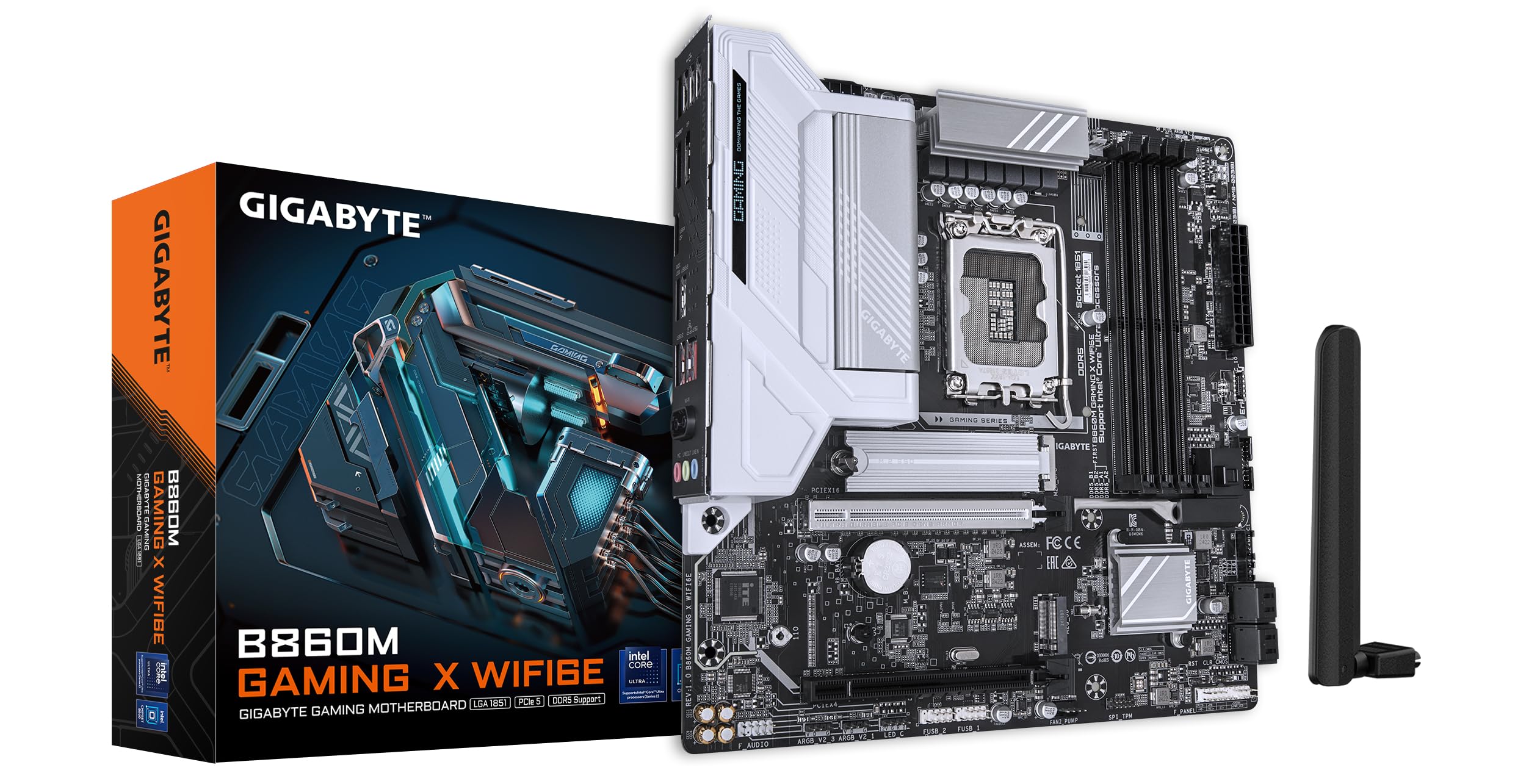
Image : Vue de dessus view of the GIGABYTE B860M GAMING X WIFI6E Motherboard, highlighting the CPU socket, DDR5 DIMM slots, PCIe slots, and M.2 slots.

Image : inclinée view of the GIGABYTE B860M GAMING X WIFI6E Motherboard, showing the heatsinks and overall board design.
3. Installation du processeur (LGA 1851)
- Ouvrez le levier du socket du processeur.
- Alignez le processeur avec le socket en veillant à ce que le repère triangulaire sur le processeur corresponde à celui sur le socket.
- Insérez délicatement le processeur dans le socket sans forcer.
- Fermez le levier du socket pour fixer le processeur.
4. Installation de la mémoire (DDR5)
- Ouvrez les clips situés aux deux extrémités de l'emplacement DIMM.
- Alignez le module de mémoire avec l'emplacement, en veillant à ce que l'encoche du module corresponde à la languette de l'emplacement.
- Appuyez fermement sur les deux extrémités du module de mémoire jusqu'à ce que les clips s'enclenchent.
- For dual-channel operation, install modules in the recommended slots (refer to motherboard diagram for specific slots).
5. Installation du périphérique de stockage (SSD M.2)
- Repérez les emplacements M.2 sur la carte mère.
- Retirez le dissipateur thermique M.2 et la vis d'écartement.
- Insérez le SSD M.2 dans l'emplacement en biais.
- Enfoncez le SSD et fixez-le avec la vis d'écartement.
- Reattach the M.2 heatsink for thermal protection.
6. Installation de la carte graphique (PCIe 5.0)
- Ouvrez le loquet du slot PCIe 5.0 x16.
- Alignez votre carte graphique avec l'emplacement et appuyez fermement jusqu'à ce qu'elle soit complètement en place et que le loquet se ferme.
- Fixez la carte graphique au boîtier de votre PC à l'aide de vis.
7. Connexion des périphériques et alimentation électrique
Connect the 24-pin ATX power connector and the 8-pin CPU power connector from your power supply to the motherboard. Connect front panel headers (power button, reset, USB, audio) according to the motherboard manual diagram. Install the Wi-Fi antenna to the rear I/O panel.

Image: Rear I/O panel of the GIGABYTE B860M GAMING X WIFI6E Motherboard, showing USB ports, HDMI, DisplayPort, 2.5GbE LAN, Wi-Fi antenna connectors, and audio jacks.
Mode d'emploi
1. Premier démarrage et configuration du BIOS
Après avoir assemblé votre système, mettez-le sous tension. Appuyez sur le DEL Appuyez sur cette touche au démarrage pour accéder à l'utilitaire de configuration du BIOS/UEFI. Vous pourrez y configurer l'ordre de démarrage, l'heure système et d'autres paramètres avancés.
2. Installation du pilote
Once the operating system is installed, install the necessary drivers for the motherboard components (chipset, LAN, Wi-Fi, audio, etc.). These can be found on the included driver disk/USB or downloaded from the official GIGABYTE website.
3. Connectivité Wi-Fi 6E
Ensure the Wi-Fi antenna is securely connected. In your operating system's network settings, select the appropriate Wi-Fi 6E network and enter the password to connect.
4. Q-Flash Plus
The Q-Flash Plus feature allows you to update the BIOS without installing a CPU, memory, or graphics card. Download the latest BIOS file de GIGABYTE website, rename it as instructed, and save it to a USB flash drive. Insert the USB drive into the designated Q-Flash Plus USB port on the rear I/O panel and press the Q-Flash Plus button.
Entretien
1. Mises à jour du BIOS
Vérifiez régulièrement le GIGABYTE website for the latest BIOS updates. BIOS updates can improve system stability, performance, and add support for new hardware. Follow the instructions provided by GIGABYTE carefully when performing a BIOS update.
2. Mises à jour des pilotes
Keep your motherboard drivers updated to ensure optimal performance and compatibility. Download drivers only from the official GIGABYTE support page.
3. Nettoyage
Nettoyez régulièrement la carte mère et ses composants à l'aide d'air comprimé. Assurez-vous que le système est éteint et débranché avant le nettoyage. N'utilisez ni liquides ni produits abrasifs.
Dépannage
1. Le système ne s'allume pas
- Vérifiez que toutes les connexions d'alimentation (ATX 24 broches, CPU 8 broches) sont bien en place.
- Vérifiez que l'alimentation électrique fonctionne correctement.
- Ensure the front panel power button header is correctly connected.
2. Aucun affichage
- Confirm the graphics card is properly seated in the PCIe slot and connected to the power supply (if required).
- Check that the monitor cable is securely connected to both the graphics card and the monitor.
- If using integrated graphics, ensure the monitor is connected to the motherboard's video output (HDMI/DisplayPort).
3. Instabilité ou plantages du système
- Verify that all components (CPU, RAM, GPU) are correctly installed.
- Check for overheating issues; ensure CPU cooler and case fans are working.
- Mettez à jour le BIOS et tous les pilotes vers leurs dernières versions.
- Test memory modules individually if you suspect RAM issues.
4. Problèmes de connectivité Wi-Fi
- Assurez-vous que l'antenne Wi-Fi est bien fixée au panneau d'E/S arrière.
- Check if Wi-Fi drivers are installed correctly.
- Verify that the Wi-Fi module is enabled in the BIOS.
Caractéristiques
| Fonctionnalité | Détail |
|---|---|
| Nom du modèle | B860M GAMING X WIFI6E |
| Prise de processeur | LGA 1851 |
| Processeurs compatibles | Intel Core Ultra Series CPUs |
| Jeu de puces | Intel B860M |
| Technologie de mémoire RAM | DDR5, Dual Channel (4 x DIMMs) |
| Fréquence d'horloge mémoire maximale | Up to 6400MHz (OC) |
| Emplacements PCIe | 1x PCIe 5.0 x16, 1x PCIe 4.0 |
| Emplacements M.2 | Multiple M.2 slots with Thermal Protection |
| Réseau local | Réseau local 2.5 GbE |
| Connectivité sans fil | Realtek 2x2 Wi-Fi 6E |
| Ports USB | USB 4.0 Type-C, USB 3.2 Gen 2 Type-C, various USB 3.2/2.0 |
| VRM | Hybrid Digital 8+1+2+2 Phase 60A DrMOS |
| Dimensions | 9.61 x 9.61 x 1.38 pouces |
| Poids de l'article | 2.65 livres |
Garantie et assistance
GIGABYTE motherboards come with a limited warranty. Please refer to the official GIGABYTE website or your product packaging for specific warranty terms and conditions applicable to your region.
Pour obtenir une assistance technique, télécharger des pilotes, mettre à jour le BIOS et accéder à des informations complémentaires sur les produits, veuillez consulter le site d'assistance officiel de GIGABYTE. website:
https://www.gigabyte.com/support
When contacting support, please have your motherboard model name (B860M GAMING X WIFI6E) and serial number ready.