
1. Produit terminéview
La carte mère GIGABYTE B850 Gaming WIFI6 est conçue pour les processeurs AMD AM5, notamment les séries Ryzen 9000, Ryzen 8000 et Ryzen 7000. Elle offre des performances robustes grâce à une alimentation optimisée, des standards de stockage haut de gamme et une connectivité étendue, permettant ainsi d'exploiter pleinement le potentiel de votre système.
Les principales caractéristiques comprennent :
- Socket AMD AM5 pour les derniers processeurs Ryzen.
- Compatibilité DDR5 avec 4 emplacements DIMM.
- Conception d'alimentation robuste 6+2+2.
- Dissipateurs thermiques MOSFET entièrement recouverts pour une gestion thermique améliorée.
- Connectivité avancée : PCIe 5.0, trois emplacements M.2 et USB-C.
- Wi-Fi 6E intégré et réseau local 1 GbE pour une mise en réseau à haut débit.
- Le système EZ-Latch facilite l'installation des composants.

Figure 1.1 : Carte mère GIGABYTE B850 Gaming WIFI6 et emballage de vente au détail.
2. Guide de configuration
Cette section fournit des instructions étape par étape pour l'installation de votre carte mère GIGABYTE B850 Gaming WIFI6 et de ses composants.
2.1. Liste de contrôle de pré-installation
- Assurez-vous que votre alimentation est compatible et dispose d'une puissance suffisante.tage.
- Vérifiez que votre processeur (série AMD Ryzen 7000/8000/9000) et votre mémoire vive DDR5 sont compatibles avec le socket AM5 et la carte mère.
- Préparez votre boîtier PC avec les entretoises appropriées pour le format ATX.
- Rassemblez les outils nécessaires : tournevis cruciforme, bracelet antistatique (recommandé).
2.2. Installation de la carte mère
- Placez soigneusement la carte mère dans votre boîtier PC en alignant les trous de vis avec les entretoises.
- Fixez la carte mère à l'aide de vis. Ne serrez pas trop fort.
2.3. Installation du processeur (socket AMD AM5)
La carte mère GIGABYTE B850 Gaming WIFI6 est équipée d'un socket AMD AM5. Manipulez le processeur par ses bords pour éviter de toucher les broches ou les contacts.
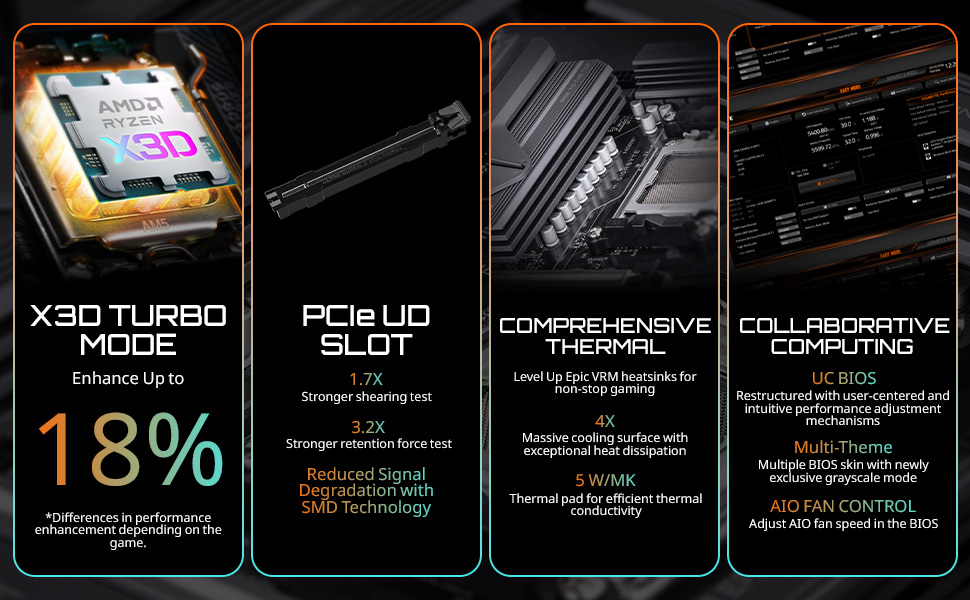
Figure 2.1 : Socket AMD AM5 pour processeurs Ryzen série 7000/8000/9000.
- Soulevez le levier de fixation du processeur sur le socket.
- Alignez le repère triangulaire sur le processeur avec le repère correspondant sur le socket.
- Insérez délicatement le processeur dans son socket. Ne forcez pas.
- Fermez le levier de retenue pour fixer le processeur.
- Installez votre refroidisseur de processeur conformément aux instructions du fabricant.
2.4. Installation de la RAM (DDR5)
Cette carte mère prend en charge la mémoire DDR5. Assurez-vous que vos modules de RAM sont compatibles DDR5.
- Ouvrez les clips situés aux deux extrémités des emplacements DIMM.
- Alignez l'encoche du module de RAM DDR5 avec l'encoche de l'emplacement DIMM.
- Appuyez fermement sur les deux extrémités du module de RAM jusqu'à ce que les clips s'enclenchent.
2.5. Installation du SSD M.2
La carte mère est dotée de trois emplacements M.2 pour SSD NVMe haute vitesse, avec EZ-Latch pour une installation sans outil.

Figure 2.2 : Verrouillage EZ-Latch M.2 pour une installation SSD facile.
- Repérez un emplacement M.2 disponible.
- Insérez le SSD M.2 dans l'emplacement en biais.
- Enfoncez le SSD M.2 jusqu'à ce qu'il soit plat et fixez-le à l'aide du mécanisme EZ-Latch.
2.6. Installation de la carte PCIe
Installez votre carte graphique ou toute autre carte d'extension PCIe dans les emplacements PCIe appropriés. La carte mère prend en charge la norme PCIe 5.0.

Figure 2.3 : PCIe EZ-Latch pour un retrait facile de la carte graphique.
- Ouvrez le clip de fixation du slot PCIe.
- Alignez la carte avec la fente et appuyez fermement jusqu'à ce qu'elle soit bien en place et que le clip s'enclenche.
- Fixez la carte au boîtier à l'aide d'une vis.
2.7. Connexions d'alimentation
Connectez le connecteur d'alimentation ATX principal à 24 broches et le connecteur d'alimentation du processeur à 8 broches de votre alimentation à la carte mère.
2.8. Panneau avant et connexions d'E/S
Connectez les connecteurs du panneau avant de votre boîtier (bouton d'alimentation, bouton de réinitialisation, ports USB, prises audio) aux broches correspondantes de la carte mère. Reportez-vous aux inscriptions sérigraphiées sur la carte mère pour connaître le sens de branchement.

Figure 2.4 : Panneau d'E/S arrière avec divers ports, notamment USB, LAN, connecteurs d'antenne Wi-Fi et prises audio.
Installez l'antenne Wi-Fi fournie sur les connecteurs du panneau d'E/S arrière pour des performances sans fil optimales.
3. Mode d'emploi
3.1. Premier démarrage et accès au BIOS/UEFI
Après avoir assemblé votre système, connectez un moniteur, un clavier et une souris. Mettez le système sous tension. Pour accéder à la configuration du BIOS/UEFI, appuyez plusieurs fois sur la touche [Touche à préciser]. DEL Cette touche est essentielle au démarrage. L'interface BIOS/UEFI permet de configurer les paramètres système, l'ordre de démarrage et d'activer des fonctionnalités telles que EXPO pour l'optimisation de la mémoire.
3.2. Mise à jour du BIOS/UEFI (Q-Flash Plus)
Il est fortement recommandé de mettre à jour le BIOS/UEFI de votre carte mère vers la dernière version pour une compatibilité, une stabilité et des performances optimales, notamment pour la mémoire DDR5 et les nouveaux processeurs. La carte mère GIGABYTE B850 Gaming WIFI6 est dotée de la technologie Q-Flash Plus, permettant la mise à jour du BIOS sans processeur, mémoire vive ni carte graphique.

Figure 3.1 : Bouton Q-Flash Plus et voyants pour les mises à jour du BIOS.
- Téléchargez le dernier BIOS file du GIGABYTE officiel website dédié à votre modèle de carte mère.
- Renommez le BIOS téléchargé file au fichier GIGABYTE.bin (ou comme spécifié dans les instructions de mise à jour du BIOS).
- Copiez le BIOS renommé file au répertoire racine d'une clé USB (format FAT32).
- Système éteint, insérez la clé USB dans le port USB Q-Flash Plus prévu à cet effet sur le panneau d'E/S arrière.
- Appuyez sur le bouton Q-Flash Plus. La LED Q-Flash Plus clignotera, indiquant que la mise à jour a commencé.
- Attendez que le voyant LED cesse de clignoter, indiquant que la mise à jour est terminée. Ne mettez pas l'appareil hors tension et n'interrompez pas le processus.
3.3. Installation du pilote
Après avoir installé votre système d'exploitation, installez les pilotes nécessaires pour des performances optimales. Vous trouverez les pilotes sur le site d'assistance de GIGABYTE. website pour votre modèle de carte mère.
- Pilotes de chipset
- Pilotes LAN
- Pilotes Wi-Fi/Bluetooth
- Pilotes audio
- Pilotes SATA/NVMe
3.4. Memory Profile Configuration (EXPO/DOCP)
Pour atteindre les vitesses annoncées de votre mémoire DDR5, activez EXPO (Extended Pro).files pour l'overclocking) ou DOCP (DOCP) profile dans le BIOS/UEFI. Cela configurera automatiquement les timings et le volume de la mémoire.tage pour des performances optimales.
4. Entretien
Un entretien régulier contribue à assurer la longévité et le fonctionnement stable de votre carte mère et de votre système.
- Élimination de la poussière : Nettoyez régulièrement la poussière accumulée sur la carte mère, les dissipateurs thermiques et les pales du ventilateur à l'aide d'air comprimé. Assurez-vous que le système est éteint et débranché avant tout nettoyage.
- Mises à jour du BIOS/UEFI : Vérifiez régulièrement le GIGABYTE webSite web dédié aux nouvelles versions du BIOS/UEFI. Les mises à jour peuvent apporter des améliorations de performances, des corrections de bogues et la prise en charge de nouveaux matériels.
- Mises à jour du pilote: Maintenez vos pilotes système à jour. Cela inclut les pilotes du chipset, de la carte graphique, de la carte son et du réseau ; vous les trouverez sur la page d'assistance GIGABYTE ou auprès du fabricant du composant. websites.
- Gestion des câbles: Veillez à ce que tous les câbles soient bien rangés et n'obstruent pas la circulation de l'air à l'intérieur du boîtier.
- Vérifications de connexion : Vérifiez de temps en temps que tous les câbles d'alimentation, les câbles de données et les cartes d'extension sont bien branchés.
5. Dépannage
Cette section aborde les problèmes courants que vous pourriez rencontrer et propose des solutions potentielles.
5.1. Pas d'alimentation / Pas de POST (Autotest de mise sous tension)
- Vérifiez les connexions électriques : Assurez-vous que les câbles d'alimentation ATX 24 broches et CPU 8 broches sont correctement connectés à la carte mère et à l'alimentation.
- Vérifier les composants : Vérifiez que le processeur, la mémoire vive et la carte graphique sont correctement installés. Essayez de les réinstaller.
- Effacer le CMOS : Consultez le manuel de votre carte mère pour obtenir des instructions sur la façon d'effacer les paramètres CMOS (Complementary Metal-Oxide-Semiconductor), ce qui peut résoudre les problèmes de démarrage.
- Voyants Q-Flash Plus : La carte mère possède des voyants LED (CPU, DRAM, VGA, BOOT) qui s'allument pendant le POST. Si l'un d'eux reste allumé, cela indique un problème avec le composant correspondant.
5.2. Instabilité du système / Plantages
- Vérifier les températures : Assurez-vous que les températures du processeur et de la carte graphique restent dans les limites de fonctionnement normales. Une surchauffe peut entraîner une instabilité du système.
- Problèmes de RAM : Si vous rencontrez des plantages fréquents, testez vos modules de RAM. Assurez-vous que EXPO/DOCP profileLes systèmes d'exploitation sont stables ou essayez d'exécuter la RAM à sa vitesse par défaut.
- Conflits de conducteurs : Assurez-vous que tous les conducteurs sont à jour et qu'il n'y a pas de conducteurs en conflit.
- Alimentation: Une alimentation électrique insuffisante ou défaillante peut entraîner une instabilité.
5.3. Aucun affichage
- Carte graphique : Assurez-vous que votre carte graphique est correctement insérée dans le port PCIe et que tous les câbles d'alimentation nécessaires sont connectés.
- Connexion du moniteur : Vérifiez que le câble d'affichage est correctement connecté à la fois à la carte graphique (ou à la carte mère si vous utilisez une carte graphique intégrée) et au moniteur.
- Graphiques intégrés : Si votre processeur possède une carte graphique intégrée, essayez de connecter le moniteur aux sorties d'affichage de la carte mère (HDMI, DisplayPort) pour exclure un problème lié à une carte graphique dédiée.
5.4. Problèmes de connectivité réseau
- Wifi: Vérifiez que l'antenne Wi-Fi est correctement connectée au panneau d'E/S arrière. Vérifiez les pilotes Wi-Fi.
- LAN: Vérifiez que le câble Ethernet est correctement connecté au port LAN et à votre routeur/modem. Vérifiez les pilotes LAN.
6. Spécifications
Spécifications techniques détaillées de la carte mère GIGABYTE B850 Gaming WIFI6.
| Fonctionnalité | Spécification |
|---|---|
| Marque | GIGAOCTET |
| Nom du modèle | B850 GAMING WF6 |
| Prise de processeur | Prise AM5 |
| Processeurs compatibles | Série AMD Ryzen 7000, série AMD Ryzen 8000, série AMD Ryzen 9000 |
| Type de chipset | AMD B850 |
| Technologie de mémoire RAM | DDR5 |
| Taille maximale de la mémoire RAM | 256 Go |
| Vitesse de la mémoire | 5200 MHz (Base) |
| Dimensions du produit (L x l x H) | 12 x 9.6 x 1 pouces |
| Poids de l'article | 3.25 livres |
| Plate-forme | Windows 11 |
| Connectivité | PCIe 5.0, 3 emplacements M.2, USB-C, Wi-Fi 6E, LAN 1 GbE |
7. Garantie et assistance
7.1. Informations sur la garantie
La carte mère GIGABYTE B850 Gaming WIFI6 est fournie avec un Garantie d'un anVeuillez conserver votre preuve d'achat pour toute réclamation au titre de la garantie. La garantie couvre les défauts de matériaux et de fabrication dans des conditions normales d'utilisation.
7.2. Assistance technique
Pour obtenir une assistance technique, télécharger des pilotes, mettre à jour le BIOS et accéder à des informations complémentaires sur les produits, veuillez consulter le support officiel de GIGABYTE. website:
Assistance officielle GIGABYTE
Vous trouverez également des ressources utiles et des forums communautaires sur la boutique GIGABYTE d'Amazon : Boutique GIGABYTE.