
1. Introduction
L'imprimante d'étiquettes portable DYMO LabelManager Executive 640 CB est conçue pour une création d'étiquettes efficace et précise. Cet appareil offre des solutions d'étiquetage polyvalentes pour divers environnements, de l'organisation de bureau aux interventions sur le terrain. Il est doté d'un clavier QWERTY, d'un écran couleur haute résolution et de multiples options de connectivité, notamment Bluetooth Low Energy et USB-C.
Ce manuel fournit des instructions détaillées sur la manière de configurer, d'utiliser, d'entretenir et de dépanner votre LabelManager Executive 640 CB, vous permettant ainsi d'optimiser ses fonctionnalités.

Image 1.1 : L'imprimante d'étiquettes portable DYMO LabelManager Executive 640 CB, présentée avec son emballage, une cassette de ruban d'étiquettes et un câble de chargement USB-C.
2. Installation
2.1 Chargement de l'appareil
L'étiqueteuse LabelManager Executive 640 CB est alimentée par une batterie lithium-ion rechargeable. Avant la première utilisation, chargez complètement l'appareil.
- Connectez le câble USB-C fourni au port USB-C de l'imprimante d'étiquettes.
- Connectez l'autre extrémité du câble USB-C à un adaptateur secteur USB compatible (non inclus) ou au port USB d'un ordinateur.
- Le voyant de charge de l'appareil s'allumera. Veuillez prévoir suffisamment de temps pour une charge complète.

Image 2.1 : La nature portable du LabelManager Executive 640 CB, démontrant son utilisation pour l'étiquetage d'articles sur une étagère, mettant en évidence sa batterie rechargeable pour une utilisation en déplacement.
2.2 Insertion d'une cassette d'étiquettes
L'imprimante utilise des étiquettes DYMO D1 Standard et Durable, disponibles dans des largeurs allant de 6 mm (1/4") à 24 mm (1").
- Assurez-vous que l'appareil est éteint.
- Ouvrez le couvercle du compartiment à étiquettes, généralement situé à l'arrière ou sur le côté de l'appareil.
- Insérez la cassette d'étiquettes en orientant la bande d'étiquettes vers la tête d'impression, en vous assurant qu'elle s'enclenche correctement.
- Fermez le couvercle du compartiment à étiquettes.
2.3 Mise sous/hors tension
- Pour allumer l'appareil, maintenez le bouton d'alimentation enfoncé jusqu'à ce que l'écran s'allume.
- Pour éteindre, maintenez enfoncé le bouton d'alimentation jusqu'à ce que l'appareil s'éteigne.
3. Fonctionnement
3.1 Utilisation du clavier QWERTY et de l'écran de l'appareil
Le clavier QWERTY intégré permet de créer directement des étiquettes sur l'appareil. L'écran couleur haute résolution offre une visibilité optimale de votre étiquette.
- Saisie de texte : Saisissez le texte souhaité à l'aide du clavier QWERTY.
- Formatage : Utilisez les boutons de navigation et les options du menu pour sélectionner les polices, les tailles, les styles (gras, italique) et ajouter des symboles ou des bordures.
- Préview: L'écran affiche un pré-affichage en temps réelview de votre étiquette.
- Imprimer: Appuyez sur le bouton imprimer pour générer votre étiquette.

Image 3.1 : Le grand écran couleur du LabelManager Executive 640 CB, affichant le texte de l'étiquette et les options de personnalisation des couleurs d'arrière-plan, améliorant la lisibilité et la conception.
3.2 Connexion via Bluetooth (application mobile)
L'application mobile DYMO LM Connect permet la conception et l'impression avancées d'étiquettes depuis votre smartphone ou votre tablette.
- Téléchargez l'application « DYMO LM Connect » depuis la boutique d'applications de votre appareil.
- Assurez-vous que le Bluetooth est activé sur votre appareil mobile et sur l'imprimante d'étiquettes.
- Ouvrez l'application et suivez les instructions à l'écran pour vous connecter à votre LabelManager Executive 640 CB. L'appareil devrait apparaître automatiquement sans appariement manuel.
- Concevez votre étiquette directement dans l'application, en utilisant des fonctionnalités telles que les codes QR, les signatures et les arrière-plans.
- Envoyez l'étiquette à l'imprimante via la fonction d'impression de l'application.

Image 3.2 : Un utilisateur interagissant avec l'application mobile DYMO LM Connect sur un smartphone pour concevoir une étiquette, avec le LabelManager Executive 640 CB visible sur le bureau, démontrant la connectivité Bluetooth.
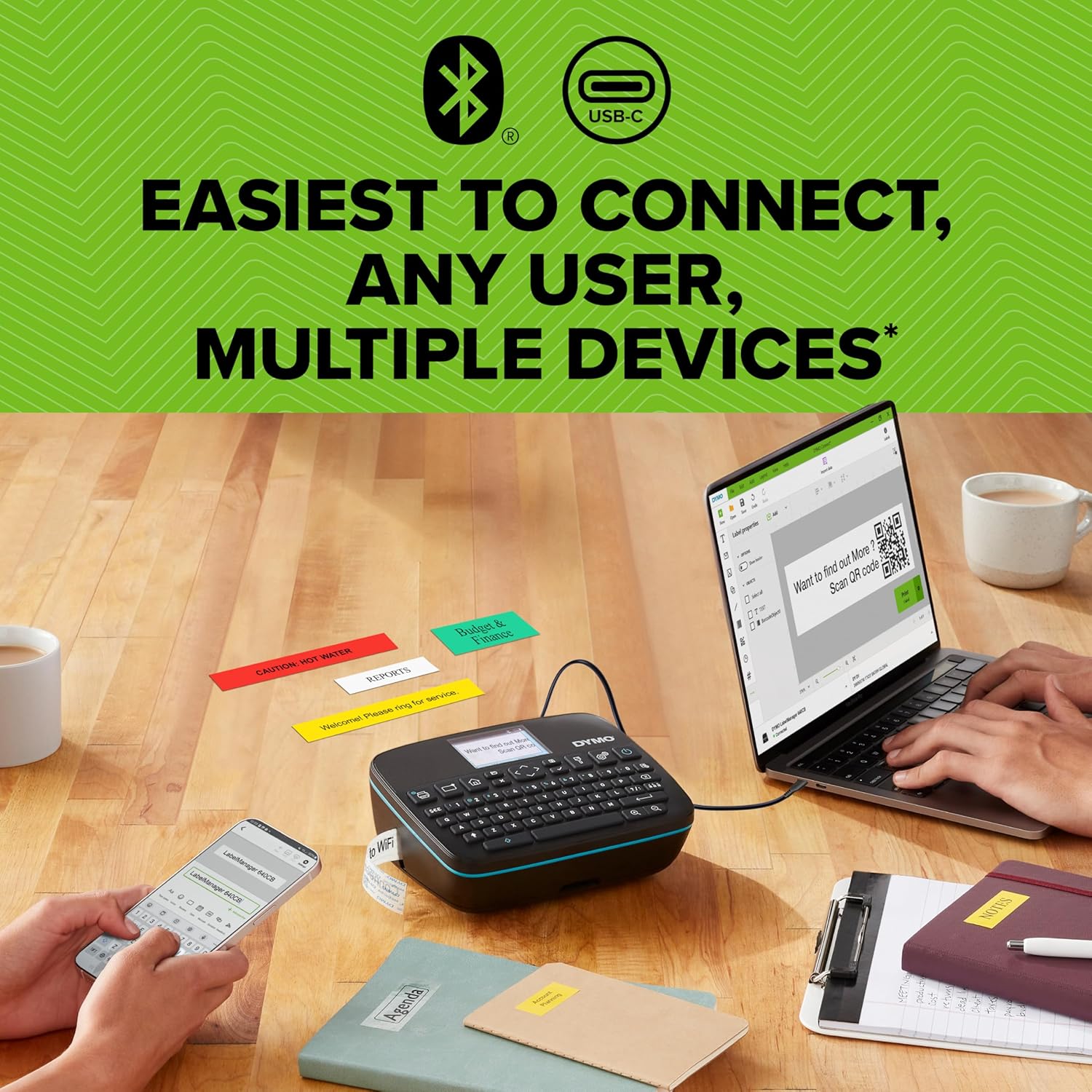
Image 3.3 : Le LabelManager Executive 640 CB démontre sa double connectivité, relié à la fois à un ordinateur portable via USB-C et à un smartphone via Bluetooth, avec diverses étiquettes imprimées sur la table.
3.3 Connexion via USB-C (logiciel de bureau)
Pour une conception et une gestion complètes des étiquettes, connectez votre imprimante à un ordinateur à l'aide du logiciel DYMO Connect for Desktop.
- Téléchargez et installez le logiciel « DYMO Connect for Desktop » depuis le site officiel. DYMO website.
- Connectez l'imprimante d'étiquettes à votre ordinateur à l'aide du câble USB-C.
- Lancez le logiciel. L'imprimante devrait être reconnue automatiquement.
- Utilisez les fonctionnalités du logiciel pour créer et imprimer des étiquettes.

Image 3.4 : Un utilisateur manipulant le DYMO LabelManager Executive 640 CB connecté à un ordinateur portable via USB-C, démontrant l'utilisation d'un logiciel de bureau pour la conception et l'impression d'étiquettes.
3.4 Personnalisation et polyvalence des étiquettes
Le LabelManager Executive 640 CB prend en charge un large éventail d'options de personnalisation d'étiquettes.
- Types d'étiquette : Compatible avec les étiquettes D1 Standard et Durable.
- Largeurs d'étiquette : Prend en charge des largeurs de 6 mm (1/4") à 24 mm (1").
- Éléments de conception : Incorporez différentes polices, tailles, styles, symboles, images clipart, codes-barres et codes QR à vos étiquettes.

Image 3.5 : Un assortiment d’étiquettes personnalisées créées avec l’imprimante DYMO LabelManager Executive 640 CB, illustrées parasing différents textes, couleurs, codes-barres et codes QR pour diverses applications.
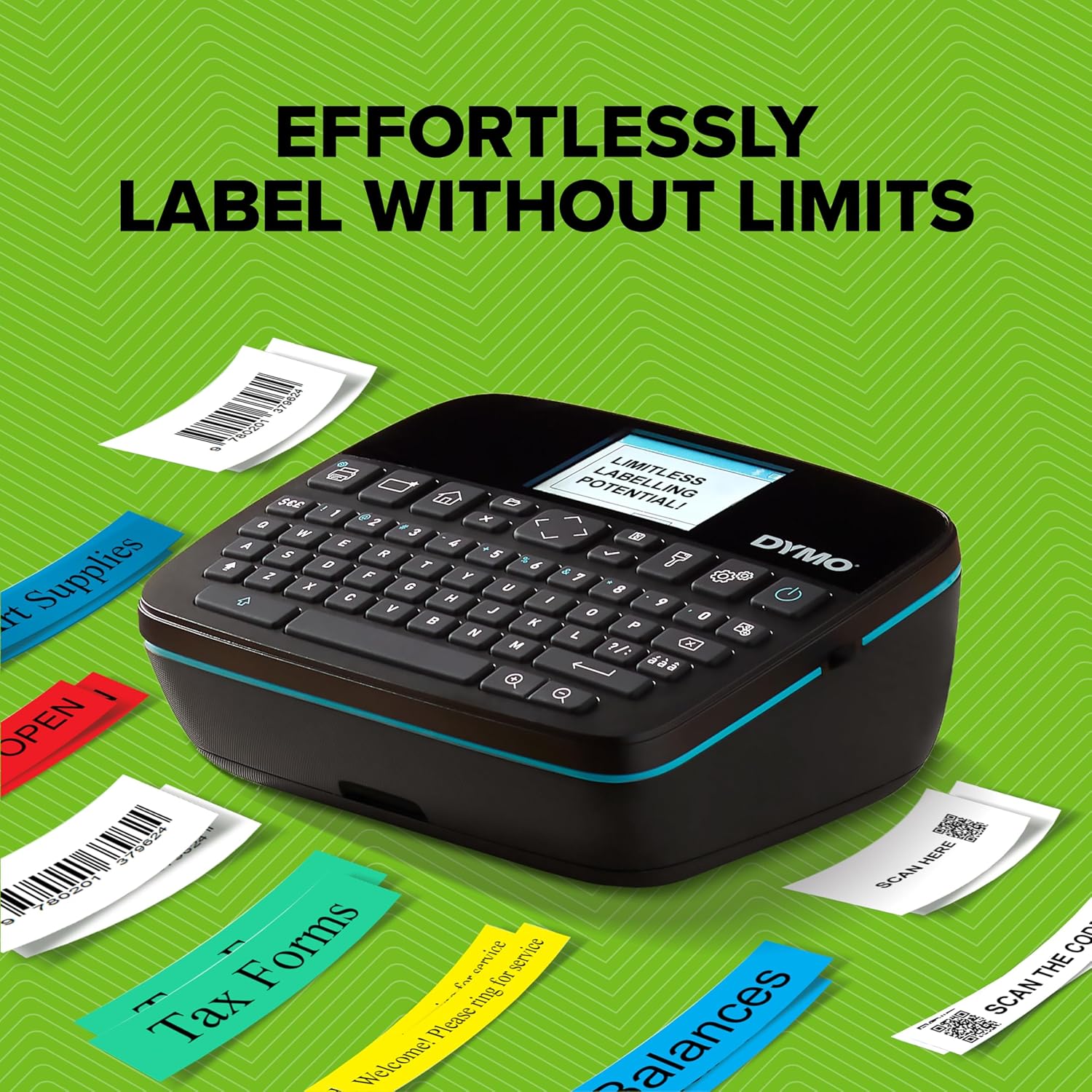
Image 3.6 : Le DYMO LabelManager Executive 640 CB démontre sa capacité à produire une variété d'étiquettes à des fins organisationnelles, telles que « Formulaires fiscaux » et « Soldes », soulignant sa polyvalence.
4. Entretien
4.1 Nettoyage de la tête d'impression
Pour garantir une qualité d'impression optimale, nettoyez régulièrement la tête d'impression.
- Éteignez l'appareil et ouvrez le compartiment des étiquettes.
- Essuyez délicatement la tête d'impression avec un chiffon propre non pelucheux ou un coton-tige.ampenrichi avec de l'alcool isopropylique.
- Laissez la tête d'impression sécher complètement avant de fermer le compartiment et de mettre l'appareil sous tension.
4.2 Entretien de la batterie
- Évitez de décharger complètement la batterie fréquemment afin de prolonger sa durée de vie.
- Rangez l'appareil dans un endroit frais et sec lorsqu'il n'est pas utilisé pendant une période prolongée.
- Utilisez uniquement le câble USB-C fourni pour la charge.
4.3 Stockage des étiquettes
Conservez les cassettes d'étiquettes dans un endroit frais et sec, à l'abri de la lumière directe du soleil et des températures extrêmes, afin de préserver la qualité de l'adhésif et l'intégrité de l'impression.
5. Dépannage
| Problème | Cause possible | Solution |
|---|---|---|
| L'appareil ne s'allume pas. | Batterie faible ou déchargée. | Chargez l'appareil à l'aide du câble USB-C. |
| Mauvaise qualité d'impression. | Tête d'impression sale ou type d'étiquette incorrect. | Nettoyez la tête d'impression (voir section 4.1). Assurez-vous d'utiliser des étiquettes DYMO D1 authentiques. |
| Impossible de se connecter via Bluetooth. | Bluetooth désactivé, autorisations de l'application insuffisantes ou appareil non détectable. | Assurez-vous que le Bluetooth est activé sur les deux appareils. Vérifiez les autorisations de l'application pour les services de localisation (requis par certains systèmes d'exploitation pour la recherche Bluetooth). Redémarrez les deux appareils. |
| Marge blanche excessive sur les étiquettes. | Fonction de découpe automatique ou paramètres logiciels. | Review Les paramètres de l'application mobile ou du logiciel de bureau permettent de régler les marges. Veuillez noter qu'une certaine marge est inhérente au processus d'impression. |
| Problèmes logiciels (application/ordinateur). | Logiciel obsolète ou problèmes de compatibilité. | Assurez-vous que votre application DYMO Connect ou votre logiciel de bureau est à jour. Consultez le site de DYMO. website pour les exigences système. |
Si vous rencontrez des problèmes non répertoriés ici, veuillez consulter les ressources d'assistance officielles de DYMO.
6. Spécifications
- Nom du modèle : LabelManager Executive 640 CB
- Numéro de modèle : 2197370
- Marque: DYMO
- Technologie de connectivité: Bluetooth basse consommation, USB Type C
- Technologie d'impression : Transfert thermique
- Sortie imprimante : Monochrome
- Taille maximale du support : 1 pouce (24mm)
- Largeurs d'étiquettes compatibles : 6 mm (1/4") à 24 mm (1")
- Étiquettes compatibles : Étiquettes DYMO D1 standard et durables
- Source d'alimentation : Batterie lithium-polymère rechargeable (incluse)
- Méthode de contrôle : Clavier QWERTY intégré, application mobile (DYMO LM Connect), logiciel de bureau (DYMO Connect pour ordinateur de bureau)
- Dimensions du produit : Dimensions approximatives : 30 cm (P) x 8 cm (L) x 6 cm (H) (Remarque : cette dimension peut concerner l’emballage. Veuillez vous référer au produit pour connaître les dimensions exactes de l’appareil.)
- Poids de l'article : 1.51 livres (685 XNUMX grammes)
- Résolution d'impression maximale: 200 ppp (noir et blanc)
- Composants inclus : Imprimante d'étiquettes, 1 ruban d'étiquettes, câble USB-C
7. Garantie et assistance
7.1 Informations sur la garantie
L'étiqueteuse DYMO LabelManager Executive 640 CB est assortie d'une garantie limitée. Veuillez consulter la carte de garantie fournie avec votre produit ou visiter le site officiel de DYMO. webConsultez le site pour connaître les conditions générales détaillées concernant la couverture et la durée de la garantie.
7.2 Assistance clientèle
Pour obtenir une assistance technique, poser des questions sur les produits ou accéder à des ressources supplémentaires, veuillez consulter le site officiel. Assistance DYMO website ou contactez leur service client. Les coordonnées se trouvent généralement sur le DYMO. website ou dans l'emballage du produit.