
Introduction
Welcome to the user manual for your new realme C65 5G smartphone. This guide provides essential information to help you set up, operate, maintain, and troubleshoot your device. Please read this manual carefully to ensure optimal performance and longevity of your realme C65 5G.
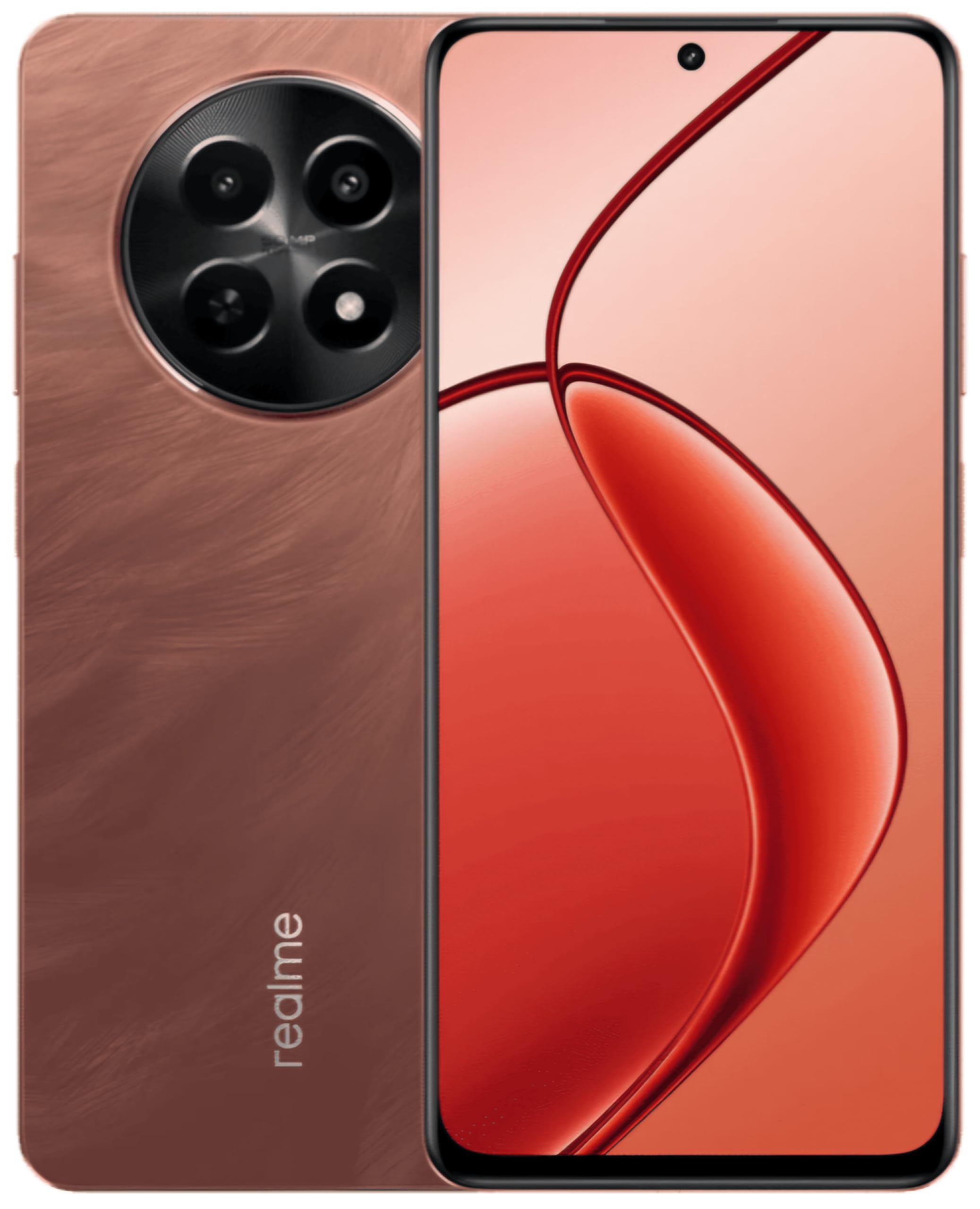
This image displays the realme C65 5G smartphone, highlighting its vibrant Speedy Red finish and the design of its screen and camera setup.
1. Guide de configuration
1.1. Insertion des cartes SIM et mémoire
Your realme C65 5G supports a single Nano SIM card and a microSD card for expandable storage up to 2 TB.
- Repérez le tiroir de la carte SIM sur le côté de votre appareil.
- Insérez l'outil d'éjection de la carte SIM dans le petit trou situé à côté du tiroir et poussez doucement jusqu'à ce que le tiroir sorte.
- Place your Nano SIM card into the designated slot with the gold contacts facing down. If using a microSD card, place it in its respective slot.
- Repoussez délicatement le plateau dans le téléphone jusqu'à ce qu'il soit au même niveau que le boîtier de l'appareil.
1.2. Mise sous tension de votre appareil
Press and hold the Power button (usually on the right side) until the realme logo appears on the screen. The device will then boot up.
1.3. Configuration initiale
Follow the on-screen prompts to complete the initial setup process. This includes selecting your language, connecting to a Wi-Fi network, setting up your Google account, and configuring security features like fingerprint recognition.
2. Mode d'emploi
2.1. Navigation de base
Your realme C65 5G uses a touch-sensitive display for navigation. Swipe up from the bottom to go to the home screen, swipe left or right to switch between home screens, and swipe down from the top for notifications and quick settings.
2.2. Utilisation de l'appareil photo
The realme C65 5G features a 50MP rear camera and an 8MP front camera.
- Ouvrez l'application Appareil photo depuis votre écran d'accueil ou votre tiroir d'applications.
- Sélectionnez le mode souhaité (Photo, Vidéo, Portrait, etc.).
- Appuyez sur le bouton de déclenchement pour prendre une photo ou démarrer/arrêter l'enregistrement vidéo.
- Utilisez les commandes à l'écran pour zoomer, basculer entre les caméras avant et arrière et appliquer des filtres.
2.3. Connectivité
- Wifi: Accédez à Paramètres > Réseau et Internet > Wi-Fi pour vous connecter aux réseaux disponibles.
- Bluetooth : Accédez à Paramètres > Appareils connectés > Bluetooth pour vous connecter à d'autres appareils Bluetooth.
- Mobile Data (5G/4G): Assurez-vous que votre carte SIM est active et que les données mobiles sont activées dans les paramètres rapides ou dans les paramètres Réseau et Internet.
- USB: Connectez votre téléphone à un ordinateur à l'aide d'un câble USB pour file transfert ou chargement.
2.4. Reconnaissance des empreintes digitales
The device features fingerprint recognition for secure unlocking. Set up your fingerprint by going to Settings > Security > Fingerprint. Follow the instructions to register your fingerprint(s).
3. Entretien
3.1. Nettoyage de votre appareil
Utilisez un chiffon doux non pelucheux pour nettoyer l'écran et le boîtier de votre téléphone. Évitez les produits chimiques agressifs et les matériaux abrasifs. Pour les ports, utilisez une brosse douce pour enlever délicatement la poussière.
3.2. Mises à jour logicielles
Vérifiez et installez régulièrement les mises à jour logicielles pour que votre appareil bénéficie des dernières fonctionnalités, correctifs de sécurité et améliorations de performances. Accédez à Paramètres > À propos du téléphone > Mise à jour logicielle.
3.3. Entretien de la batterie
Your realme C65 5G is equipped with a 5000 mAh battery. To maximize battery life:
- Évitez les températures extrêmes.
- Ne laissez pas la batterie se décharger complètement trop souvent.
- Utilisez le chargeur et le câble d'origine fournis avec votre appareil.
- Gérer l'utilisation des applications en arrière-plan et la luminosité de l'écran.
4. Dépannage
4.1. L'appareil ne s'allume pas
Ensure the battery is charged. Connect the phone to its charger and wait a few minutes before attempting to power it on again. If it still doesn't turn on, try holding the Power button for an extended period (10-15 seconds).
4.2. Plantages ou blocages d'applications
Try force-closing the app and reopening it. If the issue persists, clear the app's cache and data (Settings > Apps > [App Name] > Storage > Clear cache/Clear data). As a last resort, uninstall and reinstall the app.
4.3. Problèmes de connectivité réseau
Check if Airplane Mode is off. Restart your device. Verify your SIM card is properly inserted. If using Wi-Fi, restart your router. For mobile data, ensure your plan is active and you have signal coverage.
4.4. Le capteur d'empreintes digitales ne fonctionne pas.
Ensure your finger is clean and dry. Re-register your fingerprint in the settings. If the issue continues, try restarting your device.
5. Spécifications
| Fonctionnalité | Spécification |
|---|---|
| Modèle | realme C65 5G |
| BÉLIER | 8 Go |
| Stockage interne | 128 Go (extensible jusqu'à 2 To via microSD) |
| Processeur | Mediatek Dimension 6300 |
| Afficher | 6.67 inch HD+ LCD (1604 x 720 Pixels) |
| Caméra arrière | 50 MP |
| Caméra frontale | 8 MP |
| Capacité de la batterie | 5000 mAh |
| Type de carte SIM | Nano SIM unique |
| Sécurité biométrique | Reconnaissance des empreintes digitales |
| Résistance à l'eau | Résistant à l'eau |
| Prise pour casque | 3.5 mm |
| Technologie cellulaire | 5G, 4G |
| Connectivité sans fil | Wi-Fi, Bluetooth, LTE |
6. Informations sur la garantie
For detailed warranty information, please refer to the warranty card included in your product packaging or visit the official realme webLes conditions de garantie peuvent varier selon la région et la date d'achat.
7. Assistance clientèle
If you encounter issues not covered in this manual or require further assistance, please contact realme customer support. You can find contact details on the official realme websur le site ou via la section d'assistance des paramètres de votre appareil.
Pour accéder aux ressources en ligne, consultez le site web. Boutique realme sur Amazon.
8. Vidéos officielles du produit
No relevant official product videos with 'Seller' as creator type and m3u8 format were found in the provided product data for embedding.