
Introduction
This manual provides essential instructions for setting up, operating, and maintaining your Plimpton PlimPad Kids20 tablet. This device is designed for children, featuring Android 14, an Octa-core processor, 8GB RAM (expandable), 64GB ROM (expandable to 1TB), and a durable EVA shockproof case. It includes pre-installed Google Kids Space and parental control features to ensure a safe and educational experience.
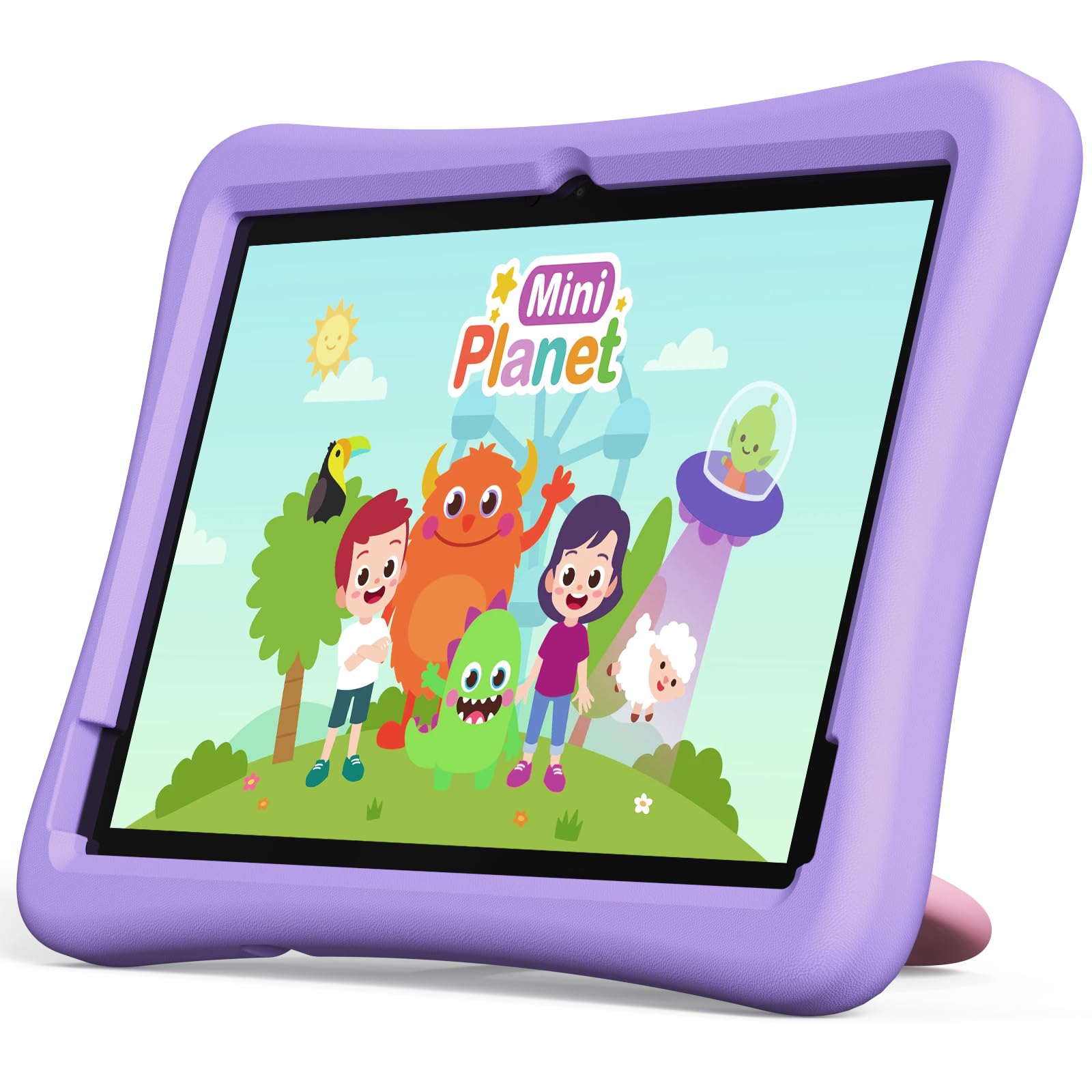
Image: The Plimpton PlimPad Kids20 tablet in its violet shockproof EVA case.
Qu'y a-t-il dans la boîte
Vérifiez que tous les éléments sont présents dans l'emballage avant de procéder à l'installation.
- 1x Plimpton PlimPad Kids20 Tablet
- 1 adaptateur USB
- 1x 1.8m Charging Cable
- 1x Manuel d'utilisation
Installation
1. Charger la tablette
Avant la première utilisation, chargez complètement la tablette.
- Connect the USB charging cable to the tablet's USB Type-C port.
- Branchez l'adaptateur USB dans une prise de courant.
- Le voyant de charge s'allumera. Prévoyez plusieurs heures pour une charge complète.
2. Mise sous/hors tension
- Pour allumer : Appuyez sur le bouton d'alimentation et maintenez-le enfoncé jusqu'à ce que l'écran s'allume.
- Pour éteindre : Maintenez le bouton Marche/Arrêt enfoncé, puis sélectionnez « Éteindre » parmi les options affichées à l'écran.
- Recommencer: Maintenez le bouton Marche/Arrêt enfoncé, puis sélectionnez « Redémarrer » parmi les options.
3. Configuration initiale
Upon first power-on, follow the on-screen prompts to configure your tablet. This typically includes:
- Sélectionnez votre langue.
- Connecting to a Wi-Fi network (supports Wi-Fi 6, 2.4GHz + 5.0GHz).
- Setting up a Google account. This is crucial for accessing Google Kids Space and downloading apps.
- Configuration de la date et de l'heure.
4. Insertion d'une carte micro SD
The tablet supports Micro SD cards up to 1TB for expanded storage.
- Repérez l'emplacement pour carte Micro SD sur le côté de la tablette.
- Insérez soigneusement la carte Micro SD dans son emplacement jusqu'à ce qu'elle s'enclenche.
- La tablette détectera le nouveau périphérique de stockage. Il vous sera peut-être demandé de le formater pour l'utiliser comme stockage portable ou interne.
Utilisation de la tablette
1. Navigation de base
The PlimPad Kids20 uses a capacitive touchscreen for interaction.
- Robinet: Sélectionnez un élément ou ouvrez une application.
- Appuyez et maintenez: Accédez aux menus contextuels ou déplacez les icônes.
- Glisser: Navigate through screens or scroll within applications.
- Pincer pour zoomer : Agrandir ou réduire le contenu (par exemple, les photos, web (pages).
2. Espace Google Kids
The tablet comes with Google Kids Space pre-installed, offering a curated selection of educational and entertaining content.

Image: A child and adult interacting with the tablet, showing the Google Kids Space interface.
- Access Kids Space from the home screen or app drawer.
- Content includes interactive educational apps, books, games, and videos.
- Content is teacher-approved and designed to promote learning and creativity.
3. Parental Controls (Google Family Link)
Manage your child's tablet usage and ensure a safe online environment using Google Family Link.

Image: A child using the tablet, with an overlay indicating Google Family Link for parental control.
- Téléchargez l'application Google Family Link sur votre appareil.
- Associez le compte Google de votre enfant sur la tablette à votre compte Family Link.
- Through Family Link, you can:
- Set screen time limits.
- Autoriser ou bloquer les téléchargements d'applications.
- Gérer webAccès au site.
- Track device location.
4. Connectivité
- Wifi: Connect to wireless networks via Settings > Network & internet > Wi-Fi. The tablet supports dual-band Wi-Fi (2.4/5 GHz) for fast and stable connections.
- Bluetooth 5.3: Associez-le à des appareils Bluetooth tels que des écouteurs ou des haut-parleurs via Paramètres > Appareils connectés > Bluetooth.
5. Utilisation de l'appareil photo
La tablette dispose d'une caméra arrière de 5MP et d'une caméra frontale de 2MP.
- Ouvrez l'application Appareil photo depuis l'écran d'accueil ou le tiroir d'applications.
- Basculez entre les caméras avant et arrière selon vos besoins.
- Appuyez sur le bouton de déclenchement pour prendre des photos ou enregistrer des vidéos.
Entretien
1. Nettoyage de la tablette
- Utilisez un chiffon doux non pelucheux pour nettoyer l'écran et le boîtier.
- Pour les taches tenaces, légèrement dampNettoyez le chiffon avec de l'eau ou un nettoyant pour écrans.
- Évitez les produits chimiques agressifs ou les matériaux abrasifs.
2. Mises à jour logicielles
Vérifiez et installez régulièrement les mises à jour logicielles pour garantir des performances et une sécurité optimales.
- Accédez à Paramètres > Système > Mise à jour du système.
- Suivez les instructions à l'écran pour télécharger et installer les mises à jour disponibles.
3. Gestion du stockage
To maintain performance, periodically manage the tablet's storage.
- Accédez à Paramètres > Stockage view Utilisation du stockage.
- Désinstallez les applications inutilisées.
- Supprimer inutile files, photos ou vidéos.
- Déplacer de grands files to an inserted Micro SD card.
Dépannage
If you encounter issues, try the following solutions before contacting support.
| Problème | Solution |
|---|---|
| La tablette ne s'allume pas. | Ensure the tablet is fully charged. Connect it to the charger for at least 30 minutes, then try powering on again. |
| Problèmes de connexion Wi-Fi. | Redémarrez la tablette et votre routeur Wi-Fi. Vérifiez les paramètres Wi-Fi pour vous assurer que le bon réseau est sélectionné et que le mot de passe est correct. |
| Les applications plantent ou se bloquent. | Close and reopen the app. Clear the app's cache (Settings > Apps > [App Name] > Storage & cache > Clear cache). If the problem persists, uninstall and reinstall the app. |
| Performances lentes. | Fermez les applications inutilisées. Videz le cache et les fichiers temporaires. files. Consider uninstalling large, unused applications or moving data to an SD card. Restart the tablet. |
| L'écran ne répond pas. | Perform a forced restart by holding the Power button for approximately 10-15 seconds until the tablet restarts. |
Caractéristiques
Key technical specifications for the Plimpton PlimPad Kids20 tablet.
| Fonctionnalité | Détail |
|---|---|
| Nom du modèle | Plimpad Kids20 |
| Système opérateur | Android 14 |
| Processeur | Allwinner A523 Octa-core (up to 2.0 GHz) |
| BÉLIER | 8 GB (4 GB + 4 GB extended virtual memory) |
| Stockage interne (ROM) | 64 Go |
| Stockage extensible | Jusqu'à 1 To via une carte Micro SD |
| Taille de l'écran | 10.1 pouces |
| Résolution d'affichage | 1280 x 800 pixels (HD IPS) |
| Type d'affichage | LCD, G+G wear-resistant glass |
| Capacité de la batterie | 6000 mAh Lithium-ion (22.8 Wh) |
| Caméra arrière | 5 mégapixels |
| Caméra frontale | 2 mégapixels |
| Wifi | Wi-Fi 6 (802.11ax), Dual-band (2.4 GHz + 5.0 GHz) |
| Bluetooth | Bluetooth 5.3 |
| Ports | USB Type-C, 3.5mm Headphone Jack, Micro SD slot |
| Caractéristiques spéciales | Stereo Speakers, USB OTG support, Eye-care screen, EVA shockproof case with 360-degree rotating handle |
| Dimensions | 24L x 16.1L x 0.9H cm |
Garantie et assistance
The Plimpton PlimPad Kids20 tablet comes with a Garantie de remplacement gratuit d'un an.
For any issues, including screen damage or operational problems, please contact our professional after-sales customer service. Refer to the contact information provided with your purchase or on the official Plimpton website.
Important: Do not attempt to repair the device yourself, as this may void your warranty.