
Qingping CGS2
Manuel d'utilisation du moniteur de qualité de l'air Qingping Gen 2
Modèle : CGS2
Introduction
Le moniteur de qualité de l'air Qingping Gen 2 est un appareil de surveillance avancé de la qualité de l'air intérieur, conçu pour fournir des données en temps réel sur divers facteurs environnementaux. Ce manuel fournit des instructions détaillées sur l'installation, l'utilisation et l'entretien de votre appareil afin de garantir des performances optimales et des mesures précises.
Il surveille sept paramètres clés : la température, l’humidité, le dioxyde de carbone (CO2), les particules fines (PM2.5 et PM10), la concentration totale estimée de composés organiques volatils (COVT) et le niveau sonore. De plus, il intègre une fonction réveil et une connectivité Wi-Fi intelligente avec l’application Qingping+.
Produit terminéview

Le moniteur de qualité de l'air Qingping Gen 2 est un appareil compact et élégant qui fournit des informations complètes sur votre environnement intérieur. Son écran tactile intuitif et son intégration parfaite avec l'application mobile Qingping+ facilitent le suivi et la compréhension des tendances de la qualité de l'air.
Caractéristiques principales :
- Détection multifonctionnelle de la qualité de l'air : Surveillance en temps réel de la température, de l'humidité, du CO2, des PM2.5, des PM10, des COVT et du niveau sonore.
- Mesure précise et fiable : Doté de capteurs haut de gamme et d'un algorithme de compensation multimode pour des données précises.
- Capteur PM remplaçable : Sa conception innovante à ouverture facile permet un remplacement aisé du capteur PM.
- Écran tactile haute résolution : Un écran tactile IPS de 4 pouces avec 254 ppp, une luminosité autoréglable et des indicateurs de couleur pour une compréhension rapide de la qualité de l'air.
- Connectivité Wi-Fi intelligente : Se connecte au Wi-Fi 2.4 GHz ou 5 GHz pour la surveillance à distance et l'exportation des données historiques via l'application Qingping+.
- Fonction réveil: Permet de programmer plusieurs alarmes avec des sonneries personnalisables.
- Batterie rechargeable : La batterie au lithium intégrée offre jusqu'à 3 heures d'autonomie, avec une alimentation continue via USB-C.

Disponible en blanc et en noir, cet appareil arbore un design élégant qui s'intègre harmonieusement à tous les intérieurs, à la maison comme au bureau. Ses principales fonctionnalités sont axées sur la fourniture d'informations complètes et accessibles sur la qualité de l'air.
Guide d'installation
1. Déballage et inspection initiale :
Retirez délicatement le moniteur de qualité de l'air Qingping Gen 2 de son emballage. Vérifiez que tous les éléments sont présents : le moniteur, un câble de chargement USB-C et ce manuel d'utilisation. Inspectez l'appareil afin de déceler tout dommage visible.
2. Mise sous tension de l'appareil :
L'appareil est doté d'une batterie lithium-ion rechargeable intégrée. Pour la première utilisation et un fonctionnement continu, il est recommandé de le connecter à une source d'alimentation à l'aide du câble USB-C fourni et d'un adaptateur secteur USB 5 V ∷ 1 A (non fourni). Après une charge complète, l'appareil offre jusqu'à 3 heures d'autonomie.
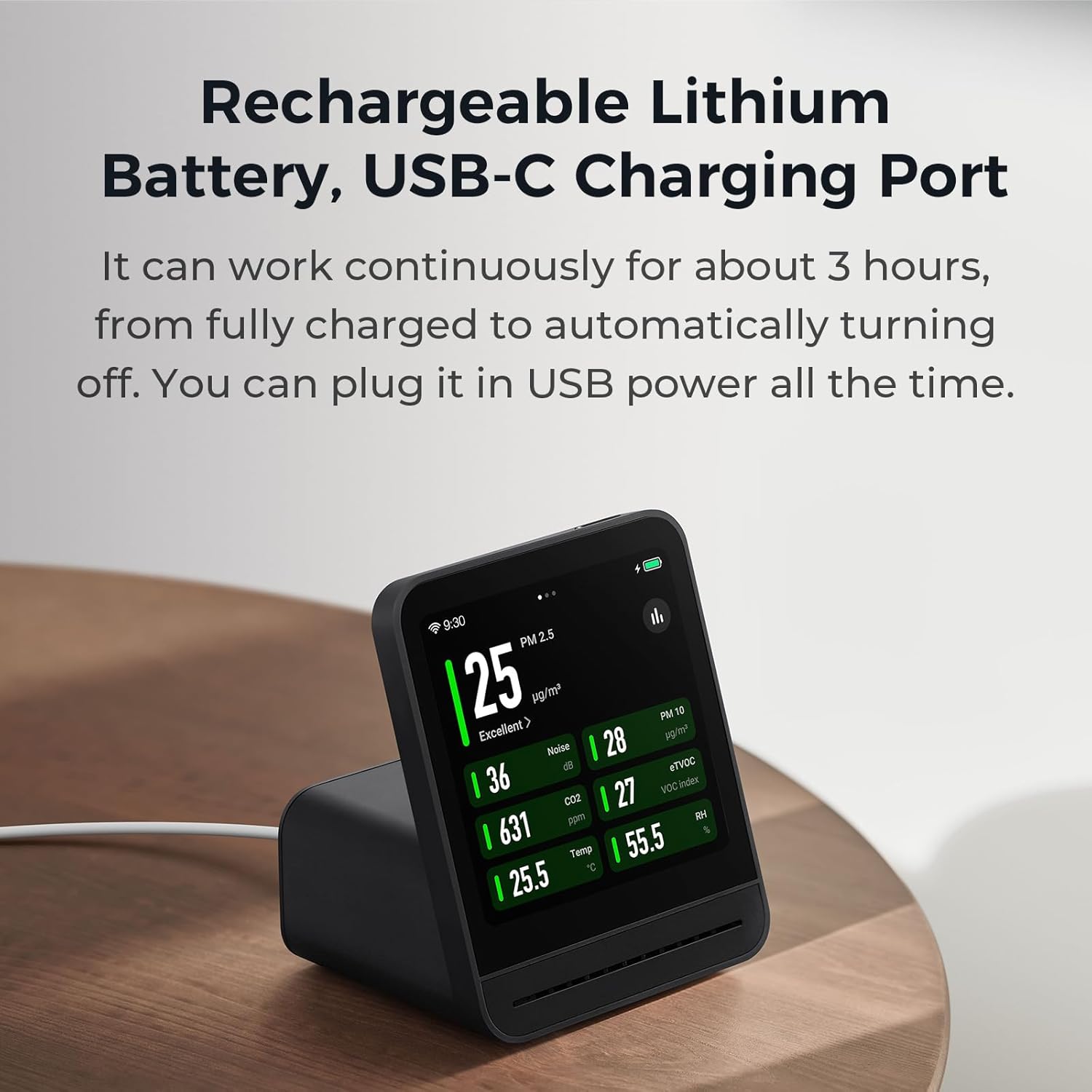
Branchez le câble USB-C au port situé à l'arrière du moniteur et l'autre extrémité à un adaptateur secteur USB compatible. L'appareil s'allumera automatiquement. Assurez-vous d'une alimentation électrique stable pour un fonctionnement optimal.
3. Connexion Wi-Fi et configuration de l'application :
Pour utiliser les fonctionnalités intelligentes et la surveillance à distance, connectez votre appareil au Wi-Fi et associez-le à l'application Qingping+.
- Téléchargez l'application « Qingping+ » depuis l'App Store (pour iOS) ou le Google Play Store (pour Android).
- Ouvrez l'application et suivez les instructions à l'écran pour créer un compte ou vous connecter.
- Sur l'écran tactile de l'appareil, accédez aux paramètres Wi-Fi (généralement situés dans le menu des paramètres système).
- Sélectionnez votre réseau Wi-Fi 2.4 GHz ou 5 GHz et saisissez le mot de passe.
- Une fois la connexion établie, l'application vous guidera tout au long du processus d'appairage. Cela consiste généralement à scanner un code QR affiché sur l'écran ou à sélectionner l'appareil dans une liste.

L'application Qingping+ vous permet de surveiller à distance les 7 indicateurs, de consulter les données historiques jusqu'à 30 jours et de recevoir des mises à jour du micrologiciel pour de nouvelles fonctionnalités et des optimisations.
Mode d'emploi
Comprendre l'affichage :
L'écran tactile IPS de 4 pouces fournit des informations claires et concises. Chaque paramètre affiché est accompagné d'un indicateur de couleur sous sa valeur numérique, permettant une évaluation rapide de la qualité de l'air intérieur et du niveau sonore.

L'écran ajuste automatiquement sa luminosité pour une visibilité optimale quelles que soient les conditions d'éclairage. Vous pouvez interagir avec l'appareil en touchant et en faisant glisser votre doigt sur l'écran.
Naviguer dans l'interface :
- Robinet: Sélectionnez les options, confirmez les actions ou view Informations détaillées pour une mesure spécifique.
- Glisser: Naviguer entre différents écrans ou views (par exemple, quotidiennement) view, données historiques, paramètres).
- Menu Paramètres: Accédez aux paramètres système, à la configuration Wi-Fi, aux paramètres d'alarme et aux préférences d'affichage.
Fonction réveil:
Le moniteur comprend un réveil intégré. Pour régler l'alarme :
- Accédez à la section Réveil depuis le menu principal ou les paramètres.
- Appuyez pour ajouter une nouvelle alarme.
- Définissez la durée souhaitée, le nombre de jours de répétition et choisissez une sonnerie.
- Confirmer pour enregistrer l'alarme.

Le réveil prend en charge la synchronisation automatique de l'heure, plusieurs alarmes, la fonction snooze et des sonneries personnalisables selon vos préférences.
Entretien
Nettoyage de l'appareil :
Pour préserver les performances et l'apparence optimales de votre appareil, nettoyez-le régulièrement avec un chiffon doux et sec. Évitez d'utiliser des nettoyants abrasifs, des solvants ou une humidité excessive, car ils pourraient endommager l'écran ou les composants internes.
Remplacement du capteur PM :
Le capteur PM est conçu pour être remplaçable, garantissant ainsi une précision à long terme. Avec le temps, la poussière et les particules peuvent s'accumuler et affecter les performances du capteur. Veuillez suivre les étapes ci-dessous pour le remplacer :
- Assurez-vous que l'appareil est éteint ou débranché de la source d'alimentation.
- Repérez le compartiment du capteur PM de type chargeur à l'arrière de l'appareil.
- Appuyez doucement sur le mécanisme de déverrouillage (le cas échéant) ou faites glisser le module de capteur PM existant.
- Insérez un nouveau module de capteur PM Qingping authentique dans le compartiment jusqu'à ce qu'il s'enclenche correctement.
- Mettez l'appareil sous tension. Le nouveau capteur sera automatiquement détecté.

Cette conception innovante garantit que le capteur de particules fines peut être facilement remplacé en cas de besoin, prolongeant ainsi la durée de vie et la précision de votre moniteur de qualité de l'air.
Dépannage
Si vous rencontrez des problèmes avec votre moniteur de qualité de l'air Qingping Gen 2, veuillez vous référer aux étapes de dépannage courantes suivantes :
- L'appareil ne s'allume pas : Assurez-vous que le câble USB-C est bien connecté à l'appareil et à un adaptateur secteur 5 V ∷ 1 A fonctionnel. Vérifiez que la prise secteur fonctionne. Si vous utilisez une batterie, assurez-vous qu'elle est chargée.
- Problèmes de connectivité Wi-Fi: Vérifiez que votre réseau Wi-Fi (2.4 GHz ou 5 GHz) est actif et que le mot de passe est correct. Assurez-vous que l'appareil se trouve à portée de votre routeur. Essayez de redémarrer le moniteur et votre routeur.
- Lectures inexactes : Veillez à placer l'appareil dans un endroit bien aéré, à l'abri des courants d'air, des bouches d'aération et des sources de chaleur ou d'humidité importantes. Laissez-lui au moins 10 à 15 minutes pour se stabiliser après la mise en marche ou le déplacement de l'appareil. Si les mesures de particules fines (PM) semblent constamment erronées, envisagez de remplacer le capteur de PM.
- Problèmes de connexion à l'application : Assurez-vous que votre smartphone dispose d'une connexion internet stable. Vérifiez que l'application Qingping+ est à jour. Si le problème persiste, essayez de redémarrer l'application ou de la réinstaller.
- L'écran ne répond pas : Essayez de redémarrer l'appareil en le débranchant puis en le rebranchant. Si le problème persiste, contactez le service client.
Pour obtenir de l'aide supplémentaire, veuillez consulter les ressources d'assistance officielles de Qingping ou contacter leur service client.
Caractéristiques
| Marque | Qingping |
| Numéro de modèle | CGS2 |
| Dimensions | 5.71 x 4.72 x 3.22 pouces |
| Poids de l'article | 1.17 livres (0.53 kilogramme) |
| Source d'énergie | Alimentation par batterie (lithium-ion rechargeable) / USB-C (5V∷1A) |
| Autonomie de la batterie | Jusqu'à 3 heures (sur batterie) |
| Type de capteur | Photoélectrique (capteur PM) |
| Métriques surveillées | PM2.5, PM10, CO2, COVT, Bruit, Température, Humidité |
| Connectivité | Wi-Fi (IEEE 802.11a/b/g/n/ac/ax, 2.4 GHz et 5 GHz) |
| Afficher | Écran tactile IPS de 4 pouces, 254 ppp, luminosité automatique |

Des spécifications détaillées sont également disponibles sur l'emballage du produit et sur le site officiel de Qingping. website.
Garantie et assistance
Pour obtenir des informations concernant la couverture de garantie, l'assistance technique ou pour acheter des pièces de rechange (comme le capteur PM), veuillez consulter le site officiel de Qingping. webVous pouvez consulter leur site web ou contacter leur service client. Leurs coordonnées figurent également sur l'emballage du produit ou dans l'application Qingping+.
Fabricant: Technologie Qingping (Pékin) Co., Ltd.
Website: www.qingping.co
Ask a question about this manual
Ask about setup, troubleshooting, compatibility, parts, safety, or missing instructions. Manuals+ will review the question and use this page’s manual context to help answer it.