
Natec SH4F
Manuel d'utilisation du boîtier PC tour MIDI RGB Natec FURY SHOBO SH4F
Modèle : SH4F | Marque : Natec
1. Introduction
Bienvenue dans le manuel d'utilisation de votre boîtier PC Natec FURY SHOBO SH4F RGB MIDI TOWER. Ce guide fournit les informations essentielles pour le montage, l'installation, l'utilisation et l'entretien de votre nouveau boîtier. Veuillez lire attentivement ce manuel avant de commencer l'installation afin de garantir des performances optimales et une longue durée de vie à vos composants.
2. Consignes de sécurité
- Débranchez toujours l'alimentation de la prise murale avant d'installer ou de retirer un composant quelconque à l'intérieur du boîtier du PC.
- Manipulez les composants avec précaution afin d'éviter tout dommage dû aux décharges électrostatiques (DES). Pensez à utiliser un bracelet antistatique.
- Gardez les petites pièces, telles que les vis, hors de portée des enfants.
- Assurez une ventilation adéquate autour du boîtier du PC pour éviter toute surchauffe.
- N’exposez pas le boîtier à des températures extrêmes, à l’humidité ou à la lumière directe du soleil.
- Évitez de placer des objets lourds sur le boîtier.
3. Contenu du colis
Veuillez vérifier que tous les articles sont présents dans votre colis :
- Boîtier PC tour MIDI Natec FURY SHOBO SH4F RGB
- Boîte d'accessoires (contenant des vis, des serre-câbles et autres petites pièces)
- Manuel de l'utilisateur (ce document)
4. Produit terminéview
Le Natec FURY SHOBO SH4F est un boîtier PC MIDI TOWER conçu pour le jeu et l'informatique générale, offrant ampIl offre un espace généreux pour les composants et un refroidissement efficace. Son design moderne est agrémenté d'un éclairage RGB.
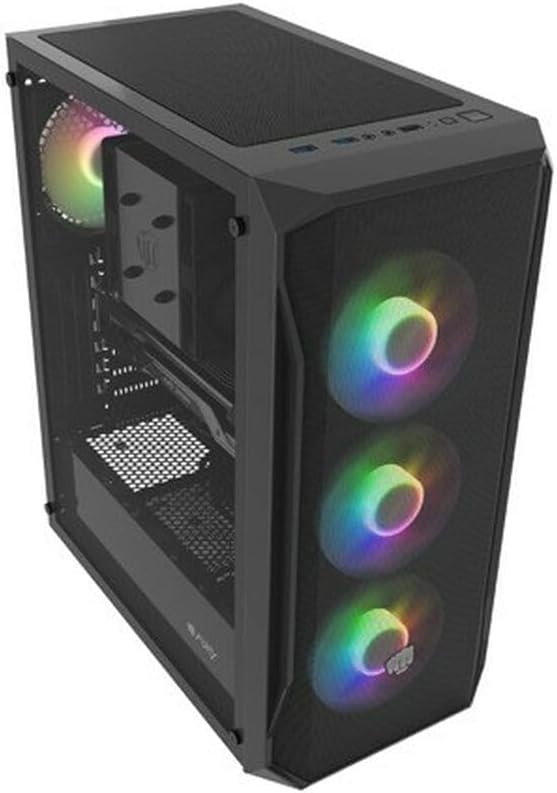
Figure 4.1 : Un angle view du boîtier PC tour MIDI RGB Natec FURY SHOBO SH4F, présentéasinSon boîtier se distingue par sa construction en métal noir et en verre trempé. La façade avant arbore une grille laissant apparaître trois ventilateurs RGB illuminés, tandis qu'un ventilateur RGB est visible à l'arrière, côté extraction. Le panneau supérieur comprend des ports d'E/S et un filtre à air.
4.1 Panneau d'E/S avant
- Bouton d'alimentation
- Bouton de réinitialisation
- Port USB 2.0 (x1)
- Prises audio (casque/microphone)
- Bouton de contrôle RGB (le cas échéant)
4.2 Aménagement intérieur
Ce boîtier est compatible avec les cartes mères Micro ATX et Mini ATX et dispose d'un compartiment d'alimentation situé en bas. Il comprend des emplacements dédiés aux disques de stockage et un système de gestion des câbles optimisé.
5. Configuration et installation des composants
Suivez ces étapes pour installer les composants de votre PC dans le boîtier FURY SHOBO SH4F.
5.1 Préparation du dossier
- Placez l'étui sur une surface plane et stable.
- Retirez les panneaux latéraux. Généralement, le panneau latéral en verre trempé est fixé par des vis moletées.
5.2 Installation de la carte mère
- Installez la plaque d'E/S (si elle n'est pas préinstallée sur votre carte mère) dans l'ouverture arrière du boîtier.
- Assurez-vous que les entretoises de la carte mère sont correctement alignées pour votre carte mère Micro ATX ou Mini ATX. Ajustez ou ajoutez des entretoises si nécessaire.
- Placez soigneusement la carte mère sur les entretoises en alignant les trous de vis.
- Fixez la carte mère à l'aide des vis fournies. Ne serrez pas trop fort.
5.3 Installation de l'alimentation électrique
- Repérez le compartiment du bloc d'alimentation à l'arrière, en bas du boîtier.
- Glissez votre bloc d'alimentation (PSU) dans la baie par l'arrière du boîtier, en veillant à ce que le ventilateur soit orienté vers le bas (si le boîtier possède une ventilation inférieure) ou vers le haut.
- Fixez le bloc d'alimentation à l'aide de vis situées à l'arrière du boîtier.
5.4 Installation du disque de stockage
Pour les SSD 2.5" et les disques durs 3.5", veuillez vous référer à la conception spécifique des baies de votre boîtier. Généralement, il s'agit d'un système de tiroirs ou d'une fixation directe par vis.
5.5 Installation de la carte d'extension (par exemple, carte graphique)
- Retirez les caches des emplacements PCI-E nécessaires à l'arrière du boîtier.
- Insérez votre carte d'extension dans l'emplacement PCI-E correspondant sur la carte mère.
- Fixez la carte à l'aide d'une vis ou du mécanisme de rétention de l'étui.
5.6 Gestion des câbles
Utilisez les découpes et les points de fixation situés derrière le plateau de la carte mère pour acheminer et fixer les câbles. Cela améliore la circulation de l'air et l'esthétique.
5.7 Connexion des ventilateurs RGB
Les ventilateurs RGB préinstallés se connectent généralement à un contrôleur RGB central ou directement aux connecteurs RGB de votre carte mère. Consultez le manuel de votre carte mère pour connaître l'emplacement précis des connecteurs RGB et les options de contrôle logiciel. Assurez-vous que tous les câbles d'alimentation des ventilateurs sont correctement connectés aux connecteurs appropriés sur la carte mère ou à un hub de ventilateurs.
6. Utilisation de votre boîtier PC
6.1 Mise sous/hors tension
Une fois tous les composants installés et les câbles connectés, branchez votre bloc d'alimentation à une prise murale. Appuyez sur le bouton d'alimentation situé sur le panneau avant pour allumer votre système. Pour l'éteindre, utilisez la fonction d'arrêt du système d'exploitation ou maintenez le bouton d'alimentation enfoncé pendant quelques secondes.
6.2 Contrôle de l'éclairage RVB
Si votre boîtier dispose d'un bouton de contrôle RGB sur le panneau d'E/S avant, appuyez dessus pour parcourir les différents modes d'éclairage et couleurs. Pour une personnalisation avancée, utilisez le logiciel RGB de votre carte mère (par exemple, ASUS Aura Sync, MSI Mystic Light, Gigabyte RGB Fusion) si les ventilateurs sont connectés à des connecteurs compatibles.
7. Entretien
Un entretien régulier contribue à garantir des performances optimales et prolonge la durée de vie des composants de votre PC.
7.1 Nettoyage du filtre à poussière
Le boîtier du FURY SHOBO SH4F est équipé de filtres à poussière (sur le dessus et le dessous). Nettoyez-les régulièrement à l'eau et laissez-les sécher complètement avant de les remettre en place. Cela évite l'accumulation de poussière et assure une bonne circulation de l'air.
7.2 Nettoyage extérieur
Essuyez l'extérieur de la coque avec un chiffon doux et sec.amp Utilisez un chiffon. Évitez les nettoyants abrasifs ou les solvants qui pourraient endommager la finition ou le verre trempé.
8. Dépannage
En cas de problème, reportez-vous aux étapes de dépannage courantes suivantes :
- Pas d'alimentation : Assurez-vous que l'alimentation est correctement branchée à la prise murale et à la carte mère. Vérifiez tous les câbles d'alimentation internes (ATX 24 broches, CPU 8 broches, alimentation GPU). Vérifiez que le câble du bouton d'alimentation est correctement connecté au connecteur du panneau avant de la carte mère.
- Ventilateurs non fonctionnels : Vérifiez que les câbles d'alimentation des ventilateurs sont correctement connectés à la carte mère ou au concentrateur de ventilateurs. Assurez-vous que l'alimentation fonctionne.
- L'éclairage RVB ne fonctionne pas : Vérifiez que les câbles RGB sont correctement connectés au contrôleur RGB ou au connecteur de la carte mère. Si vous utilisez un bouton, essayez de parcourir les différents modes. Si vous utilisez un logiciel, assurez-vous qu'il est installé et configuré correctement.
- Surchauffe: Vérifiez que tous les ventilateurs tournent correctement et sont orientés de manière à assurer une bonne circulation de l'air (entrée/sortie). Nettoyez les filtres à poussière et les composants internes. Assurez-vous que les refroidisseurs du processeur et de la carte graphique sont correctement installés.
9. Spécifications
| Marque | Natec |
| Série | SH4F |
| Numéro de modèle | NFO-2154 |
| Type de cas | Tour Midi |
| Compatibilité de la carte mère | Micro ATX, Mini ATX |
| Couleur | Noir |
| Matériel | Métal |
| Dimensions du produit (L x l x H) | 19.69 x 16.93 x 9.84 pouces (50 x 43 x 25 cm) |
| Poids de l'article | 9.46 livres (4.3 kilogramme) |
| Type de montage de l'alimentation | Montage par le bas |
| Méthode de refroidissement | Air |
| Nombre de ports USB 2.0 | 1 |
10. Garantie et assistance
Les produits Natec sont fabriqués selon des normes de qualité élevées. Pour plus d'informations concernant les conditions de garantie, veuillez consulter la carte de garantie fournie avec votre produit ou visiter le site officiel de Natec. webSi vous rencontrez des problèmes non traités dans ce manuel ou si vous avez besoin d'aide supplémentaire, veuillez contacter le service client de Natec via leurs canaux officiels.
Fabricant: Natec