1. Produit terminéview
Le lecteur d'empreintes digitales USB CCKHDD Mini est un appareil biométrique compact conçu pour une connexion sécurisée et sans mot de passe. file Cryptage sur les systèmes d'exploitation Windows 10 et 11. Utilise la technologie biométrique tactile à 360° pour une authentification rapide et fiable.

Image 1.1 : Le lecteur d'empreintes digitales CCKHDD Mini USB, un appareil compact pour une authentification sécurisée.
Cet appareil est conçu pour l'efficacité, offrant une expérience de connexion rapide en 0.2 seconde et s'adaptant aux légères modifications des empreintes digitales au fil du temps pour améliorer les taux de reconnaissance.
2. Principales caractéristiques
- Connexion ultra-rapide en 0.2 seconde : Utilise la reconnaissance d'empreintes digitales capacitive pour une vérification rapide. Offre une utilisation tactile à 360° dont la précision de reconnaissance s'améliore continuellement avec le temps.
- Prise en charge de plusieurs empreintes digitales et de plusieurs comptes : La technologie avancée « Match On Host » permet l'enregistrement de jusqu'à 10 empreintes digitales, prenant en charge plusieurs comptes d'utilisateurs pour une sécurité des données renforcée.
- Fonction de chiffrement SMART ID : Offre des fonctionnalités de sécurité uniques pour le chiffrement et l'enregistrement webmots de passe du site et chiffrement automatique fileLes fichiers sont stockés dans des dossiers spécifiques. L'accès et le déchiffrement sont rapides grâce à l'identification par empreinte digitale.
- Compatibilité certifiée Microsoft : Basé sur le framework biométrique Windows WBF, il assure une compatibilité élevée avec les systèmes Windows 10/11 et versions ultérieures. (Remarque : non compatible avec macOS.)

Image 2.1 : Représentation visuelle de la capacité de connexion rapide de 0.2 seconde et des taux de précision biométrique (FAR et FRR).

Image 2.2 : Illustration de la fonction de chiffrement SMART ID, montrant la compatibilité avec divers services en ligne de gestion des mots de passe.

Image 2.3 : Résumé des principales fonctionnalités, notamment la compatibilité avec Windows Hello, la réponse rapide, le chiffrement sécurisé et la fonctionnalité biométrique.
3. Configuration et installation
Ce périphérique est principalement conçu pour les systèmes d'exploitation Windows 10/11 authentiques. Pour les versions non authentiques de Windows, un compte administrateur local doit être créé et l'installation d'un pilote peut être nécessaire.
3.1 Installation du pilote
- Pour Windows 10/11 authentique : L'installation de pilotes n'est généralement pas nécessaire. Il suffit d'insérer le lecteur d'empreintes digitales dans un port USB disponible de votre ordinateur. Le système devrait le reconnaître automatiquement.
- Pour les versions non authentiques de Windows 10/11 : Il vous faudra peut-être installer manuellement les pilotes. De plus, il est nécessaire de créer un compte administrateur local avant de continuer. Vous trouverez des instructions détaillées sur la création d'un compte administrateur local via les moteurs de recherche ou des tutoriels vidéo en ligne.
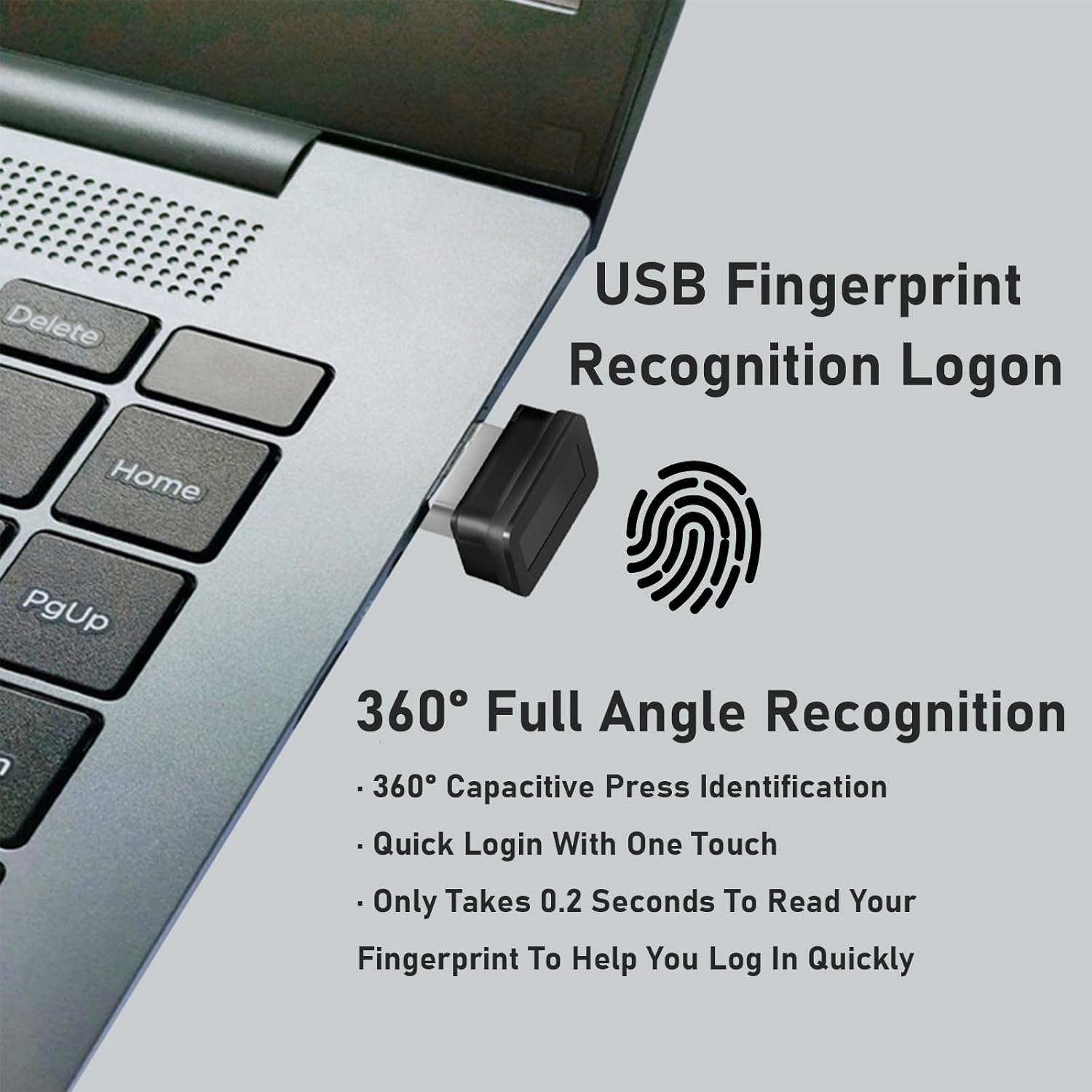
Image 3.1 : Le lecteur d'empreintes digitales Mini USB connecté à un ordinateur portable, illustrant sa taille compacte et son intégration.
3.2 Enregistrement et paramètres des empreintes digitales
Suivez ces étapes pour configurer votre empreinte digitale pour la connexion Windows Hello :
- Cliquez sur le Commencer bouton sur votre bureau.
- Sélectionner Paramètres.
- Dans la fenêtre Paramètres Windows, cliquez sur Comptes.
- Accéder à Options de connexion.
- Situer Windows Hello Empreinte digitale et cliquez Installation.
- Vous serez invité à définir ou à confirmer votre code PIN. Veuillez suivre cette étape.
- Suivez les instructions à l'écran pour glisser votre doigt ou le poser sur le capteur d'empreintes digitales. Continuez à glisser jusqu'à la fin de la configuration de Windows Hello.
- Après l'installation, il est recommandé de redémarrez votre ordinateur.
- Lors de votre prochaine connexion, vous pourrez sélectionner votre empreinte digitale comme option de connexion, ce qui vous évitera de saisir votre mot de passe.
4. Mode d'emploi
4.1 Connexion quotidienne
Une fois votre empreinte digitale enregistrée, il vous suffit de la poser sur le lecteur lorsque l'écran de connexion vous y invite. L'appareil authentifiera rapidement votre identité, vous offrant ainsi une connexion fluide et sécurisée.
4.2 Gestion des empreintes digitales
Vous pouvez ajouter ou supprimer des empreintes digitales, ou gérer d'autres options de connexion, en revenant à la page d'accueil. Paramètres > Comptes > Options de connexion menu sous Windows.
4.3 Utilisation du chiffrement SMART ID
La fonction SMART ID vous permet de chiffrer et d'enregistrer les mots de passe pour divers websites et chiffrement automatique files dans les dossiers spécifiés. Pour utiliser ceci :
- Consultez l'interface du logiciel ou la documentation associée (le cas échéant) pour configurer la fonction SMART ID. webSauvegarde des mots de passe du site et chiffrement des dossiers.
- Une fois configuré, vous pouvez rapidement ouvrir et déchiffrer les fichiers protégés. files ou accès enregistré webDéchiffrez les mots de passe des sites simplement en utilisant votre empreinte digitale enregistrée.
5. Spécifications
| Attribut | Détail |
|---|---|
| Marque | CCKHDD |
| Modèle | Nouveau_Biométrique_B |
| Fabricant | CCKHDD |
| Compatibilité | Authentique Windows 10/11 et versions ultérieures (non compatible avec macOS) |
| Vitesse de connexion | 0.2 secondes |
| Taux de fausses acceptations (FAR) | <0.01% |
| Taux de fausse reconnaissance (FRR) | <0.1% |
| Poids de l'article | 32 g |
| Dimensions du colis | 10.31 x 8.2 x 4.19 cm |

Image 5.1 : Schéma montrant les dimensions compactes du lecteur d'empreintes digitales et une illustration conceptuelle du chiffrement sécurisé.
6. Entretien
Pour garantir des performances optimales et une longue durée de vie à votre lecteur d'empreintes digitales, tenez compte des conseils d'entretien suivants :
- Nettoyage: Essuyez délicatement la surface du capteur avec un chiffon doux non pelucheux. Évitez d'utiliser des matériaux abrasifs ou des produits chimiques de nettoyage agressifs, qui pourraient endommager le capteur.
- Manutention: Manipulez l'appareil avec précaution. Évitez de le faire tomber ou de l'exposer à des températures ou à une humidité extrêmes.
- Port USB : Assurez-vous que le port USB utilisé est propre et exempt de débris afin de maintenir une connexion stable.
7. Dépannage
Si vous rencontrez des problèmes avec votre lecteur d'empreintes digitales, tenez compte des étapes de dépannage courantes suivantes :
- Appareil non reconnu:
- Essayez de brancher l'appareil sur un autre port USB.
- Redémarrez votre ordinateur.
- Assurez-vous que votre système d'exploitation Windows est authentique et à jour.
- Pour les systèmes Windows non authentiques, vérifiez qu'un compte d'administrateur local a été créé et que les pilotes nécessaires sont installés.
- Empreinte digitale non reconnue :
- Assurez-vous que votre doigt est propre et sec.
- Essayez d’enregistrer à nouveau votre empreinte digitale (reportez-vous à la section 3.2).
- Assurez-vous d'utiliser le bon doigt qui a été enregistré.
- Nettoyez la surface du capteur comme décrit dans la section 6.
- Problèmes de configuration de Windows Hello :
- Vérifiez que votre code PIN Windows Hello est correctement configuré.
- Vérifiez si Windows Update propose des mises à jour en attente susceptibles d'affecter les périphériques biométriques.
Pour les problèmes persistants, veuillez consulter les informations d'assistance client ci-dessous.
8. Assistance clientèle et garantie
Le fabricant offre un excellent service client. Pour toute question ou préoccupation concernant votre lecteur d'empreintes digitales USB, n'hésitez pas à contacter son équipe d'assistance technique. Celle-ci est à votre disposition pour vous aider et garantir votre satisfaction.
Les coordonnées du service d'assistance sont généralement fournies avec l'emballage du produit ou sur le site officiel du fabricant. website.
Veuillez noter que les instructions d'installation et d'utilisation sur papier sont incluses dans la boîte du produit pour votre commodité.