
1. Introduction
Ce manuel fournit les instructions d'installation, de configuration et d'utilisation de votre routeur Wi-Fi double bande Gigabit AC1200 TP-Link EC220-G5. Veuillez lire attentivement ce manuel avant d'utiliser l'appareil afin de garantir son bon fonctionnement et une utilisation en toute sécurité.
Le EC220-G5 est conçu pour fournir une connectivité Wi-Fi double bande haut débit, prenant en charge les fréquences 2.4 GHz et 5 GHz pour des performances optimales sur différents appareils.
2. Contenu du colis
Vérifiez que votre colis contient les éléments suivants :
- Routeur Gigabit double bande sans fil TP-Link EC220-G5 AC1200
- Adaptateur secteur
- Câble Ethernet
- Guide d'installation rapide
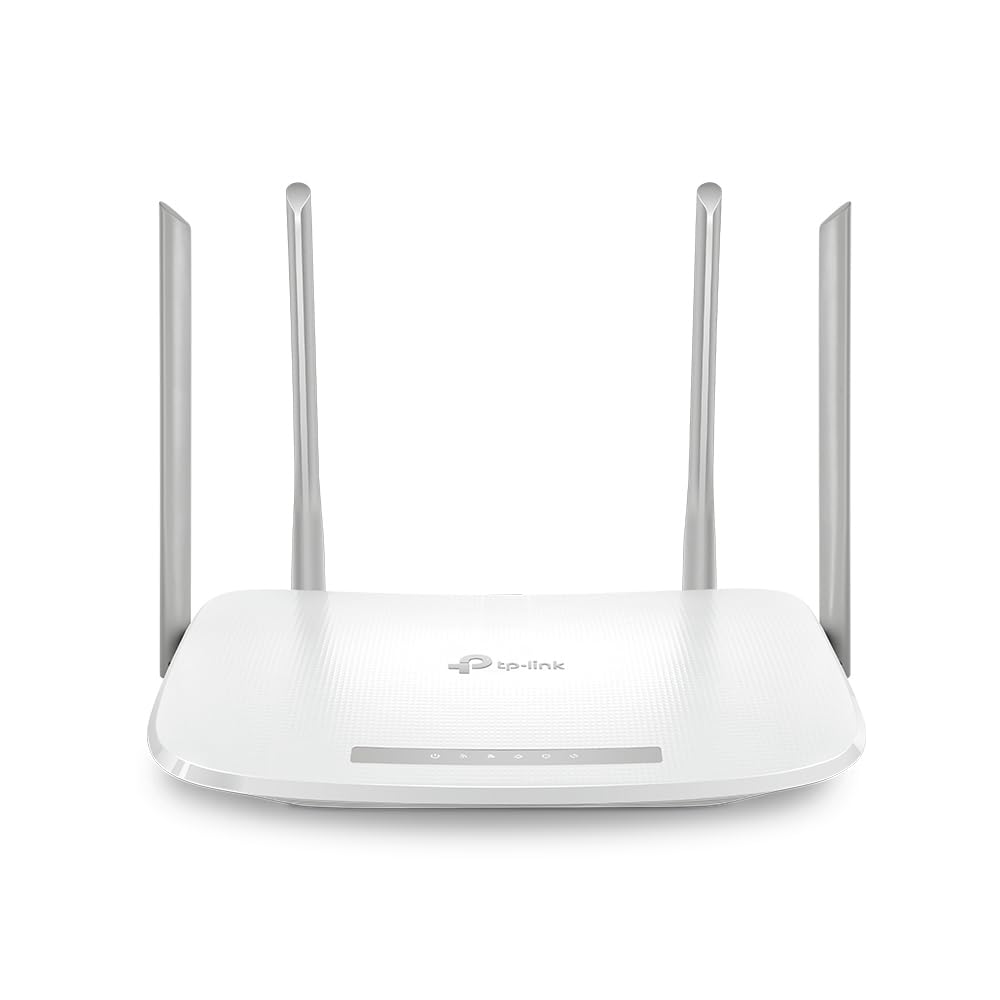
Figure 1 : Face avant view du routeur TP-Link EC220-G5, montrant ses quatre antennes externes et ses indicateurs LED.
3. Matériel terminéview
3.1 Panneau avant
Le panneau avant comporte des voyants LED indiquant l'alimentation, l'état d'Internet, l'activité Wi-Fi et l'état du port LAN.
3.2 Panneau arrière
Le panneau arrière comprend divers ports et boutons pour la connectivité et le contrôle.
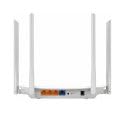
Figure 2 : Arrière view du routeur TP-Link EC220-G5, affichant le port WAN, les ports LAN, l'entrée d'alimentation et le bouton de réinitialisation.
- Port WAN : Se connecte au réseau de votre modem ou de votre fournisseur d'accès Internet (FAI).
- Ports LAN (1-4) : Connectez-vous à des appareils câblés tels que des ordinateurs, des consoles de jeux ou des téléviseurs intelligents.
- Port d'alimentation: Se connecte à l'adaptateur secteur fourni.
- Bouton de réinitialisation : Utilisé pour restaurer les paramètres d'usine du routeur.
- Bouton WPS/Wi-Fi : Appuyez pour activer/désactiver le Wi-Fi ou lancer le WPS (Wi-Fi Protected Setup).
4. Installation
4.1 Connexion matérielle
- Éteindre: Débranchez l'alimentation de votre modem et de votre routeur (le cas échéant).
- Connecter le modem : Connectez votre modem au port WAN du routeur à l'aide d'un câble Ethernet.
- Connecter l'alimentation : Branchez l'adaptateur secteur au port d'alimentation du routeur et branchez-le à une prise électrique.
- Mise sous tension : Allumez d'abord votre modem, puis le routeur. Attendez que les voyants LED se stabilisent.
- Connecter des appareils : Connectez votre ordinateur ou d'autres appareils au routeur via un câble Ethernet à un port LAN, ou sans fil en utilisant le nom (SSID) et le mot de passe du réseau Wi-Fi par défaut figurant sur l'étiquette du routeur.
4.2 Configuration initiale
- Routeur d'accès : Ouvrir un web Ouvrez un navigateur sur un appareil connecté et saisissez l'adresse d'accès par défaut (par exemple,
http://tplinkwifi.netor192.168.0.1). - Se connecter: Saisissez le nom d'utilisateur et le mot de passe par défaut (généralement
adminpour les deux, ou comme indiqué sur l'étiquette du routeur). - Exécuter la configuration rapide : Suivez les instructions à l'écran de l'assistant d'installation rapide pour configurer votre connexion Internet et vos paramètres sans fil.
- Modifier les informations d'identification par défaut : Pour des raisons de sécurité, modifiez le mot de passe de connexion par défaut de l'interface de gestion du routeur.
5. Utilisation du routeur
5.1 Paramètres sans fil
Pour modifier le nom (SSID) ou le mot de passe de votre réseau Wi-Fi :
- Connectez-vous au routeur web interface de gestion.
- Accéder à Sans fil > Paramètres sans fil.
- Modifiez le SSID et le mot de passe pour les bandes 2.4 GHz et 5 GHz.
- Enregistrez vos modifications.
5.2 Réseau d'invités
Le routeur prend en charge la fonction de réseau invité, permettant aux visiteurs d'accéder à Internet sans partager les ressources de votre réseau principal. Cela renforce la sécurité.
- Connectez-vous au routeur web interface de gestion.
- Aller à Réseau d'invités.
- Activez le réseau invité et configurez ses paramètres (par exemple, mot de passe, durée d'accès).
5.3 Contrôle parental
Gérez l'accès à Internet pour des appareils ou des utilisateurs spécifiques sur votre réseau.
- Accéder Contrôle parental dans le web interface.
- Configurer les limites de temps ou webRestrictions d'accès pour les appareils désignés.
5.4 Qualité de service (QoS)
Priorisez le trafic réseau pour des applications ou des appareils spécifiques afin de garantir des performances optimales pour les tâches critiques telles que les jeux ou le streaming vidéo.
- Accéder à Qualité de service paramètres dans le web interface.
- Activez la QoS et configurez les priorités de bande passante selon vos besoins.
6. Entretien
6.1 Mise à jour du micrologiciel
Mettez régulièrement à jour le micrologiciel de votre routeur pour garantir des performances optimales, une sécurité renforcée et l'accès aux nouvelles fonctionnalités.
- Consultez le support officiel de TP-Link website pour le modèle EC220-G5.
- Téléchargez le dernier firmware file.
- Connectez-vous au routeur web interface de gestion.
- Aller à Outils système > Mise à jour du micrologiciel.
- Téléchargez le firmware téléchargé file et suivez les instructions. Ne mettez pas le routeur hors tension pendant la procédure de mise à niveau.
6.2 Configuration de sauvegarde et de restauration
Il est recommandé de sauvegarder les paramètres de configuration de votre routeur avant d'effectuer des modifications importantes ou des mises à jour du micrologiciel.
- Dans le web interface, accédez à Outils système > Sauvegarde et restauration.
- Cliquez Sauvegarde pour enregistrer votre configuration actuelle.
- Pour restaurer, téléchargez une configuration précédemment enregistrée. file.
6.3 Réinitialisation d'usine
Si le routeur ne fonctionne pas correctement ou si vous avez oublié votre mot de passe de connexion, vous pouvez effectuer une réinitialisation d'usine.
- Méthode 1 (Logiciel) : Connectez-vous à la web interface, allez à Outils système > Paramètres d'usine par défaut, et cliquez sur Restaurer.
- Méthode 2 (Matériel) : Routeur allumé, maintenez enfoncé le bouton de réinitialisation situé sur le panneau arrière pendant 5 à 10 secondes environ, jusqu'à ce que le voyant système clignote rapidement. Relâchez le bouton et attendez le redémarrage du routeur.
7. Dépannage
7.1 Absence d'accès à Internet
- Vérifiez toutes les connexions câblées entre le modem, le routeur et vos appareils.
- Vérifiez que le voyant WAN du routeur est allumé. Si ce n'est pas le cas, vérifiez la connexion à votre modem.
- Redémarrez votre modem et votre routeur.
- Contactez votre fournisseur d'accès Internet (FAI) pour confirmer l'état du service.
7.2 Impossible d'accéder au routeur Web Page de gestion
- Assurez-vous que votre appareil est correctement connecté au routeur (par câble ou sans fil).
- Vérifiez l'adresse IP du routeur (la valeur par défaut est généralement
192.168.0.1or192.168.1.1) et assurez-vous que votre appareil se trouve sur le même sous-réseau. - Videz le cache de votre navigateur ou essayez un autre navigateur.
- Si vous avez oublié votre mot de passe de connexion, effectuez une réinitialisation d'usine (reportez-vous à la section 6.3).
7.3 Vitesse sans fil lente
- Assurez-vous que vos appareils sont connectés à la bande 5 GHz si elle est prise en charge, car elle offre des vitesses plus élevées et moins d'interférences.
- Réduisez la distance entre vos appareils et le routeur.
- Réduisez au minimum les obstacles (murs, gros objets métalliques) entre le routeur et les appareils.
- Vérifiez la présence d'interférences provenant d'autres appareils sans fil (téléphones sans fil, fours à micro-ondes).
- Mettez à jour le micrologiciel de votre routeur et les pilotes de la carte réseau sans fil de votre appareil.
8. Spécifications
| Fonctionnalité | Détail |
|---|---|
| Modèle | EC220-G5 |
| norme sans fil | IEEE 802.11ac/n/a 5 GHz, IEEE 802.11n/b/g 2.4 GHz |
| Vitesse du Wi-Fi | AC1200 (300 Mbps sur 2.4 GHz, 867 Mbps sur 5 GHz) |
| Antennes | 4 antennes externes |
| Ports Ethernet | 1 port WAN Gigabit, 4 ports LAN Gigabit |
| Dimensions (L x l x H) | 28.8 x 6 x 31 cm |
| Système opérateur | RouterOS (personnalisé pour TP-Link) |
| Puissance d'entrée | 12V |
| Caractéristiques spéciales | Qualité de service (QoS), contrôle parental, réseau invité |
9. Garantie et assistance
9.1 Informations sur la garantie
TP-Link offre une garantie limitée pour ce produit. Veuillez consulter la carte de garantie incluse dans votre emballage ou visiter le site officiel de TP-Link. webConsultez ce site pour connaître les conditions générales de garantie détaillées spécifiques à votre région.
9.2 Assistance technique
Pour obtenir une assistance technique, des mises à jour du micrologiciel ou des informations supplémentaires sur le produit, veuillez consulter le support TP-Link. website ou contactez leur service client :
- Website: www.tp-link.com/in/support/
- Contact: Veuillez consulter les informations de contact disponibles sur la page d'assistance officielle de votre région.