
CUPEISI YQ10S MAX
Manuel d'utilisation de la tablette CUPEISI YQ10S MAX Android 15
Model: YQ10S MAX | Brand: CUPEISI
1. Introduction
This manual provides detailed instructions for the setup, operation, maintenance, and troubleshooting of your CUPEISI YQ10S MAX Android 15 Tablet. Please read this manual thoroughly before using your device to ensure proper functionality and to maximize your user experience. Keep this manual for future reference.

Image 1.1: CUPEISI YQ10S MAX Android 15 Tablet with included accessories (keyboard, mouse, stylus, and protective case).
2. Contenu du colis
Vérifiez que tous les éléments énumérés ci-dessous sont présents dans l'emballage de votre produit :
- CUPEISI YQ10S MAX Android 15 Tablet
- Clavier sans fil
- Souris Bluetooth
- Foldable Protective Cover
- Style
- Câble Type-C
- Chargeur
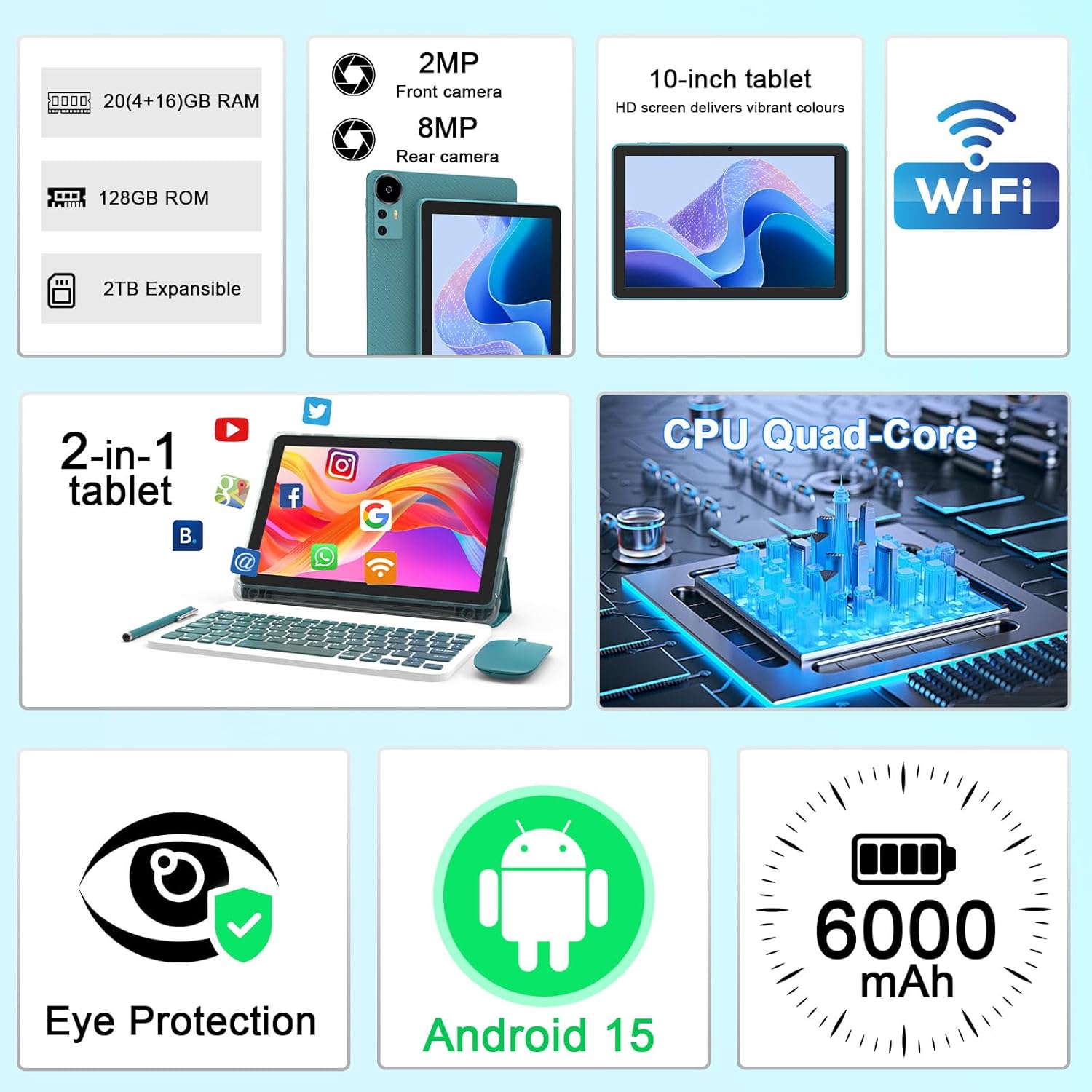
Image 2.1 : Terminéview of key features and included components.
3. Configuration initiale
3.1 Mise sous/hors tension
- Pour allumer : Maintenez enfoncé le bouton d'alimentation situé sur le côté de la tablette jusqu'à ce que l'écran s'allume.
- Pour éteindre : Maintenez le bouton d'alimentation enfoncé, puis sélectionnez « Éteindre » parmi les options qui apparaissent à l'écran.
- Recommencer: Maintenez le bouton d'alimentation enfoncé, puis sélectionnez « Redémarrer » parmi les options.
3.2 Chargement de la tablette
Before first use, fully charge the tablet. Use the provided Type-C cable and charger.
- Connectez le câble Type-C au port de chargement de la tablette.
- Connectez l’autre extrémité du câble à l’adaptateur secteur.
- Branchez l’adaptateur secteur sur une prise murale.
- The battery icon on the screen will indicate charging status. A full charge typically takes several hours.

Image 3.1: Battery and charging information.
3.3 Connexion des accessoires (clavier, souris, stylet)
The tablet supports Bluetooth connectivity for the included keyboard and mouse.
- Activer Bluetooth : Aller à Paramètres > Appareils connectés > Bluetooth et allume-le.
- Paire clavier/souris : Put the keyboard or mouse into pairing mode (refer to their individual instructions if needed). Select the device name from the list of available Bluetooth devices on your tablet to pair.
- Style: The included stylus is typically passive and does not require pairing. It can be used directly on the screen for navigation or drawing.
3.4 Connexion Wi-Fi
Connect your tablet to a Wi-Fi network for internet access.
- Aller à Paramètres > Réseau et internet > Wifi.
- Activez le Wi-Fi. La tablette recherchera les réseaux disponibles.
- Sélectionnez le réseau souhaité dans la liste.
- Si vous y êtes invité, saisissez le mot de passe du réseau et appuyez sur Connecter.
4. Fonctionnement de base
4.1 Navigation sous Android 15
Your tablet runs on Android 15, offering an intuitive user interface. Swipe gestures, tap actions, and the navigation bar (Back, Home, Recents) are standard for interaction. The Google Mobile Services (GMS) certification ensures access to the Google Play Store and other Google applications.

Image 4.1: Android 15 operating system features.
4.2 Paramètres d'affichage
The 10.1-inch IPS display with 1280x800 resolution provides clear visuals. You can adjust display settings to suit your preferences:
- Luminosité: Adjust screen brightness from the quick settings panel or in Paramètres > Afficher.
- Mode de lecture : Enable 'Reading Mode' in display settings to reduce blue light emission, which can enhance comfort during extended reading sessions.
- Taille de la police: Personnalisez la taille du texte pour une meilleure lisibilité.

Image 4.2: Details of the 10.1-inch HD screen display.
4.3 Gestion du stockage
The tablet features 128GB of internal storage and 20GB RAM (4GB physical + 16GB virtual expansion). Storage can be expanded up to 2TB using a microSD card (not included).
- Vérifier le stockage : Aller à Paramètres > Stockage à view Utilisation du stockage interne et externe.
- Insérer la carte MicroSD : Locate the microSD card slot on the tablet, insert the card gently until it clicks into place.

Image 4.3 : Configuration du stockage et de la RAM.
4.4 Utilisation de la caméra
The tablet is equipped with an 8MP rear camera and a 2MP front camera.
- Ouvrir l'application Appareil photo : Appuyez sur l'icône Appareil photo sur votre écran d'accueil ou dans le tiroir d'applications.
- Changer de caméra : Utilisez l'icône de changement de caméra pour basculer entre les caméras avant et arrière.
- Capturez des photos/vidéos : Appuyez sur le bouton de déclenchement pour prendre une photo ou démarrer/arrêter l'enregistrement vidéo.

Image 4.4: Camera specifications and modes.
4.5 Lecture multimédia
The tablet supports Widevine L1, enabling high-definition streaming from platforms like Netflix, Hulu, YouTube, and Prime Video.
- Ensure a stable internet connection for optimal streaming quality.
- Download streaming apps from the Google Play Store.

Image 4.5: Widevine L1 support for multimedia streaming.
4.6 Multitâche
Android 15 enhances multitasking capabilities. Use the 'Recents' button to switch between open applications or utilize split-screen mode for running two apps simultaneously.
- Écran partagé : From the 'Recents' view, tap the app icon at the top of an app's card and select 'Split screen'. Choose a second app to open alongside it.
- The included keyboard and mouse facilitate a laptop-like experience for productivity tasks.

Image 4.6: Tablet used in 2-in-1 mode with keyboard and mouse.
5. Entretien et maintenance
5.1 Nettoyage
- Utilisez un chiffon doux non pelucheux pour nettoyer l'écran et le boîtier de la tablette.
- Évitez d'utiliser des produits chimiques agressifs, des nettoyants abrasifs ou des aérosols.
- Assurez-vous que la tablette est éteinte et débranchée avant de la nettoyer.
5.2 Entretien de la batterie
- Évitez d’exposer la tablette à des températures extrêmes (chaudes ou froides).
- Ne laissez pas la tablette complètement déchargée pendant des périodes prolongées.
- Utilisez uniquement le chargeur et le câble fournis afin d'éviter d'endommager la batterie.
5.3 Mises à jour logicielles
- Vérifiez et installez régulièrement les mises à jour logicielles afin de garantir des performances optimales, une sécurité renforcée et l'accès aux nouvelles fonctionnalités.
- Aller à Paramètres > Système > Mise à jour du système pour vérifier les mises à jour disponibles.
6. Dépannage
Si vous rencontrez des problèmes avec votre tablette, consultez les problèmes courants et leurs solutions ci-dessous :
6.1 Problèmes d'alimentation électrique
- La tablette ne s'allume pas : Assurez-vous que la batterie est chargée. Branchez le chargeur et attendez quelques minutes avant de tenter de rallumer l'appareil.
- Tablet freezes: Maintenez le bouton d'alimentation enfoncé pendant environ 10 à 15 secondes pour forcer un redémarrage.
6.2 Problèmes de connectivité
- Connexion Wi-Fi impossible : Vérifiez si le Wi-Fi est activé dans les paramètres. Redémarrez votre routeur et votre tablette. Assurez-vous d'entrer le bon mot de passe.
- L'appareil Bluetooth ne se connecte pas : Ensure the Bluetooth accessory is in pairing mode and within range. Restart Bluetooth on the tablet and try pairing again.
6.3 Performance Lags
- Performances lentes : Close unused applications running in the background. Clear cache data for frequently used apps. Consider adding a microSD card for additional storage if internal storage is nearly full.
- Plantages d'applications : Assurez-vous que les applications sont mises à jour vers leurs dernières versions. Videz le cache et les données de l'application (Paramètres > Applications > [Nom de l'application] > Stockage).
7. Spécifications du produit
| Fonctionnalité | Spécification |
|---|---|
| Marque | CUPEISI |
| Nom du modèle | CP31M (Item model number: YQ10S MAX) |
| Système opérateur | Android 15 |
| Taille de l'écran | 10.1 pouces |
| Résolution de l'écran | 1280 x 800 pixels (HD) |
| Processeur | Processeur quadricœur 2.0 GHz |
| BÉLIER | 20 Go (4 Go physiques + 16 Go d'extension) |
| Stockage interne | 128 Go |
| Stockage extensible | Up to 2TB with microSD card (not included) |
| Type sans fil | 802.11ax (Wi-Fi 6.0, 2.4 GHz/5 GHz) |
| Bluetooth | BT 5.0 |
| Caméra arrière | 8 MP |
| Caméra frontale | 2 MP |
| Capacité de la batterie | 6000 mAh |
| Durée de vie moyenne de la batterie | 6 à 8 heures (selon l'utilisation) |
| Dimensions (L x l x H) | 9.7 x 6.5 x 0.3 pouces |
| Poids de l'article | 0.176 onces |
| Couleur | NavyBlue |
8. Garantie et assistance
For warranty information, please refer to the warranty card included in your product packaging or contact CUPEISI customer support directly. If you require technical assistance or have questions not covered in this manual, please reach out to our support team through the contact information provided with your purchase.
Ask a question about this manual
Ask about setup, troubleshooting, compatibility, parts, safety, or missing instructions. Manuals+ will review the question and use this page’s manual context to help answer it.