
1. Plus deview
Le moniteur d'enregistrement Atomos Ninja 5.2" 4K HDMI est un appareil léger, robuste et fiable, conçu pour optimiser votre flux de production vidéo. Il est doté d'une interface moderne et est compatible avec une large gamme de caméras à sortie HDMI. Ce moniteur permet un enregistrement haute résolution et offre des outils de contrôle avancés pour garantir une qualité d'image optimale.

Image : Présentation du moniteur Atomos Ninjaasing récif corallien sous-marin vibrant nourrituretage, démontrant ainsi ses capacités d'affichage.
2. Principales caractéristiques
- Enregistrement haute résolution : Enregistrement jusqu'à 4K à 60 images/seconde en Apple ProRes, Avid DNxHD et H.265 (HEVC). Prise en charge jusqu'à 6K à 30 images/seconde en Apple ProRes RAW.
- Système d'exploitation avancé : Il intègre le nouveau système d'exploitation AtomOS 11 pour une meilleure gestion de la mémoire, une réactivité accrue et de nouvelles fonctionnalités.
- Télécommande Viewment: Partagez sans fil le contenu de votre écran Atomos avec d'autres utilisateurs d'Atomos Connect, de Shogun Connect, d'iPads, de Macs et d'Apple TV via la télécommande Atomos.View.
- Efficacité du flux de travail : Utilisez de nouveaux outils comme RecordAssist et PlayBackAssist pour une planification avancée de l'enregistrement et de la lecture.
- Conception durable : Un appareil léger, robuste et fiable, doté d'une interface épurée et moderne.
3. Installation
Suivez ces étapes pour configurer votre moniteur Atomos Ninja :
- Connexion électrique : Insérez une pile 12 V compatible dans le logement prévu à cet effet à l'arrière du moniteur. Vous pouvez également connecter le moniteur à une source d'alimentation externe à l'aide de l'adaptateur secteur approprié.
- Entrée HDMI : Connectez la sortie HDMI de votre caméra au port HDMI IN situé sur le côté de l'Atomos Ninja à l'aide d'un câble HDMI de haute qualité.
- Sortie HDMI (en option) : Si vous souhaitez surveiller votre nourrituretagPour un affichage plus large, connectez un moniteur externe au port HDMI OUT.
- Stockage: Insérez un SSD compatible dans l'emplacement prévu à cet effet pour l'enregistrement. Assurez-vous que le SSD est correctement formaté par le moniteur pour des performances optimales.
- Connexions audio/à distance : Utilisez les ports MIC/LINE, Headphone et REMOTE situés sur le côté pour l'entrée audio, la surveillance et les fonctions de télécommande selon vos besoins.

Image : Avant view du moniteur Atomos Ninja, montrant l'interface d'affichage et de contrôle.

Image : Côté view du moniteur Atomos Ninja, mettant en évidence les ports d'entrée et de sortie HDMI.
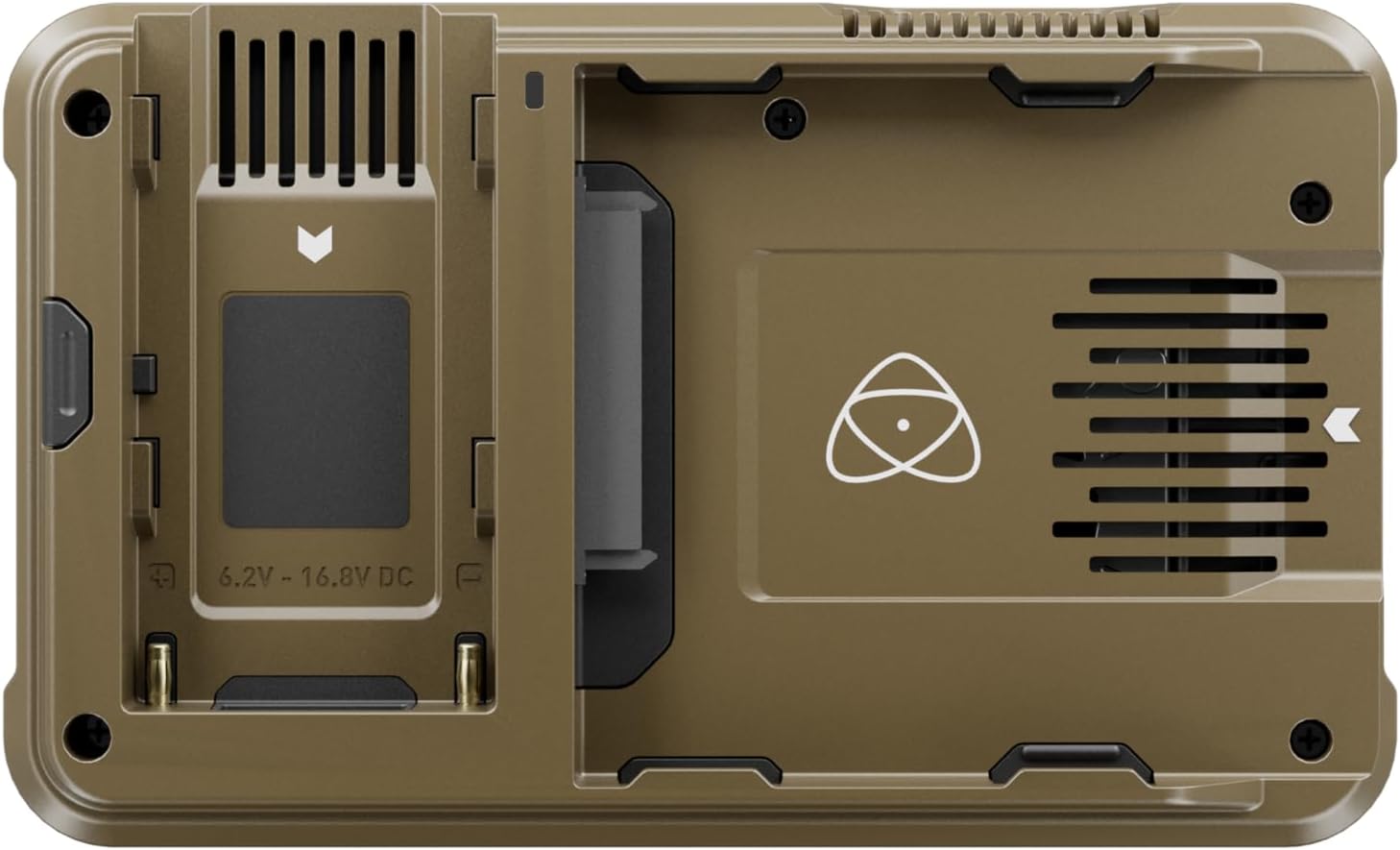
Image : Dos view du moniteur Atomos Ninja, montrant la plaque de la batterie et la ventilation.
4. Mode d'emploi
L'Atomos Ninja fonctionne sous AtomOS 11, offrant une expérience utilisateur intuitive et réactive. Voici ses principaux aspects opérationnels :
4.1 Enregistrement et codecs
Le moniteur prend en charge différents formats d'enregistrement et résolutions :
- Enregistrez jusqu'à 4Kp60 en Apple ProRes, Avid DNxHD et H.265 (HEVC).
- Capturez des vidéos jusqu'à 6Kp30 en Apple ProRes RAW pour une flexibilité maximale en post-production.
4.2 Outils de surveillance
AtomOS 11 intègre des outils de contrôle améliorés pour vous aider à obtenir une exposition et une mise au point parfaites. Ces outils sont conçus pour fournir un retour visuel essentiel pendant la prise de vue.
Télécommande 4.3View et fonctionnalités de flux de travail
Tirez parti des fonctionnalités de connectivité de votre Atomos Ninja :
- TélécommandeView: Partagez l'écran de votre moniteur avec des collaborateurs ou des clients à distance, sur différents appareils.
- RecordAssist et PlayBackAssist : Planifiez à l'avance les enregistrements et les séances de lecture pour une production optimisée.
4.4 Visualisation de la qualité de la sortie
L'Atomos Ninja offre une représentation claire et précise du signal de votre caméra. Vous trouverez ci-dessous une vidéo illustrant la qualité d'image lorsqu'il est connecté à une console de jeux.asing les capacités du moniteur.
Vidéo : Comparaison de la qualité d'image entre la sortie d'une PS5 de Sony et celle du moniteur Atomos Ninja. Ceci démontre la capacité du moniteur à afficher des signaux vidéo haute fidélité.
5. Entretien
Pour garantir la longévité et les performances optimales de votre Atomos Ninja, suivez ces consignes d'entretien :
- Nettoyage: Nettoyez régulièrement l'écran et le boîtier du moniteur avec un chiffon doux non pelucheux. Évitez les matériaux abrasifs et les produits chimiques agressifs.
- Mises à jour du micrologiciel : Maintenez votre firmware AtomOS 11 à jour pour bénéficier des dernières fonctionnalités, améliorations et corrections de bugs. Consultez le site officiel d'Atomos. website pour les nouveautés.
- Entretien de stockage : Manipulez les SSD avec précaution. Assurez-vous de les éjecter correctement avant de les retirer afin d'éviter toute corruption de données.
6. Dépannage
Voici des solutions aux problèmes courants que vous pourriez rencontrer :
- L'écran chauffe : Il est normal que le moniteur génère de la chaleur lors d'une utilisation prolongée, notamment lors de l'enregistrement de vidéos en 4K ou 6K.tage. Assurez une ventilation adéquate autour de l'appareil.
- La batterie se décharge rapidement : L'enregistrement haute résolution et les paramètres d'affichage lumineux consomment beaucoup d'énergie. Utilisez des batteries NPF entièrement chargées ou connectez-vous à une source d'alimentation externe pour les sessions plus longues.
- Aucun signal d'entrée : Vérifiez que votre câble HDMI est bien connecté à la fois à la caméra et au moniteur. Contrôlez les paramètres de sortie de votre caméra pour vous assurer qu'elle envoie un signal compatible.
- SSD non reconnu : Si le SSD n'est pas détecté, essayez de le réinsérer. Si le problème persiste, accédez au menu STOCKAGE de votre écran et formatez le disque. Attention : le formatage effacera toutes les données du SSD.
- Point de mise au point indésirable enregistré : Assurez-vous que tous les éléments d'affichage à l'écran, tels que l'accentuation de la mise au point ou les guides, sont désactivés si vous ne souhaitez pas qu'ils fassent partie de l'enregistrement.tage.
7. Spécifications
| Fonctionnalité | Détail |
|---|---|
| Marque | Atomos |
| Numéro de modèle | ATOMNJXXX |
| Taille de l'écran | 5.2 pouces |
| Résolution | Full HD 1080p |
| Rapport hauteur/largeur | 4:3 |
| Poids de l'article | 7.4 onces |
| Dimensions du produit | 5.94 x 1.22 x 3.6 pouces |
| Caractéristiques spéciales | Enregistrement 4K et meilleure gestion de la mémoire |
| Piles requises | 1 pile 12V (non incluse) |
8. Garantie et assistance
Pour obtenir des informations détaillées sur la garantie et l'assistance technique, veuillez consulter le site officiel d'Atomos. website ou contactez leur service client.
- Plans de protection : Des plans de protection prolongée sont disponibles à l'achat, comme un plan de protection de 4 ans ou des plans mensuels Protection complète. Consultez votre détaillant pour plus de détails.
- Ressources en ligne : Visitez le Boutique Atomos pour plus d'informations sur les produits et l'assistance.