
1. Introduction
Ce manuel fournit les informations essentielles pour la configuration, l'utilisation et l'entretien de votre moniteur gaming incurvé SAMSUNG Odyssey Neo G9 (G95NC) de 57 pouces, offrant une résolution Dual 4K UHD et une courbure de 1000R. Ce moniteur est doté d'un écran de 57 pouces à double résolution UHD, d'une courbure de 1000R, d'une fréquence de rafraîchissement de 240 Hz et d'un temps de réponse de 1 ms, optimisés par la technologie Quantum Mini-LED et DisplayHDR 1000. Il prend également en charge AMD FreeSync Premium Pro pour une expérience visuelle fluide.

Image : Avant view du moniteur incurvé Samsung Odyssey Neo G9 de 57 pouces, montrentasinson large écran et son design élégant.
2. Consignes de sécurité
Veuillez lire et suivre ces consignes de sécurité afin d'éviter d'endommager votre moniteur et d'assurer votre sécurité personnelle.
- Source d'alimentation : Utilisez uniquement le cordon d'alimentation et l'adaptateur fournis avec le moniteur. Assurez-vous que la prise de courant est correctement mise à la terre.
- Ventilation: Ne pas obstruer les ouvertures de ventilation. Laisser un espace suffisant autour du moniteur pour une bonne circulation de l'air.
- Exposition aux liquides : Tenez le moniteur à l'écart de l'eau et des autres liquides. Ne l'utilisez pas avec les mains mouillées.
- Nettoyage: Débranchez le cordon d'alimentation avant de nettoyer l'appareil. Utilisez un chiffon doux et sec. Évitez les nettoyants liquides ou en aérosol.
- Placement: Placez l'écran sur une surface stable et plane. Évitez l'exposition directe au soleil, aux sources de chaleur et à la poussière excessive.
- Entretien: N’essayez pas de réparer vous-même le moniteur. Confiez toute réparation à un technicien qualifié.
3. Contenu du colis
Vérifiez que tous les éléments sont présents dans l'emballage de votre produit :
- Moniteur SAMSUNG Odyssey Neo G9 de 57 pouces
- Câble d'alimentation
- Câble HDMI
- Câble USB
- Câble DisplayPort
- Guide d'installation rapide
4. Installation
4.1. Assemblage du support
- Retirez délicatement le moniteur de son emballage en le protégeant.
- Fixez le pied du moniteur à son panneau. Assurez-vous qu'il s'enclenche correctement.
- Fixez la base du support au col du support et serrez la ou les vis comme indiqué dans le guide d'installation rapide.
- Placez l'écran assemblé sur une surface de bureau stable et plane.
4.2. Connexion aux appareils
Le moniteur offre plusieurs options d'entrée. Consultez le schéma ci-dessous pour connaître l'emplacement des ports.
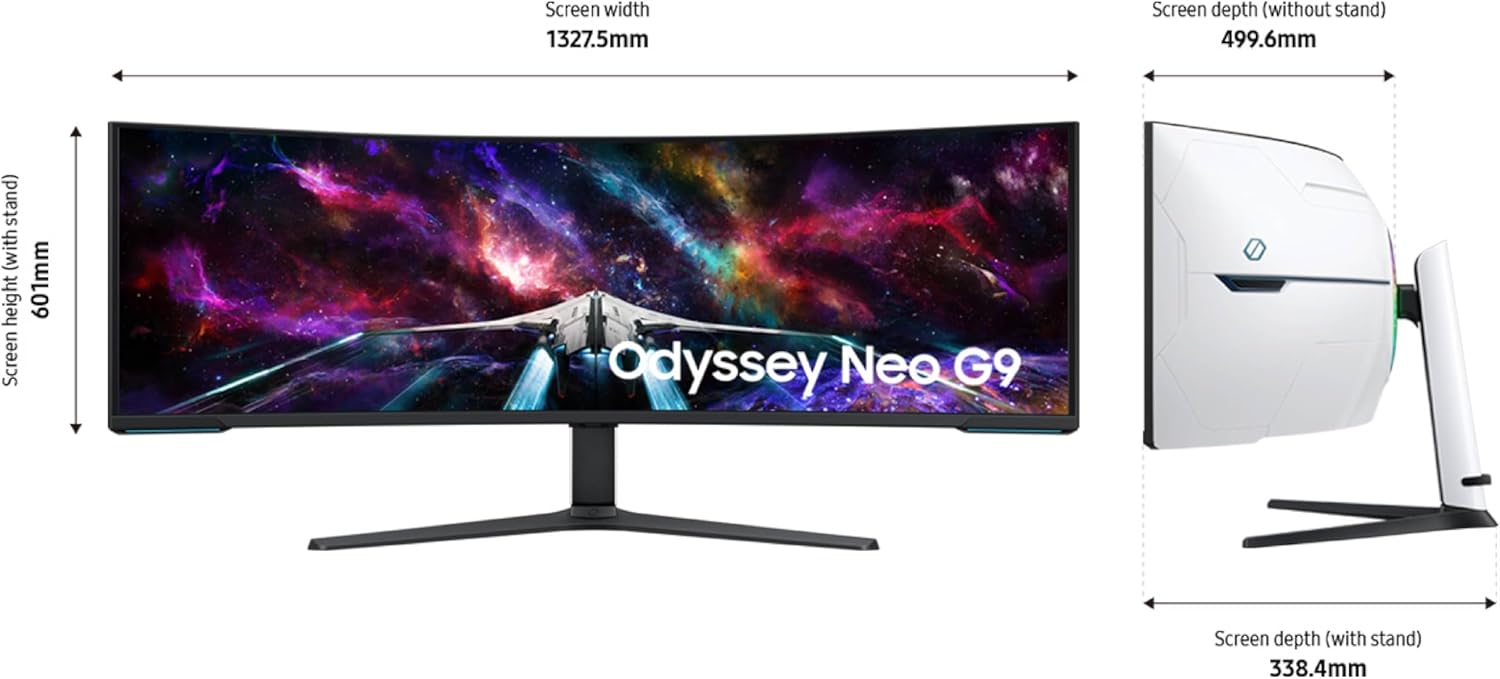
Image : Arrière view du moniteur avec des ports d'entrée étiquetés, notamment DC 20V, HDMI IN (120Hz), HDMI IN, DisplayPort IN, USB 3.0 X2 et PC IN X2.
- Connexion électrique : Branchez le câble d'alimentation au port DC 20V du moniteur, puis à une prise de courant.
- Connexion DisplayPort : Pour des performances optimales, notamment à 240 Hz et en résolution Dual UHD, connectez votre PC à l'entrée DisplayPort IN du moniteur à l'aide du câble DisplayPort 2.1 fourni. Assurez-vous que votre carte graphique est compatible DP 2.1 (UHBR 13.5 et supérieur).
- Connexion HDMI : Connectez vos appareils aux ports HDMI IN à l'aide de câbles HDMI. Veuillez noter que la norme HDMI 2.1 (FRL 12 Gbit/s) est requise pour une prise en charge complète de la Full HD et du 240 Hz.
- Concentrateur USB : Connectez le câble USB fourni de votre PC au port USB amont (PC IN) du moniteur pour activer les ports USB 3.0 du moniteur pour les périphériques.
4.3. Mise sous tension initiale
Après avoir branché tous les câbles nécessaires, appuyez sur le bouton d'alimentation situé au centre, en bas du moniteur, pour l'allumer. Le moniteur détectera automatiquement la source d'entrée.
5. Mode d'emploi
5.1. Navigation dans les menus de l'affichage à l'écran (OSD)
Le menu OSD se contrôle à l'aide d'un bouton joystick situé en bas au centre de l'écran. Appuyez sur le joystick pour accéder au menu principal, puis déplacez-le vers le haut, le bas, la gauche ou la droite pour naviguer et sélectionner les options.
5.2. Image par image (PBP) et image dans l'image (PIP)
Le moniteur prend en charge l'affichage simultané de contenu provenant de plusieurs sources.
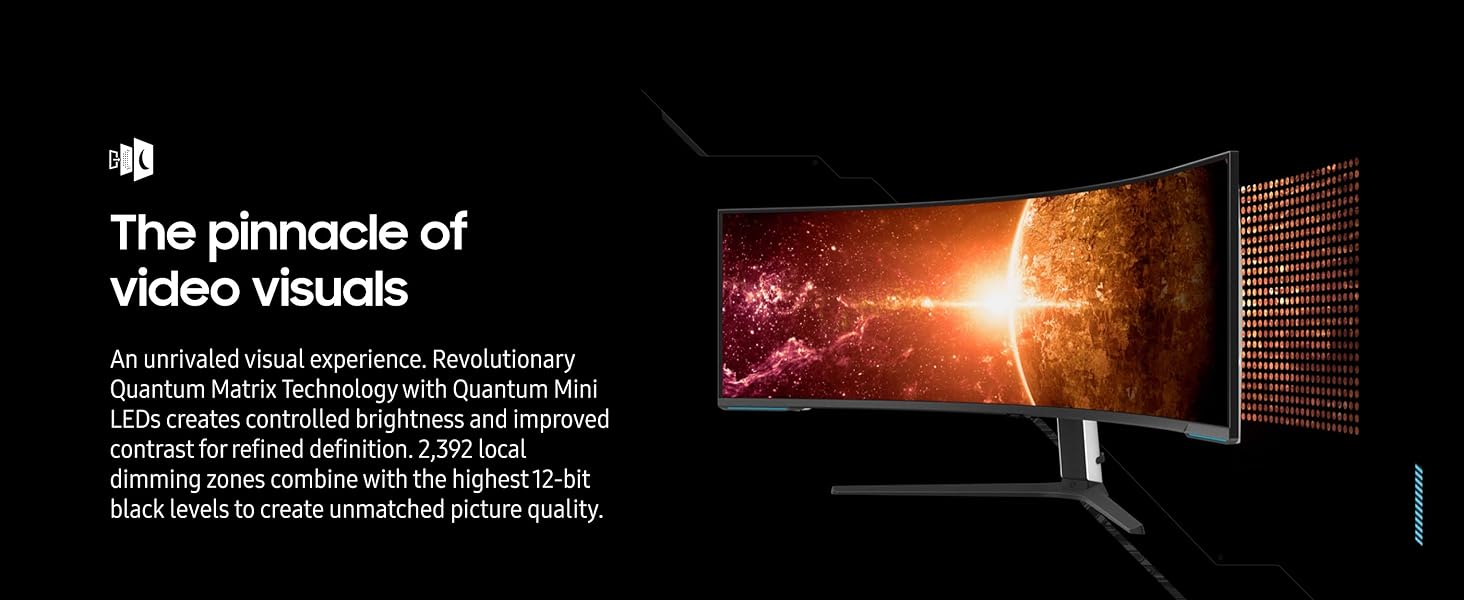
Image : Le moniteur en mode image par image, affichant simultanément trois entrées PC distinctes pour un multitâche amélioré.
- PBP : Vous permet de view Affichage côte à côte de vidéos provenant de deux sources ou plus, dans leur résolution native. Accédez à cette fonction via le menu OSD.
- PÉPIN: Affiche une source secondaire dans une fenêtre plus petite superposée à l'écran principal. La taille et la position de la fenêtre PIP sont réglables.
5.3. Commutation automatique de source+
Cette fonction détecte automatiquement la mise en marche d'un appareil connecté et bascule l'entrée du moniteur vers ce nouveau signal source. Cela simplifie la commutation entre plusieurs appareils connectés.

Image : Un schéma illustrant la fonction Auto Source Switch+, où le moniteur détecte et bascule automatiquement vers une nouvelle source d'entrée activée.
5.4. CoreSync et Core Lighting+
Ce moniteur est doté d'un rétroéclairage personnalisable. La technologie CoreSync projette les couleurs affichées à l'écran dans votre environnement réel, pour une immersion renforcée. Core Lighting+ ajoute un éclairage d'ambiance à votre installation.
Image : L'arrière du moniteur montreasing la fonction Core Lighting+, qui projette une lumière ambiante sur le mur derrière l'écran.
6. Fonctions d'affichage
6.1. Double résolution UHD (7680x2160)
L'écran de 57 pouces offre une résolution Dual UHD, équivalente à deux moniteurs 4K UHD de 32 pouces côte à côte, offrant un espace de travail visuel vaste et détaillé.

Image : Une comparaison visuelle illustrant la vaste surface d'affichage du moniteur Dual UHD de 57 pouces, équivalente à deux écrans UHD de 32 pouces.
6.2. Écran incurvé 1000R
La courbure 1000R correspond au champ de vision de l'œil humain. view, dans le but de réduire la fatigue oculaire et d'améliorer l'immersion.
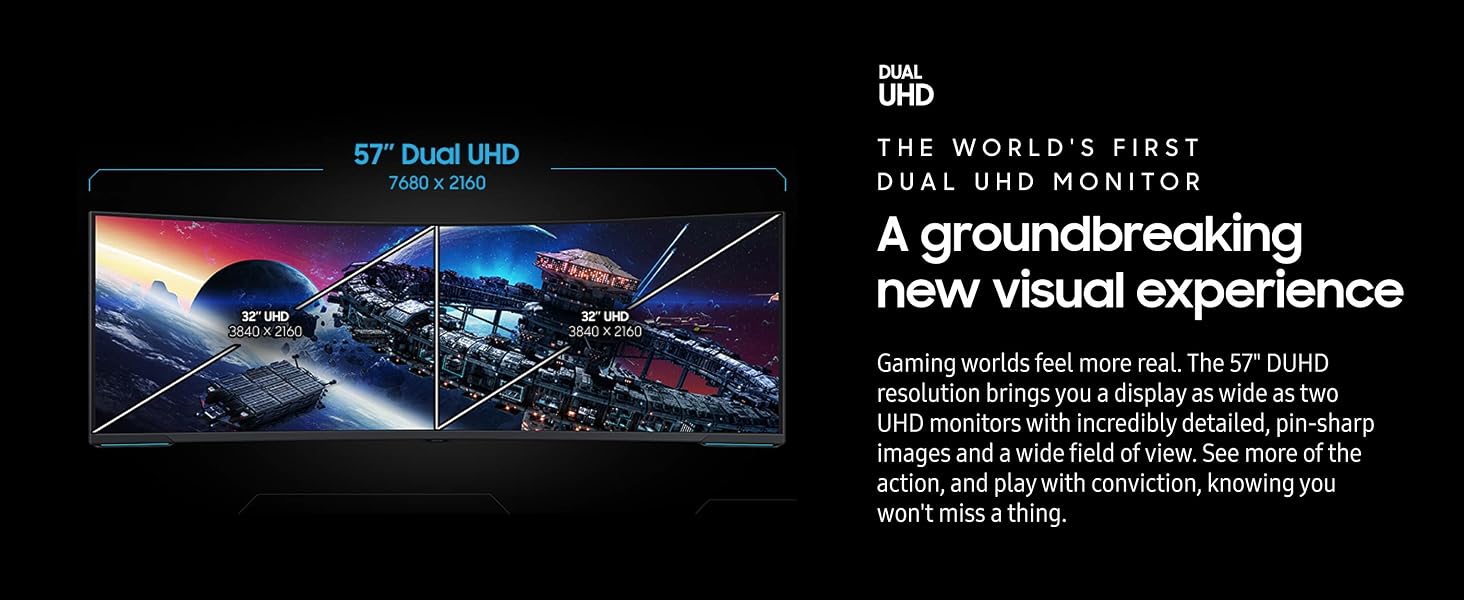
Image : Un utilisateur jouant sur l'écran incurvé 1000R, illustrant l'expérience immersive.
6.3. Fréquence de rafraîchissement de 240 Hz et temps de réponse de 1 ms (GTG)
Le moniteur dispose d'une fréquence de rafraîchissement de 240 Hz pour des mouvements fluides et d'un temps de réponse gris à gris (GTG) de 1 ms pour minimiser les effets de rémanence, ce qui est crucial pour les contenus rapides.
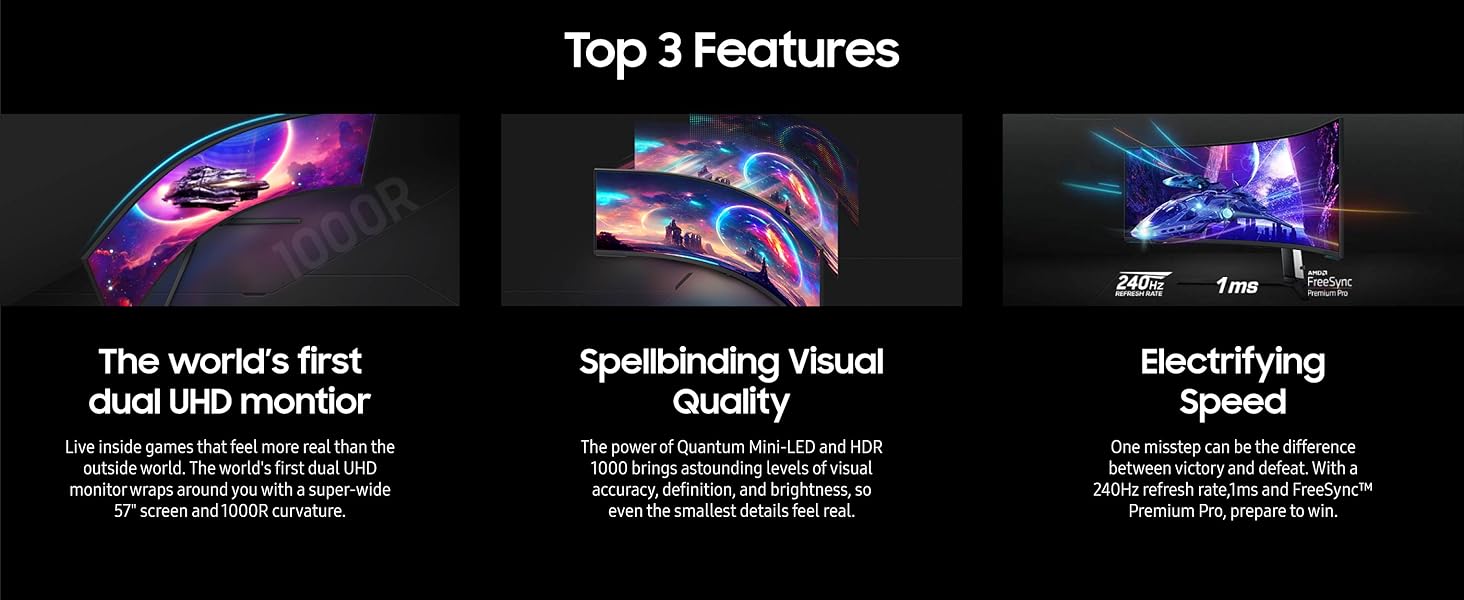
Image : Une scène dynamique d'un jeu de course sur le moniteur, mettant en valeur sa fréquence de rafraîchissement de 240 Hz et son temps de réponse de 1 ms.
6.4. Technologie de la matrice quantique
Grâce à la technologie Quantum Mini-LED, la luminosité et le contraste sont contrôlés avec précision. Avec 2 392 zones de gradation locale et des niveaux de noir de 12 bits, la qualité d’image est améliorée.
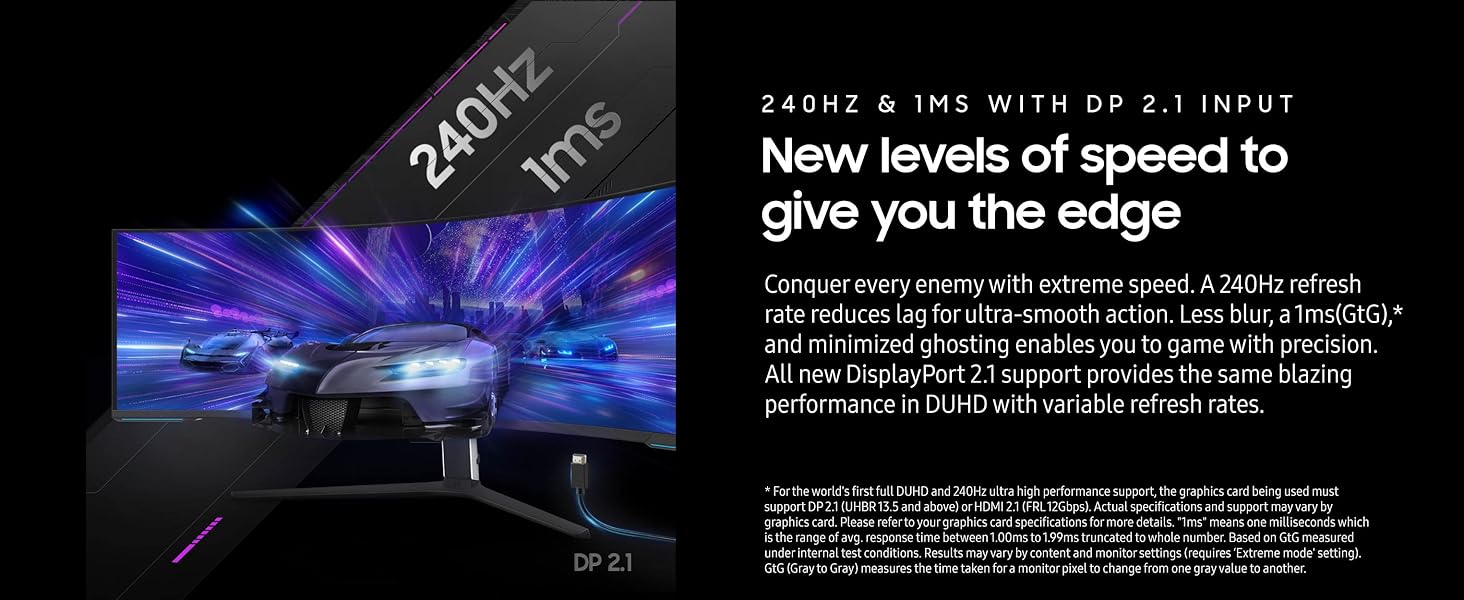
Image : Représentation visuelle de la technologie Quantum Matrix, illustrant le contrôle précis offert par le rétroéclairage Quantum Mini-LED.
6.5. VESA DisplayHDR 1000
Avec une luminosité maximale de 1 000 nits et un rapport de contraste de 1 000 000:1, DisplayHDR 1,000 garantit des couleurs éclatantes et des noirs profonds, révélant les détails aussi bien dans les scènes lumineuses que sombres.
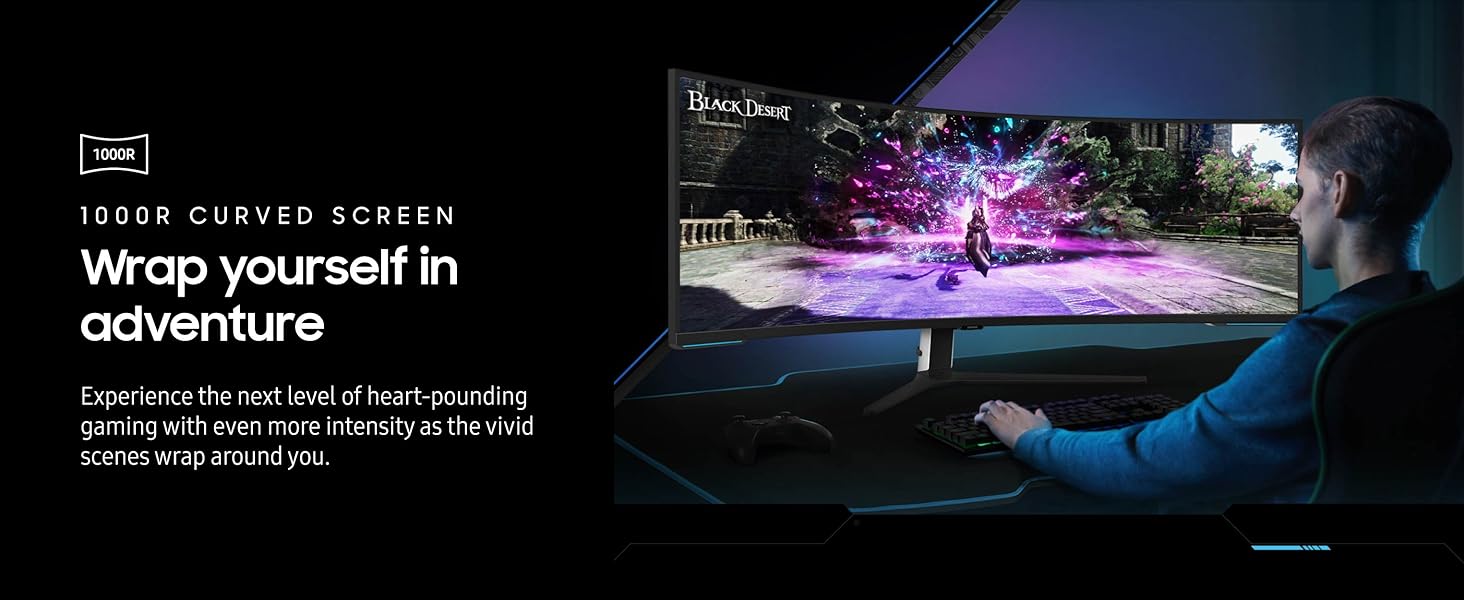
Image : Une scène de paysage sur le moniteur illustrant l'amélioration des couleurs et du contraste offerte par VESA DisplayHDR 1000.
6.6. AMD FreeSync Premium Pro
Cette technologie synchronise le taux de rafraîchissement du moniteur avec la fréquence d'images de votre carte graphique, éliminant ainsi les déchirures et les saccades d'écran pour une expérience de jeu plus fluide.
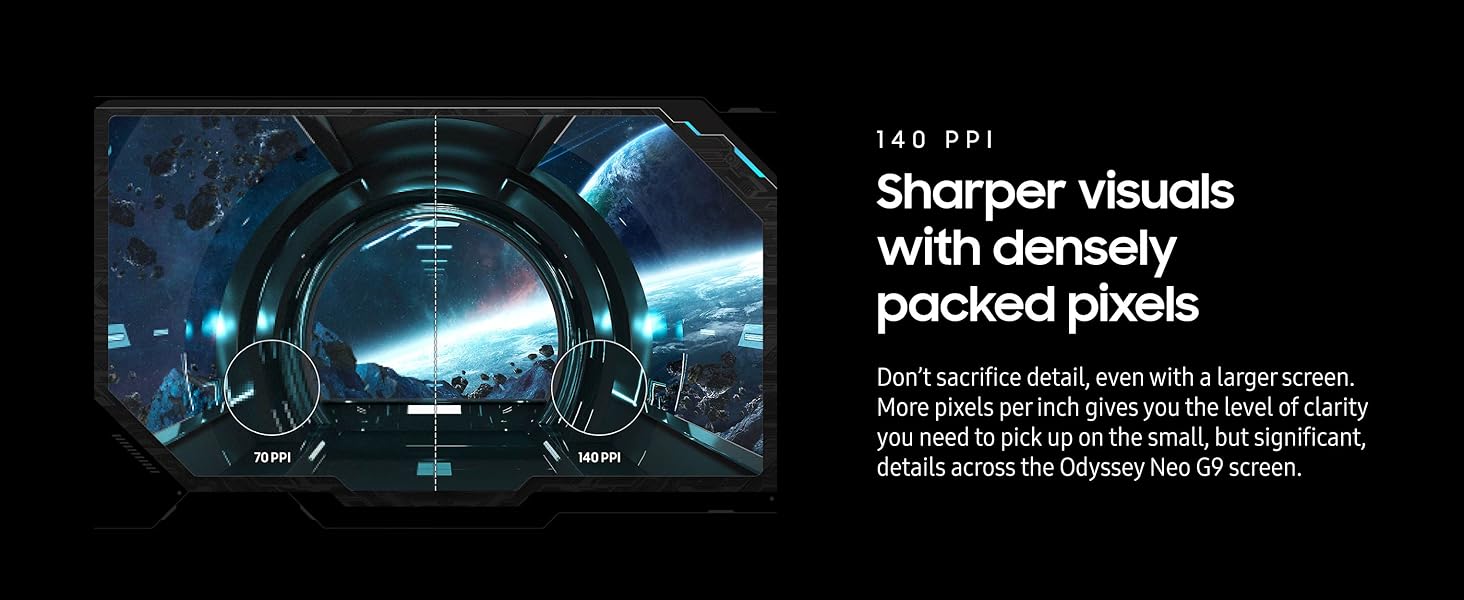
Image : Une comparaison visuelle montrant la différence entre un écran présentant des déchirures (FreeSync désactivé) et un écran fluide (FreeSync activé).
7. Ergonomie
Le support pour écran permet divers réglages afin d'optimiser votre confort visuel. viewconfort :
Image : Un schéma illustrant les capacités ergonomiques du support du moniteur, notamment le réglage de l'inclinaison, de la rotation et de la hauteur.
- Réglage de la hauteur : Relevez ou abaissez le moniteur à hauteur des yeux.
- Inclinaison: Ajustez l'angle vertical de l'écran (vers l'avant ou vers l'arrière).
- Pivot: Faites pivoter l'écran horizontalement vers la gauche ou vers la droite.
Le moniteur est également compatible avec les bras de moniteur conformes à la norme VESA pour des solutions de montage alternatives.
8. Entretien
8.1. Nettoyage de l'écran
Pour nettoyer l'écran, essuyez-le délicatement avec un chiffon doux non pelucheux. Pour les taches tenaces, frottez légèrement.ampNettoyez le chiffon avec de l'eau ou un nettoyant pour écrans spécialisé. Ne vaporisez jamais de liquide directement sur l'écran.
8.2. Soins généraux
- Évitez de placer des objets lourds sur le moniteur ou ses câbles.
- N'exposez pas le moniteur à des températures ou à une humidité extrêmes.
- Tenez le moniteur éloigné des champs magnétiques puissants.
9. Dépannage
Si vous rencontrez des problèmes avec votre moniteur, consultez les solutions courantes suivantes :
| Problème | Solution possible |
|---|---|
| Pas d'alimentation / L'écran ne s'allume pas | Assurez-vous que le câble d'alimentation est bien branché à la fois au moniteur et à une prise de courant fonctionnelle. Vérifiez le bon fonctionnement de l'adaptateur secteur. Essayez de débrancher puis de rebrancher le câble d'alimentation. |
| Aucun signal / Écran noir | Vérifiez que le câble vidéo (DisplayPort ou HDMI) est correctement connecté à la fois au moniteur et à votre ordinateur. Assurez-vous que la source d'entrée appropriée est sélectionnée dans le menu OSD. Vérifiez également que les pilotes de votre carte graphique sont à jour. |
| scintillement ou distorsion de l'image | Vérifiez que le câble vidéo n'est pas endommagé ou mal connecté. Assurez-vous que votre carte graphique prend en charge la résolution et la fréquence de rafraîchissement sélectionnées. Mettez à jour les pilotes graphiques. |
| Menu OSD non réactif ou bogué | Débranchez le câble d'alimentation du moniteur, attendez 30 secondes, puis rebranchez-le. Cela peut réinitialiser les commandes internes. Assurez-vous que le bouton du joystick est propre et dégagé. |
| Impossible d'accéder au BIOS au démarrage du PC | Certains utilisateurs signalent que l'écran se met en veille pendant le test de démarrage du BIOS (POST). Si le problème persiste, essayez de connecter un second écran plus petit pour accéder aux paramètres du BIOS. |
10. Spécifications
| Fonctionnalité | Détail |
|---|---|
| Taille de l'écran | 57 pouces |
| Résolution de l'écran | 7680 x 2160 pixels (double résolution 4K UHD) |
| Rapport hauteur/largeur | 32:9 |
| Courbure | 1000R |
| Taux de rafraîchissement | 240 Hz |
| Temps de réponse | 1ms (GTG) |
| Technologie de panneau | Mini-LED quantique |
| Prise en charge HDR | Écran VESA HDR 1000 |
| Luminosité maximale | 1,000 XNUMX nits |
| Rapport de contraste | 1,000,000:1 |
| Synchronisation adaptative | AMD FreeSync Premium Pro |
| Connectivité | Hub DisplayPort 2.1, HDMI 2.1, USB 3.0 (2 ports) |
| Ergonomie | Réglable en hauteur, inclinable, pivotant, compatible avec les supports VESA |
| Dimensions (L x l x H) | 19.7 x 52.3 x 24 pouces |
| Poids de l'article | 41.9 livres |
| Numéro de modèle | LS57CG952NNXZA/FBASAMLS57CG952 |
11. Garantie et assistance
Votre moniteur SAMSUNG Odyssey Neo G9 de 57 pouces est couvert par une garantie constructeur. Pour connaître les conditions générales de garantie, veuillez consulter la carte de garantie incluse dans l'emballage de votre produit ou rendez-vous sur le site d'assistance officiel de SAMSUNG. webPour obtenir une assistance technique, un dépannage allant au-delà de ce manuel ou pour toute question concernant les réparations, veuillez contacter le service client de SAMSUNG.