
1. Introduction
Ce manuel fournit des instructions détaillées pour l'installation, le fonctionnement et la maintenance de votre caméra de sécurité Wi-Fi PTZ 5MP Ctronics CTIPC-790C-EU. Veuillez lire attentivement ce manuel avant d'utiliser le produit afin de garantir son bon fonctionnement et votre sécurité. Cette caméra est conçue pour la surveillance intérieure et extérieure et offre une vidéo haute résolution, des fonctions de détection avancées et une connectivité flexible.

Figure 1 : Face avant view Cette image présente la caméra de sécurité Wi-Fi Ctronics PTZ 5MP. On y distingue la forme du dôme, l'objectif et les LED d'éclairage de la caméra.
2. Contenu du colis
Veuillez vérifier que tous les articles listés ci-dessous sont inclus dans votre colis. Si un article est manquant ou endommagé, veuillez contacter le service client.
- Caméra de sécurité Wi-Fi PTZ 5MP Ctronics CTIPC-790C-EU
- Adaptateur secteur
- Câble de chargement
- Manuel d'instructions
- Support de montage
- Vis de montage
3. Produit terminéview
La caméra Ctronics CTIPC-790C-EU offre des capacités de surveillance avancées :
- Résolution Ultra HD 5 MP : Fournit des vidéos et des images nettes de 2560 x 1920 pixels, offrant plus de détails que les caméras 1080p ou 4 MP.
- Wi-Fi double bande (2.4/5 GHz) : Il prend en charge la fréquence 2.4 GHz pour une portée étendue et une meilleure pénétration, ainsi que la fréquence 5 GHz pour une transmission plus rapide et des interférences réduites.
- Fonctionnalités PTZ : Rotation panoramique à 355° et inclinaison à 90° pour une couverture complète de la zone.
- Détection humaine par IA et suivi automatique : La technologie intelligente réduit les fausses alarmes jusqu'à 95 % et suit automatiquement les mouvements humains détectés.
- Vision nocturne couleur: Permet une vision nocturne en couleur jusqu'à 25 mètres ou une vision nocturne infrarouge jusqu'à 30 mètres pour une visibilité claire dans des conditions de faible luminosité.
- Audio bidirectionnel: Microphone et haut-parleur intégrés pour la communication à distance.
- IP66 résistant aux intempéries : Construction robuste adaptée à une utilisation en extérieur dans diverses conditions météorologiques.
- Options de stockage flexibles : Prend en charge l'enregistrement continu 24h/24 et 7j/7 sur une carte microSD (jusqu'à 128 Go), un stockage cloud ou FTP.

Figure 2 : Cette image illustre la netteté supérieure de la résolution 5 MP par rapport à 2 MP, mettant en évidence les détails plus fins d'un véhicule.
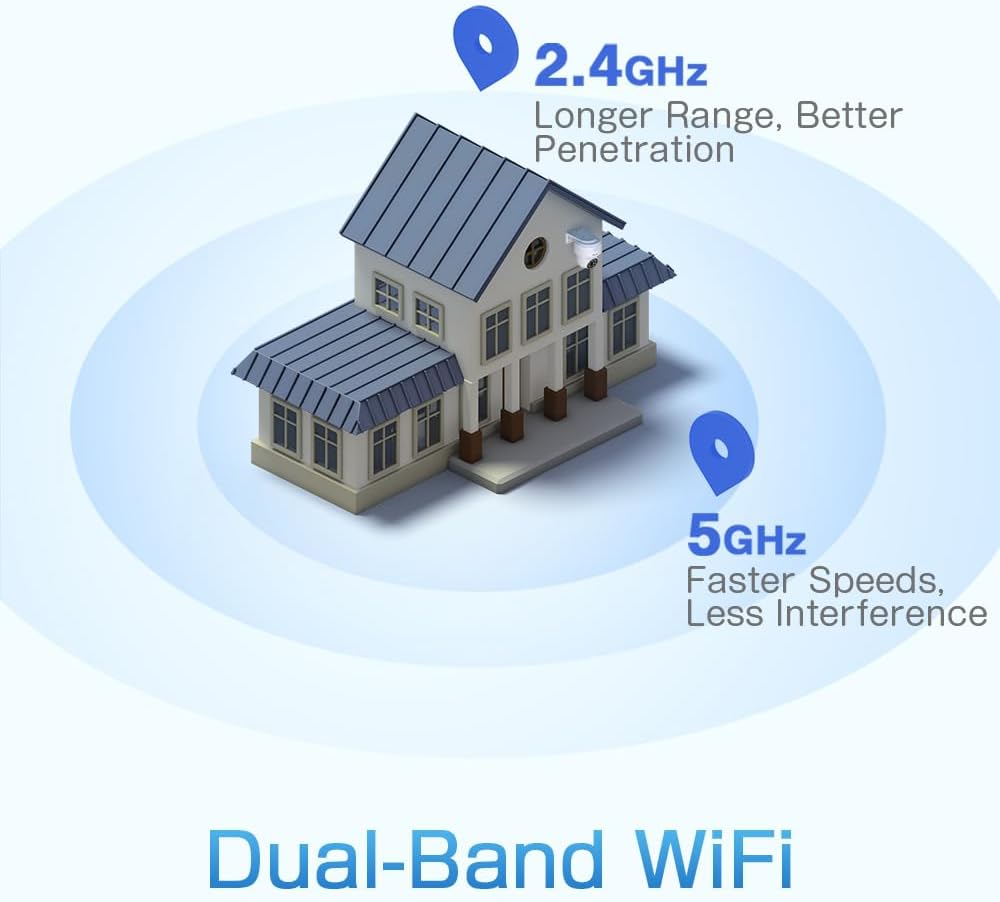
Figure 3 : Schéma représentant une maison avec des signaux Wi-Fi. Le signal 2.4 GHz offre une plus grande portée et une meilleure pénétration, tandis que le signal 5 GHz offre des débits plus rapides et moins d’interférences.
4. Installation
4.1 Installation physique
La caméra peut être fixée au mur ou au plafond. Assurez-vous que l'emplacement de fixation offre un champ de vision dégagé. view et se trouve à portée du Wi-Fi.
- Choisissez un emplacement : Choisissez un emplacement approprié, à l'intérieur ou à l'extérieur. La caméra est étanche (IP66), ce qui la rend résistante à la poussière et aux jets d'eau.
- Montage:
- Montage mural: Utilisez le support de montage et les vis fournis pour fixer la caméra au mur.
- Montage au plafond: La caméra peut également être fixée directement au plafond.
- Ajuster l'angle : Après le montage, ajustez l'orientation de la caméra si nécessaire.

Figure 4 : Cette image illustre deux méthodes d'installation : le montage mural à l'aide d'un support et le montage au plafond.

Figure 5 : Cette image illustre les options d'installation au plafond et au mur, en soulignant l'indice d'étanchéité IP66 de la caméra en la montrant sous une pluie simulée.
4.2 Connexion d'alimentation
Branchez l'adaptateur secteur fourni à l'entrée d'alimentation de l'appareil photo, puis branchez-le à une prise électrique standard. Assurez-vous que la connexion est bien fixée.
Connexion réseau 4.3
La caméra est compatible avec les réseaux Wi-Fi 2.4 GHz et 5 GHz. Lors de la première installation, il est recommandé de la placer à proximité de votre routeur Wi-Fi.
- Téléchargez l'application: Téléchargez l'application Ctronics Pro ou CamHi Pro depuis la boutique d'applications de votre smartphone (disponible pour iOS et Android). Pour PC, utilisez le logiciel HiP2P Client.
- Créer un compte: Ouvrez l'application et créez un nouveau compte ou connectez-vous si vous en avez déjà un.
- Ajouter une caméra : Suivez les instructions de l'application pour ajouter votre caméra. Cela implique généralement de scanner un code QR sur la caméra ou de saisir manuellement son identifiant.
- Se connecter au Wi-Fi : Sélectionnez le réseau Wi-Fi 2.4 GHz ou 5 GHz souhaité et saisissez le mot de passe. La caméra se connectera au réseau.
5. Mode d'emploi
5.1 En direct View et commande PTZ
Une fois connecté, vous pouvez accéder au flux vidéo en direct via l'application Ctronics ou le logiciel PC.
- Flux en direct: Appuyez sur l'appareil photo dans l'application pour view le flux vidéo en temps réel.
- Panoramique/Inclinaison : Utilisez les commandes directionnelles de l'application pour faire pivoter la caméra horizontalement (panoramique 355°) et verticalement (inclinaison 90°).
- Zoom: Le zoom numérique est disponible via l'application.
- Positions prédéfinies : Configurez jusqu'à 8 positions prédéfinies pour une navigation rapide vers des zones spécifiques.
5.2 Détection humaine par IA et suivi automatique
Le système de détection intelligent de la caméra peut identifier les formes humaines et suivre leurs mouvements.
- Activer la détection : Dans les paramètres de l'application, activez la détection humaine par IA.
- Ajuster la sensibilité et la zone : Personnalisez la sensibilité de détection et définissez des zones de détection spécifiques afin de minimiser les fausses alarmes.
- Suivi automatique: Une fois activée, la caméra suivra automatiquement les mouvements humains détectés dans son champ de vision. view.
- Alertes : Recevez des notifications instantanées via l'application ou par e-mail en cas de détection de mouvement. La caméra peut également déclencher des alarmes sonores et lumineuses personnalisables.

Figure 6 : Cette image montre la caméra détectant une personne la nuit, avec une notification d'alarme affichée sur un smartphone, illustrant les fonctions de détection humaine et de suivi automatique.
5.3 Vision nocturne
La caméra offre des capacités de vision nocturne améliorées :
- Vision nocturne en couleur : Lorsque les projecteurs sont activés, la caméra peut fournir une vidéo en couleur dans des conditions de faible luminosité jusqu'à 25 mètres.
- Vision nocturne infrarouge: Dans l'obscurité totale, la caméra bascule automatiquement en mode infrarouge, fournissant une vidéo nette en noir et blanc jusqu'à 30 mètres.

Figure 7 : Image montrant la caméra installée à l’extérieur de nuit, ses projecteurs allumés pour une vision nocturne en couleur. Un smartphone affiche le flux vidéo en direct.
5.4 Audio bidirectionnel
Utilisez la fonction audio bidirectionnelle pour communiquer avec les personnes se trouvant à proximité de la caméra.
- Parler: Appuyez longuement sur l'icône du microphone dans l'application pour parler via le haut-parleur de la caméra.
- Écouter: Activez l'icône du haut-parleur pour écouter le son provenant du microphone de la caméra.
5.5 Enregistrement et stockage
La caméra prend en charge différentes méthodes d'enregistrement et de stockage :
- Carte MicroSD : Insérez une carte microSD (jusqu'à 128 Go, non incluse) dans l'emplacement prévu pour un enregistrement local continu 24h/24 et 7j/7.
- Stockage dans le cloud : Abonnez-vous à un service de stockage cloud (si disponible) pour la sauvegarde hors site de vos vidéos.
- FTP: Configurez les paramètres FTP dans l'application pour télécharger les enregistrements sur un serveur FTP.

Figure 8 : Cette image illustre la capacité d'enregistrement continu (24 h/24 et 7 j/7) de la caméra et ses différents modes d'enregistrement, notamment une chronologie. view sur un smartphone et une pellicule montrant les événements enregistrés.
6. Entretien
6.1 Nettoyage
Nettoyez régulièrement l'objectif et le boîtier de l'appareil photo pour garantir une qualité d'image et des performances optimales.
- Utilisez un chiffon doux et sec.amp chiffon pour essuyer l'extérieur de l'appareil photo.
- Pour la lentille, utilisez un chiffon et une solution de nettoyage spécialisés pour éviter les rayures.
- N'utilisez pas de produits chimiques agressifs ou de nettoyants abrasifs.
6.2 mises à jour du micrologiciel
Vérifiez régulièrement la disponibilité de mises à jour du micrologiciel via l'application Ctronics. Maintenir le micrologiciel de votre caméra à jour vous garantit l'accès aux dernières fonctionnalités et améliorations de sécurité.
7. Dépannage
Si vous rencontrez des problèmes avec votre appareil photo, consultez les solutions courantes suivantes :
| Problème | Solution possible |
|---|---|
| La caméra ne se connecte pas au Wi-Fi |
|
| Mauvaise qualité d'image |
|
| Aucune alerte de détection de mouvement |
|
| La carte microSD n'enregistre pas |
|
Pour obtenir de l'aide supplémentaire, veuillez contacter le service client de Ctronics.
8. Spécifications
Principales caractéristiques techniques de la caméra Ctronics CTIPC-790C-EU :
| Fonctionnalité | Spécification |
|---|---|
| Nom du modèle | CTIPC-790C-UE |
| Résolution | 5 MP (2560 x 1920) |
| Technologie sans fil | Wi-Fi (2.4 GHz/5 GHz) |
| Angle de pan | 355 degrés |
| Angle d'inclinaison | 90 degrés |
| Gamme de vision nocturne | 25 mètres (couleur), 30 mètres (IR) |
| Niveau de résistance à l'eau | IP66 (étanche) |
| Options de stockage | Carte microSD (jusqu'à 128 Go), Cloud, FTP |
| Source d'énergie | Câble électrique (12 volts, 12 watts) |
| Type de montage | Support mural, à visser |
| Matériel | Acrylonitrile butadiène styrène (ABS) |
| Appareils compatibles | Ordinateur, Smartphone, Tablette |
| Prise en charge du système d'exploitation | Androïd, iOS, Windows, Mac OS |
9. Garantie et assistance
Les produits Ctronics sont conçus pour offrir fiabilité et performance. Pour obtenir des informations sur la garantie et l'assistance technique, veuillez consulter le site officiel de Ctronics. webConsultez leur site web ou contactez directement leur service client. Conservez votre reçu d'achat comme preuve d'achat pour toute réclamation au titre de la garantie.
- Support en ligne: Visitez le site officiel de Ctronics webSite regroupant les FAQ, les guides de dépannage et les téléchargements de logiciels.
- Assistance par e-mail : Pour obtenir une assistance technique, veuillez contacter le service client de Ctronics par e-mail.