
1. Introduction
Merci pour votre achatasing the CUPEISI YQ11M Android 13 10.1-inch Tablet. This manual provides essential information for setting up, operating, maintaining, and troubleshooting your device. Please read this manual thoroughly to ensure proper use and to maximize your tablet's performance.
2. Consignes de sécurité
To prevent damage to your device or injury to yourself and others, please observe the following safety precautions:
- Ne pas exposer la tablette à des températures extrêmes, à la lumière directe du soleil ou à une forte humidité.
- Évitez de faire tomber la tablette ou de la soumettre à des chocs violents.
- Conserver le comprimé à l'écart de l'eau et des autres liquides.
- N'utilisez que des accessoires et des chargeurs approuvés.
- N’essayez pas de démonter ou de réparer la tablette vous-même. Veuillez faire appel à un technicien qualifié.
Précautions de chargement
When charging your CUPEISI YQ11M tablet, it is crucial to use a charger with a Sortie 5V / 2.0A. Using chargers with different output specifications may lead to device malfunction or damage. The tablet supports both Type-A and Type-C charging terminals. However, chargers with Type-C on both ends may not be compatible. Avoid using multi-type chargers with outputs exceeding 2.0A, chargers that automatically detect current, fast chargers, or chargers specifically designed for other brands (e.g., Apple, Docomo, au).

Image: Charging precautions and pre-applied protective film.
3. Contenu du colis
Veuillez cocher la case correspondant aux éléments suivants :
- CUPEISI YQ11M Android 13 Tablet
- Câble de chargement USB
- Adaptateur secteur
- Manuel de l'utilisateur (ce document)
4. Appareil terminéview
Familiarize yourself with the physical features of your CUPEISI YQ11M tablet.
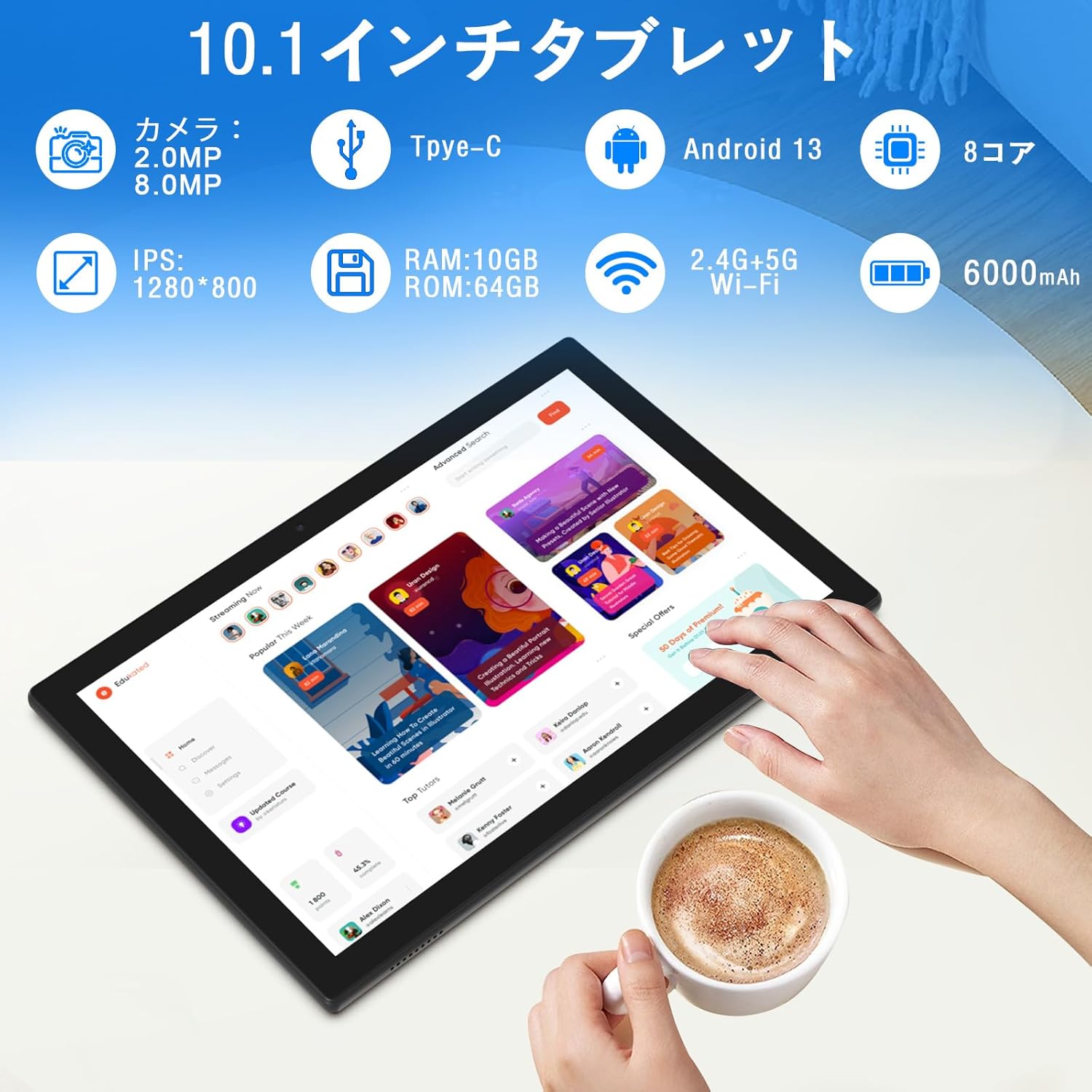
Image: Surview of tablet features and specifications.
- Caméra frontale : 2 MP pour les appels vidéo et les selfies.
- Caméra arrière : 8 MP pour la capture de photos et de vidéos.
- Afficher: 10.1-inch IPS HD screen (1280x800 resolution).
- Intervenants : Deux haut-parleurs pour une expérience audio améliorée.
- Port de charge : Port de type C pour le chargement et le transfert de données.
- Bouton d'alimentation : Situé sur le côté pour allumer/éteindre l'appareil et verrouiller l'écran.
- Boutons de volume : Located on the side for adjusting volume.
- Emplacement pour carte MicroSD : Pour un stockage extensible jusqu'à 1 To.

Image: Devant et derrière view of the CUPEISI YQ11M tablet.
5. Installation
5.1 Mise sous tension initiale
- Appuyez sur le bouton d'alimentation et maintenez-le enfoncé jusqu'à ce que l'écran s'allume.
- Suivez les instructions à l'écran pour sélectionner votre langue, votre région et accepter les conditions générales.
5.2 Connexion Wi-Fi
- During the initial setup, select your preferred Wi-Fi network from the list.
- Saisissez le mot de passe Wi-Fi si le système vous y invite et appuyez sur « Se connecter ».
- The tablet supports both 2.4G and 5G Wi-Fi for stable and fast connections.
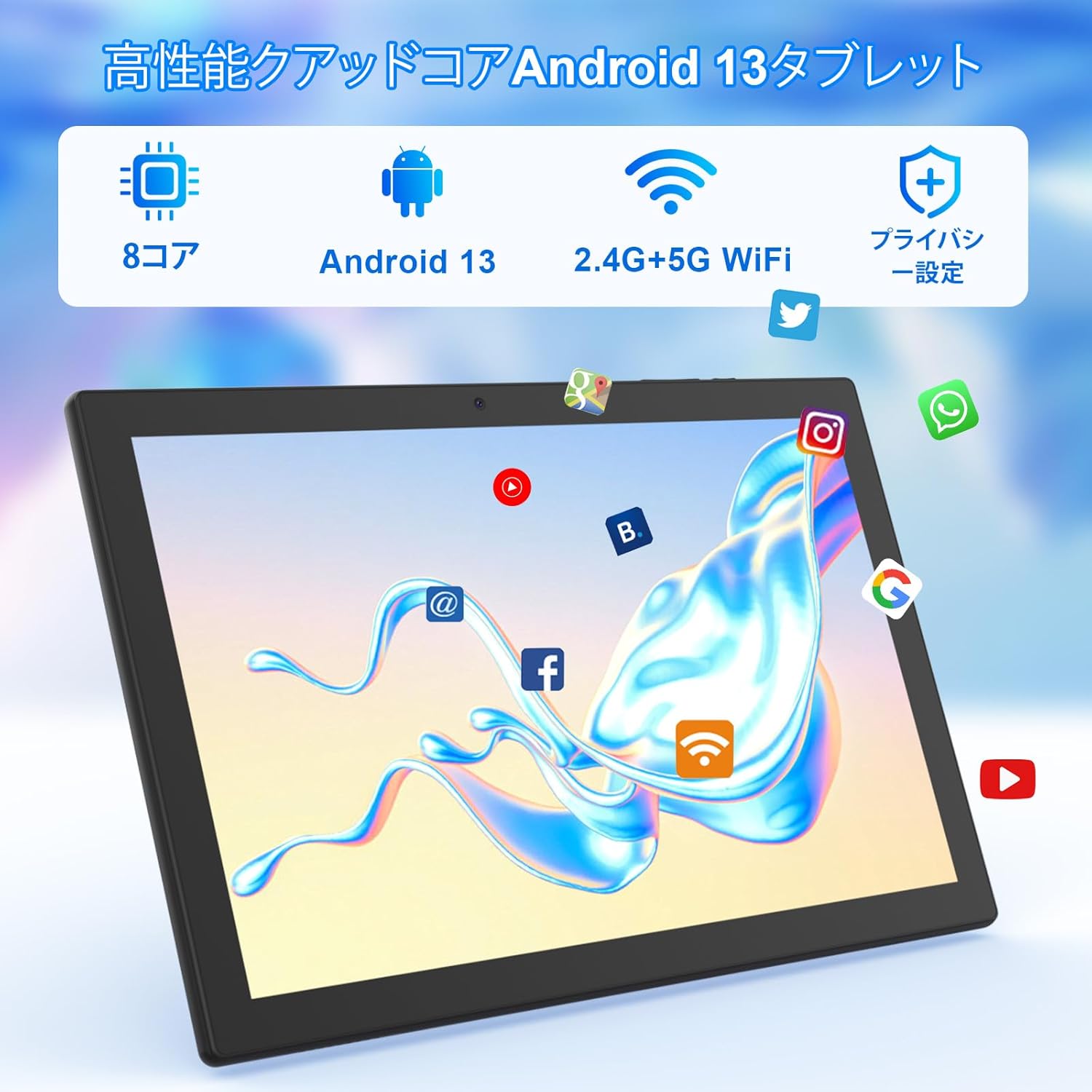
Image: Tablet screen showing app icons and connectivity features.
5.3 Configuration du compte Google
Connectez-vous avec votre compte Google ou créez-en un nouveau pour accéder à Google Play Store, Gmail et aux autres services Google.
5.4 Film de protection
The tablet comes with a simple transparent PET protective film pre-applied. You may choose to keep it on or remove it according to your preference. It is designed for easy application without air bubbles or dust.
6. Mode d'emploi
6.1 Navigation de base
The CUPEISI YQ11M tablet features a 10.1-inch FHD in-cell touchscreen with wide viewing angles and 1280x800 high resolution, offering a clear and vibrant visual experience.

Image: Tablet display features.
- Robinet: Sélectionnez un élément ou activez une fonction.
- Glisser: Naviguez entre les écrans ou faites défiler le contenu.
- Pincer: Zoomer ou dézoomer sur les images et web pages.
6.2 Gestion des applications
The tablet comes with Google Play pre-installed, allowing you to download and use popular applications such as Facebook, Twitter, YouTube, Line, and Instagram. To install apps:
- Ouvrez l'application « Play Store ».
- Rechercher l'application souhaitée.
- Appuyez sur « Installer » pour télécharger et configurer l’application.
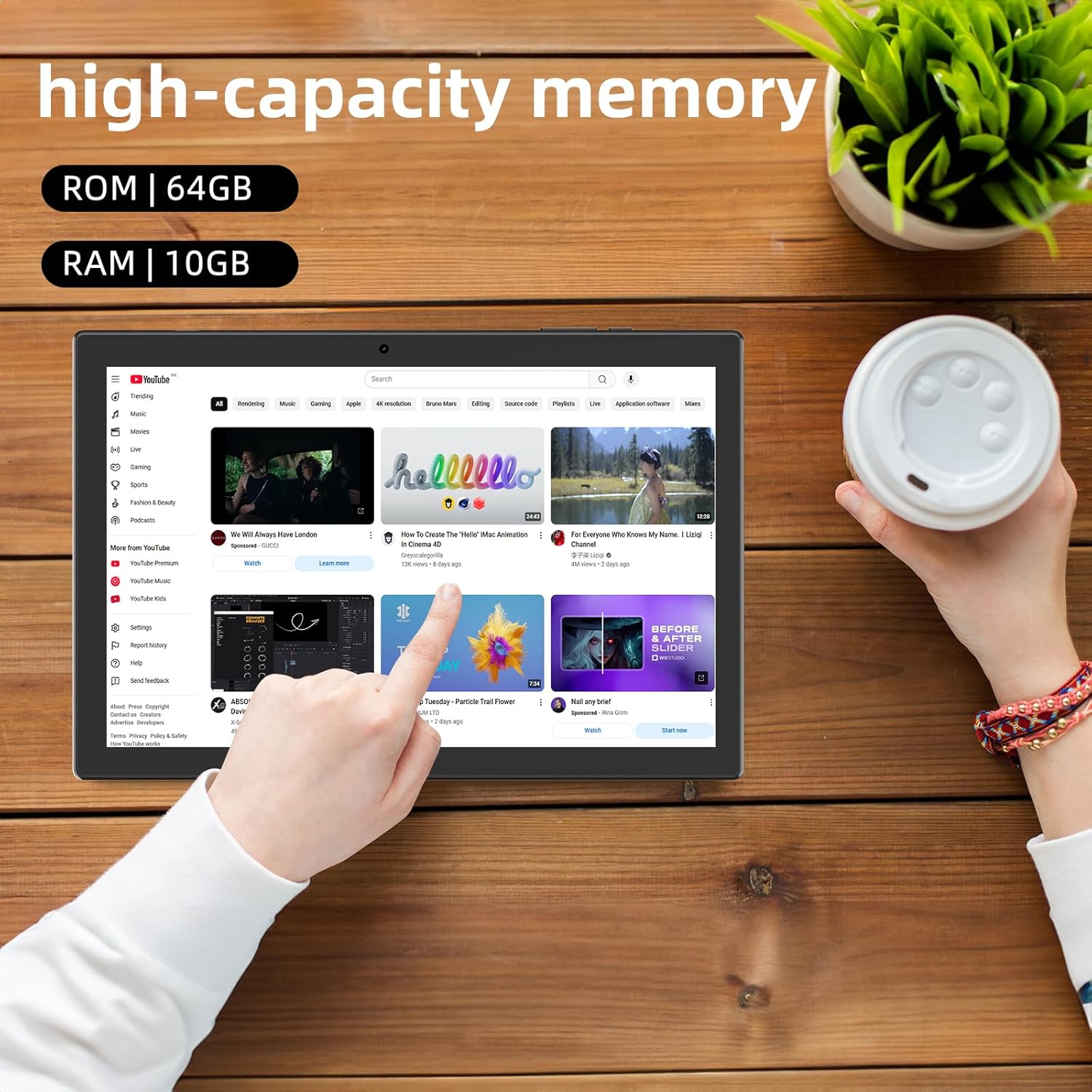
Image: Tablet displaying high-capacity memory and app usage.
6.3 Utilisation de la caméra
The tablet is equipped with an 8MP main camera and a 2MP front camera. You can use them for capturing beautiful moments, participating in web conferences, or online classes.
- Ouvrez l'application « Appareil photo ».
- Basculez entre les caméras avant et arrière selon vos besoins.
- Tap the shutter button to take a photo or start recording a video.
6.4 Fonctionnalités GPS
With built-in GPS functionality, you can download offline maps to your tablet and use it for navigation, even without an internet connection.
6.5 Gestion de la batterie
The tablet features a large 6000mAh battery and AI intelligent power management, allowing for extended use for movies, reading, and browsing.

Image: Tablet highlighting its 6000mAh battery capacity.

Image: Tablet showing Type-C charging and various entertainment uses.
7. Entretien
7.1 Nettoyage de l'appareil
Use a soft, lint-free cloth to gently wipe the screen and body of the tablet. Avoid using harsh chemicals or abrasive materials.
7.2 Mises à jour logicielles
Vérifiez régulièrement les mises à jour système dans les paramètres de la tablette afin de garantir des performances et une sécurité optimales.
7.3 Gestion du stockage
The tablet comes with 64GB of internal storage (ROM) and supports MicroSD cards up to 1TB for additional storage. Regularly manage your files and uninstall unused apps to free up space and maintain smooth operation.
8. Dépannage
- L'appareil ne s'allume pas : Assurez-vous que la batterie est chargée. Branchez la tablette au chargeur et attendez quelques minutes avant de tenter de la rallumer.
- Problèmes de connexion Wi-Fi : Vérifiez si le Wi-Fi est activé dans les paramètres. Redémarrez votre routeur et votre tablette. Assurez-vous d'être à portée du signal Wi-Fi.
- Performances lentes : Close unused applications. Clear cache and data for frequently used apps. Consider uninstalling unnecessary apps or moving large files to a MicroSD card.
- Écran non réactif : Restart the tablet by holding down the power button. If the issue persists, contact support.
9. Spécifications
| Marque | CUPEISI |
| Modèle | YQ11M (Note: Some specifications may refer to CP31 or UMIDIGI G2 Tab, but YQ11M is the primary model for this product.) |
| Système opérateur | Android 13 (certifié GMS) |
| Processeur | Processeur octocœur MediaTek MTK8768, 2.3 GHz |
| BÉLIER | 10 Go (4 Go + extension de 6 Go) |
| Stockage interne (ROM) | 64 Go |
| Stockage extensible | Carte microSD jusqu'à 1 To |
| Taille de l'écran | 10.1 pouces |
| Résolution d'affichage | 1280x800 pixels HD IPS |
| Caméra frontale | 2 MP |
| Caméra arrière | 8 MP |
| Wifi | 2.4G + 5G Dual-band (802.11ac/b/g/n) |
| Bluetooth | Oui |
| GPS | Oui |
| Capacité de la batterie | 30 000 mAh (22.8 wattheures) |
| Port de chargement | Type C |
| Intervenants | Haut-parleurs 2 canaux |
| Poids de l'article | 516 g |
| Dimensions du colis | 30.9 x 19.3 x 2.9 cm |
10. Garantie et assistance
Ce produit est livré avec un garantie de qualité d'un an. In the unlikely event that you encounter any issues or defects with your product, please do not hesitate to contact us via email. We are committed to providing a prompt response within 24 hours to address your concerns.
Returns and refunds are also possible for customer convenience. Please purchase with confidence.
For support inquiries, please refer to the contact information provided with your purchase or visit the official CUPEISI website.