
1. Introduction
Ce manuel contient les informations essentielles pour la configuration, l'utilisation et l'entretien de votre moniteur LED Full HD 22 pouces Acer Vero V7 V227Q H. Veuillez lire attentivement ce manuel avant d'utiliser le produit afin de garantir des performances optimales et une sécurité maximale. Le moniteur Acer Vero V7 V227Q H est doté d'un écran Full HD de 21.5 pouces (1920 x 1080) avec une fréquence de rafraîchissement de 100 Hz et un temps de réponse de 4 ms, conçu pour offrir une image nette et des performances optimales.
2. Consignes de sécurité
- Placez toujours le moniteur sur une surface stable et plane pour éviter qu'il ne tombe.
- Assurez une ventilation adéquate autour du moniteur. Ne bloquez pas les ouvertures de ventilation.
- Utilisez uniquement l'adaptateur secteur et les câbles fournis avec le moniteur.
- N’exposez pas le moniteur à la pluie ou à l’humidité afin d’éviter tout risque d’électrocution.
- Évitez de placer des objets lourds sur le cordon d'alimentation.
- Débranchez la prise d'alimentation de la prise murale si le moniteur n'est pas utilisé pendant une période prolongée.
- Confiez toute intervention d'entretien à un personnel qualifié.
3. Contenu du colis
Vérifiez que tous les éléments énumérés ci-dessous sont présents dans l'emballage de votre produit :
- 1 x Moniteur LED grand écran Acer Vero V7 V227Q H
- 1 x câble HDMI
- 1 x Cordon d'alimentation (États-Unis)
4. Installation
4.1. Assemblage du moniteur
Suivez ces étapes pour assembler le support de l'écran :
- Retirez soigneusement le moniteur et son support de leur emballage.
- Fixez la base du support au col du support. Serrez-la avec la vis fournie, le cas échéant.
- Alignez le support assemblé avec les fentes de montage situées à l'arrière du panneau du moniteur.
- Enfoncez délicatement le support dans les fentes jusqu'à ce qu'il s'enclenche ou fixez-le avec des vis conformément au guide de démarrage rapide.
4.2. Connexion du moniteur
Avant de procéder à la connexion, assurez-vous que votre ordinateur et votre moniteur sont éteints.
- Connectez le câble vidéo : Connectez une extrémité du câble HDMI fourni au port HDMI de la carte graphique de votre ordinateur et l'autre extrémité au port d'entrée HDMI du moniteur.
- Connectez le câble d'alimentation : Branchez le cordon d'alimentation au port d'entrée d'alimentation du moniteur, puis branchez l'autre extrémité à une prise électrique mise à la terre.
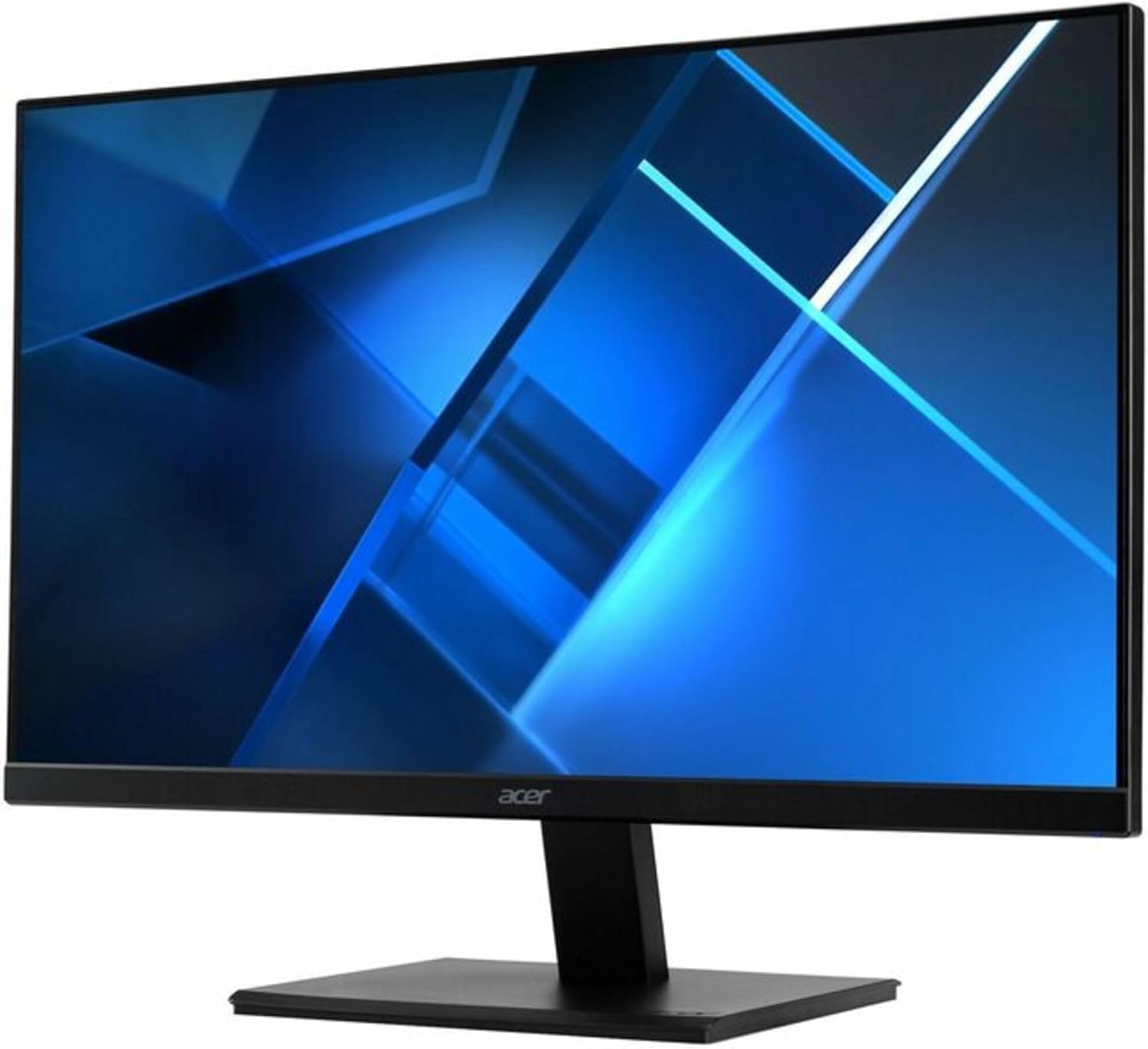
Image : Moniteur Acer Vero V7 V227Q H. Cette image montre le moniteur entièrement assemblé sur son support.asing ses bordures fines et le logo Acer au centre, en bas du cadre de l'écran.
4.3. Mise sous tension initiale
- Allumez votre ordinateur.
- Appuyez sur le bouton d'alimentation du moniteur. Le voyant d'alimentation devrait s'allumer.
- Le moniteur devrait détecter automatiquement le signal d'entrée. Si ce n'est pas le cas, vous devrez peut-être sélectionner manuellement la source d'entrée à l'aide du menu OSD.
5. Utilisation du moniteur
5.1. Marche/Arrêt
Appuyez sur le bouton d'alimentation situé sur le moniteur pour l'allumer ou l'éteindre. Le voyant d'alimentation indiquera l'état du moniteur (par exemple, bleu pour allumé, orange pour en veille).
5.2. Menu d'affichage à l'écran (OSD)
Le menu OSD permet de régler différents paramètres du moniteur. Les boutons de commande se trouvent généralement en bas ou à l'arrière du moniteur.
- Accéder à l'OSD : Appuyez sur l'un des boutons OSD (généralement marqués d'une icône ou d'un numéro) pour afficher le menu principal.
- Navigation: Utilisez les boutons de navigation (flèches haut/bas/gauche/droite ou joystick) pour parcourir les options du menu.
- Sélection: Appuyez sur la touche « Entrée » ou « OK » pour sélectionner une option ou confirmer un paramètre.
- Sortie: Utilisez le bouton « Quitter » ou « Retour » pour revenir au menu précédent ou quitter l’affichage à l’écran.
5.3. Paramètres OSD courants
- Image: Réglez la luminosité, le contraste, la netteté et le gamma.
- Couleur: Modifiez la température de couleur, le mode sRGB ou les niveaux RGB individuels.
- Audio: Réglez le volume si le moniteur possède des haut-parleurs intégrés ou une sortie audio.
- Saisir: Sélectionnez manuellement la source d'entrée vidéo (par exemple, HDMI).
- OSD: Modifier la langue, la transparence et le délai d'expiration de l'affichage à l'écran.
- Gestion: Réinitialiser les paramètres aux valeurs par défaut d'usine.
6. Entretien
6.1. Nettoyage du moniteur
Pour garantir la longévité et la netteté de votre moniteur, suivez ces consignes de nettoyage :
- Écran: Essuyez délicatement l'écran avec un chiffon doux non pelucheux. Pour les taches tenaces, frottez légèrement.ampNettoyez le chiffon avec de l'eau ou un nettoyant pour écran sans ammoniaque ni alcool. Ne vaporisez pas le nettoyant directement sur l'écran.
- Casing: Utilisez un chiffon doux et sec pour essuyer le moniteur.asing. Évitez les nettoyants ou solvants abrasifs.
- Débranchez toujours le moniteur de la prise de courant avant de le nettoyer.
7. Dépannage
Si vous rencontrez des problèmes avec votre moniteur, consultez les problèmes et solutions courants suivants :
| Problème | Solution possible |
|---|---|
| Aucune image à l'écran |
|
| L'image est floue ou déformée. |
|
| Les couleurs sont incorrectes ou incohérentes. |
|
| L'écran clignote |
|
8. Spécifications
Spécifications techniques détaillées du moniteur Acer Vero V7 V227Q H :
| Fonctionnalité | Spécification |
|---|---|
| Numéro de modèle | V227Q H |
| Taille de l'écran | 21.5 pouces |
| Résolution d'écran maximale | 1920 x 1080 (Full HD) |
| Rapport hauteur/largeur | 16:9 |
| Taux de rafraîchissement | 100 Hz |
| Temps de réponse | 4 ms |
| Luminosité | 250 Nit |
| Connectivité | HDMI |
| Surface de l'écran | Antireflet |
| Poids de l'article | 8.35 livres |
| Dimensions du produit | 2.7 x 19.4 x 11.3 pouces |
| Fabricant | Acer, Inc |
9. Informations sur la garantie
Les produits Acer sont couverts par une garantie limitée. Les conditions et la durée de cette garantie peuvent varier selon la région et le produit. Veuillez consulter la carte de garantie fournie avec votre produit ou visiter le site officiel d'Acer. webSite pour obtenir des informations détaillées sur la garantie et pour l'enregistrement.
10. Assistance
Pour obtenir une assistance technique, un service après-vente ou des informations supplémentaires sur les produits, veuillez contacter le service client Acer ou consulter le site d'assistance officiel d'Acer. webVous trouverez généralement les coordonnées et les ressources d'assistance sur le site d'Acer. website:
Visitez l'assistance Acer Website
Lorsque vous contactez l'assistance, veuillez avoir à portée de main le numéro de modèle (V227Q H) et le numéro de série de votre moniteur.