
1. Introduction
This manual provides essential information for the safe and efficient operation of your DUODUOGO S2 10-inch Android WiFi Tablet. Please read it thoroughly before using the device and keep it for future reference.
2. Consignes de sécurité
- Ne pas exposer la tablette à des températures extrêmes, à la lumière directe du soleil ou à une forte humidité.
- Évitez de faire tomber la tablette ou de la soumettre à des chocs violents.
- Use only the original charger and accessories provided with the device.
- N’essayez pas de démonter ou de réparer la tablette vous-même. Contactez le service client pour obtenir de l’aide.
- Conserver le comprimé à l'écart de l'eau et des autres liquides.
- Mettez au rebut la batterie et l'appareil conformément à la réglementation locale.
3. Contenu du colis
Vérifiez que tous les éléments sont présents dans le colis :
- DUODUOGO S2 Tablet
- Câble USB Type-C
- Adaptateur secteur
- Manuel de l'utilisateur (ce document)
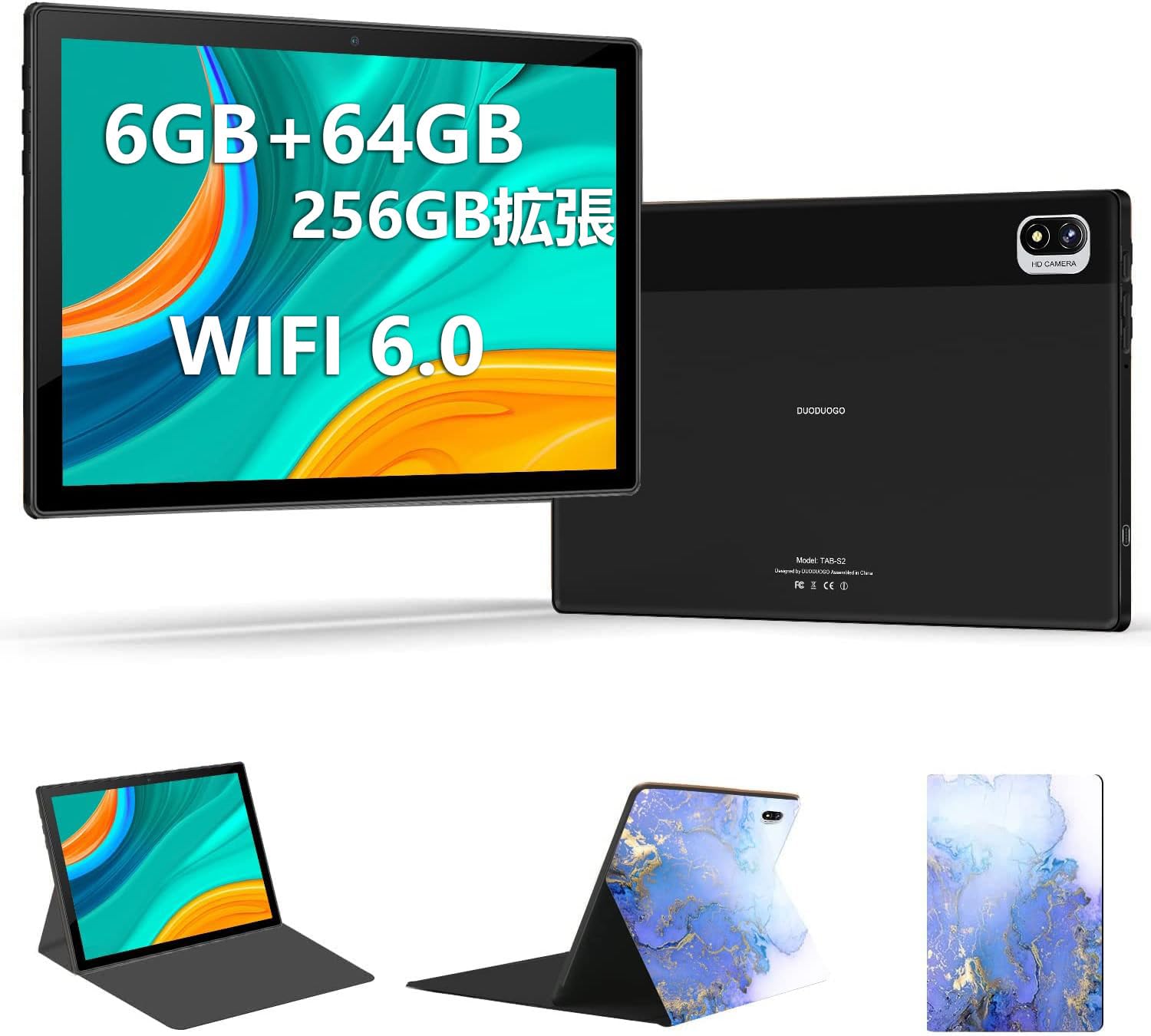
Image: DUODUOGO S2 Tablet and included accessories.
4. Disposition de l'appareil
Familiarize yourself with the physical features and ports of your DUODUOGO S2 tablet.

Image: Diagram showing the tablet's side view with labels for the power button, volume buttons (Vol+, Vol-), Type-C port, headphone jack, and TF card slot. The front and rear cameras are also indicated.
- Bouton d'alimentation : Appuyez longuement pour allumer/éteindre ou redémarrer l'appareil. Appuyez brièvement pour allumer/éteindre l'écran.
- Boutons de volume (Vol+, Vol-) : Régler le volume audio.
- Port de type C: Pour le chargement et le transfert de données.
- Prise casque: Connectez un casque 3.5 mm.
- Emplacement pour carte TF: Insert a microSD card for expandable storage (up to 256GB).
- Caméra frontale : Caméra 5 MP pour les appels vidéo et les selfies.
- Caméra arrière : Appareil photo 8 MP pour photos et vidéos.
- Haut-parleurs doubles : Located on the sides for enhanced audio output.
5. Installation
5.1 Frais initiaux
Before first use, fully charge the tablet using the provided USB Type-C cable and power adapter. The battery indicator on the screen will show charging progress.
5.2 Mise sous/hors tension
- Pour allumer : Press and hold the Power Button until the DUODUOGO logo appears.
- Pour éteindre : Press and hold the Power Button, then select "Power Off" from the options on the screen.
- Recommencer: Maintenez le bouton Marche/Arrêt enfoncé, puis sélectionnez « Redémarrer » parmi les options.
5.3 Assistant de configuration initiale
Lors de la première mise en marche, la tablette vous guidera tout au long d'une procédure de configuration initiale. Celle-ci comprend :
- Sélection de la langue
- Connexion au réseau Wi-Fi
- Google account setup (optional, but recommended for app downloads)
- Paramètres de date et d'heure
5.4 Connexion au Wi-Fi
Pour vous connecter à un réseau Wi-Fi :
- Aller à Paramètres > Réseau et internet > Wifi.
- Activez le Wi-Fi.
- Sélectionnez le réseau souhaité dans la liste.
- Saisissez le mot de passe si vous y êtes invité et appuyez sur Connecter.

Image: The tablet screen showing a video playback, highlighting its dual-band 2.4G/5G WiFi capability for stable internet connection.
6. Mode d'emploi
6.1 Navigation dans l'interface Android
The DUODUOGO S2 runs on Android 11. Common gestures include:
- Robinet: Sélectionnez un élément ou ouvrez une application.
- Glisser: Faites défiler les écrans ou les listes.
- Pincer: Zoomer ou dézoomer sur les images et web pages.
- Appui long: Accédez aux menus contextuels ou déplacez les icônes.

Image: The tablet displaying the Android 11 home screen with various application icons, demonstrating the user interface.
6.2 Installation des applications
You can download and install applications from the Google Play Store. Ensure you are logged in with a Google account.
- Ouvrir le Play Store application.
- Rechercher l'application souhaitée.
- Robinet Installer.
6.3 Fonctionnement de la caméra
La tablette est équipée d'une caméra frontale de 5 MP et d'une caméra arrière de 8 MP.
- Ouvrir le Caméra application.
- Appuyez sur le déclencheur pour prendre une photo.
- Basculez entre les caméras avant et arrière à l'aide de l'icône de changement de caméra.

Image: The tablet displaying a high-resolution image, illustrating the 10.1-inch IPS HD screen and indicating the 5MP front and 8MP rear camera capabilities.
6.4 Gestion du stockage
The tablet comes with 64GB of internal storage. You can expand this by inserting a TF (microSD) card up to 256GB.
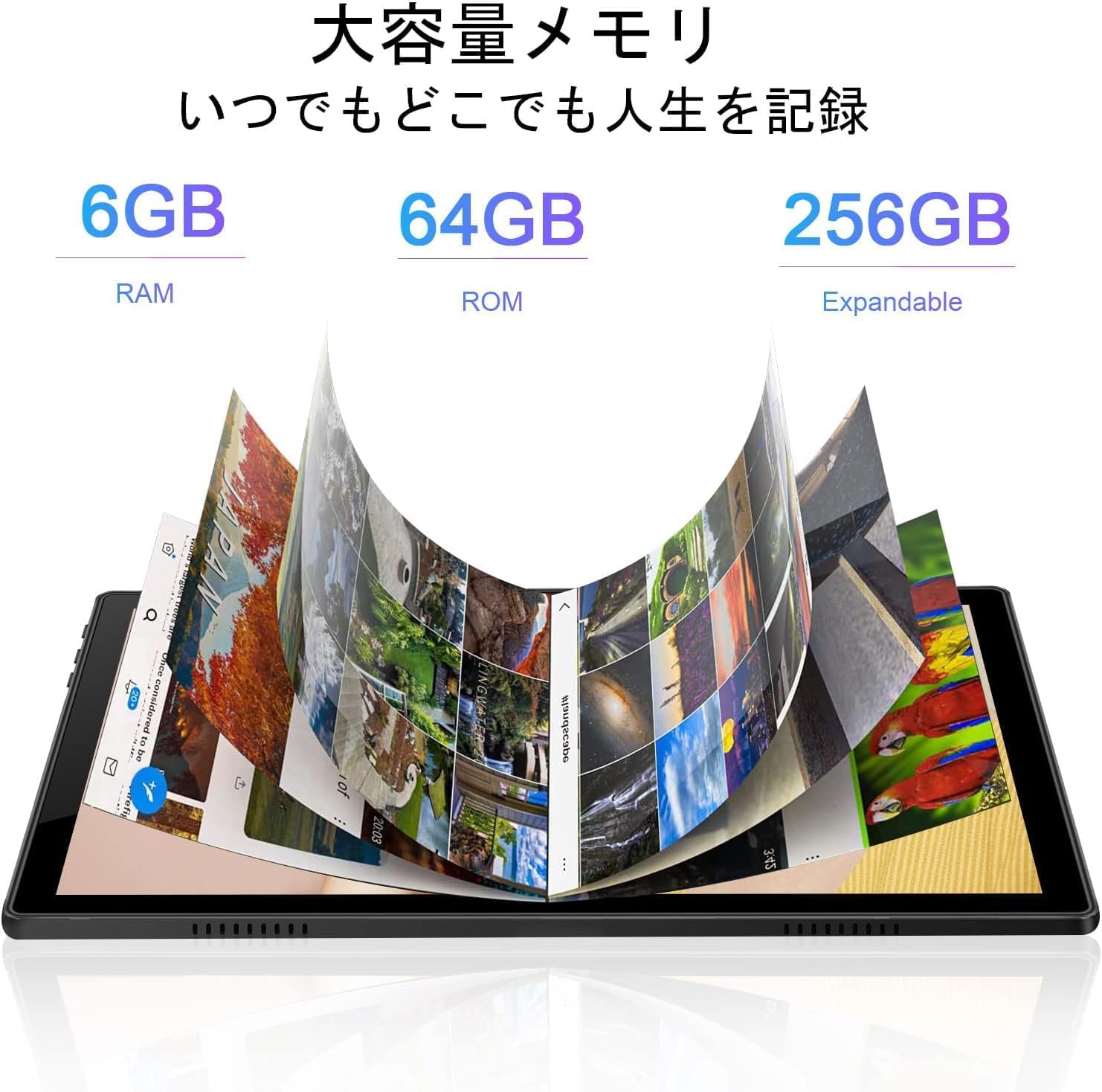
Image: A visual representation of the tablet's memory, showing 6GB RAM, 64GB internal storage (ROM), and the option to expand storage up to 256GB with a TF card.
7. Entretien
- Nettoyage: Utilisez un chiffon doux non pelucheux pour nettoyer l'écran et le boîtier de la tablette. N'utilisez pas de nettoyants abrasifs ni de solvants.
- Mises à jour logicielles : Vérifiez et installez régulièrement les mises à jour système pour garantir des performances et une sécurité optimales. Accédez à Paramètres > Système > Mise à jour du système.
- Entretien de la batterie: Pour prolonger la durée de vie de la batterie, évitez de la décharger complètement fréquemment. Rechargez la tablette lorsque le niveau de la batterie est faible.
- Optimisation du stockage : Nettoyez périodiquement les éléments inutiles files and uninstall unused apps to free up storage space and improve performance.
8. Dépannage
| Problème | Solution possible |
|---|---|
| La tablette ne s'allume pas. | Ensure the battery is charged. Connect the charger and wait a few minutes before attempting to power on again. If it still doesn't turn on, perform a forced restart by holding the power button for 10-15 seconds. |
| L'écran ne répond pas. | Redémarrez la tablette. Si le problème persiste, assurez-vous que l'écran est propre et exempt de poussière. |
| Impossible de se connecter au Wi-Fi. | Check if Wi-Fi is enabled in settings. Ensure the Wi-Fi password is correct. Restart your router and the tablet. Try connecting to a different Wi-Fi network to isolate the issue. |
| Les applications plantent ou fonctionnent lentement. | Fermez les applications en arrière-plan. Videz le cache de l'application (Paramètres > Applications > sélectionner l'application > Stockage et cache > Vider le cacheAssurez-vous de disposer d'un espace de stockage suffisant. Redémarrez la tablette. |
| La batterie se décharge rapidement. | Reduce screen brightness. Close unused apps. Turn off Wi-Fi or Bluetooth when not in use. Check battery usage in Paramètres > Batterie identifier les applications gourmandes en énergie. |
9. Spécifications
| Fonctionnalité | Détail |
|---|---|
| Marque | DUODUOGO |
| Modèle | S2 |
| Système opérateur | Android 11 |
| Processeur | 8 cœurs, 2.0 GHz |
| BÉLIER | 6 Go |
| Stockage interne | 64 Go |
| Stockage extensible | Up to 256 GB via TF (microSD) card |
| Taille de l'écran | 10.1 pouces |
| Type d'affichage | IPS HD |
| Résolution | 1280 x 800 pixels |
| Caméra arrière | 8 MP |
| Caméra frontale | 5 MP |
| Connectivité | Wi-Fi (2.4G/5G, 802.11a/b/g/n), Bluetooth 4.3 |
| Capacité de la batterie | Lithium Polymère 6000 mAh |
| Ports | USB Type-C, 3.5mm Headphone Jack, TF Card Slot |

Image : Un surview of the DUODUOGO S2 tablet, visually summarizing its main features and specifications.
10. Garantie et assistance
DUODUOGO is committed to providing quality products and user experience. If you encounter any issues or have questions regarding your DUODUOGO S2 tablet, please contact our customer support.
- Assistance clientèle : Refer to the contact information provided with your purchase or on the official DUODUOGO website.
- Garantie: Ce produit est couvert par la garantie constructeur standard. Veuillez conserver votre preuve d'achat pour toute réclamation au titre de la garantie.
Our support team aims to respond within 24 hours to assist you with any concerns.