
NETUM C750
Manuel d'utilisation du lecteur de codes-barres 2D NETUM C750
Modèle: C750
1. Produit terminéview
Le NETUM C750 est un lecteur de codes-barres 1D/2D portable et polyvalent, conçu pour diverses applications professionnelles. Son format compact et ses multiples options de connexion le rendent compatible avec les tablettes, les smartphones, les PC et les systèmes de point de vente. Ce manuel fournit les instructions essentielles pour l'installation, l'utilisation et la maintenance de votre lecteur C750.
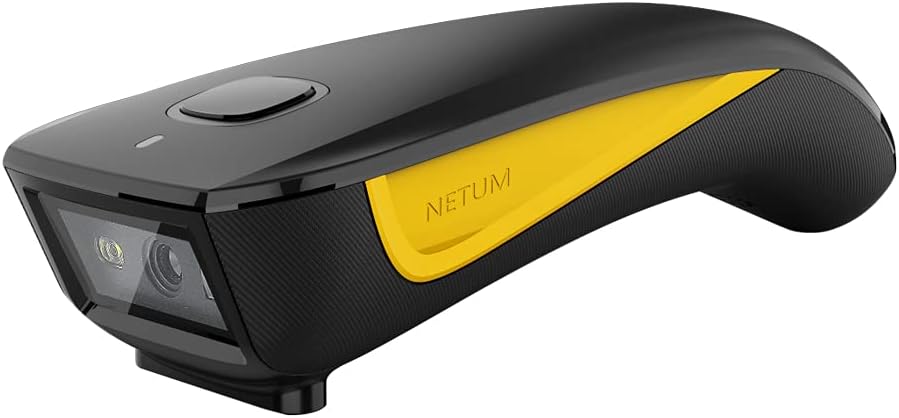
Figure 1 : Lecteur de codes-barres 2D NETUM C750. Cette image illustre la conception compacte du lecteur, mettant en évidence son objectif et son bouton de déclenchement ergonomique. L’appareil présente un boîtier noir rehaussé d’une touche de jaune distinctive.
2. Guide de configuration
2.1 Déballage et charge initiale
À réception de votre scanner NETUM C750, retirez soigneusement tous les composants de l'emballage. Avant la première utilisation, il est recommandé de charger complètement l'appareil. Connectez le scanner à une source d'alimentation USB à l'aide du câble USB fourni. Le voyant lumineux indiquera l'état de charge.
2.2 Modes de connexion
Le NETUM C750 propose trois méthodes de connexion pour assurer la compatibilité avec une large gamme d'appareils.
2.2.1 Connexion Bluetooth
- Mise sous tension : Mettez le scanner en marche à l'aide de l'interrupteur d'alimentation physique.
- Entrez en mode de couplage : Scannez le code-barres « Appairage Bluetooth » (reportez-vous au guide de démarrage rapide inclus dans l’emballage pour connaître les codes-barres spécifiques). Le voyant clignotera pour indiquer que l’appareil est prêt à être appairé.
- Connectez-vous à l'appareil : Sur votre appareil hôte (ordinateur portable, PC, téléphone mobile, tablette, iPhone, iPad, terminal de point de vente), activez le Bluetooth et recherchez les appareils disponibles. Sélectionnez « NETUM C750 » dans la liste pour vous connecter.
- Confirmation: Une connexion réussie sera signalée par un son spécifique ou par un voyant lumineux fixe sur le scanner.
Remarque : La distance de transmission Bluetooth est d'environ 10 mètres (33 pieds) dans un environnement avec des obstacles.
2.2.2 Connexion sans fil 2.4 GHz
- Insérer le dongle : Branchez la clé USB 2.4G fournie sur un port USB disponible de votre appareil hôte (Windows XP/7/8/10, Mac OS, Linux).
- Scanner sous tension : Allumez le scanner. Il devrait se connecter automatiquement au dongle.
- Confirmation: Une connexion réussie est généralement signalée par un son spécifique ou un voyant lumineux fixe.
Remarque : La distance de transmission sans fil 2.4 GHz peut atteindre jusqu'à 100 mètres (330 pieds) dans un environnement sans obstacles.
2.2.3 Connexion filaire USB
- Câble de connexion : Connectez le scanner à votre appareil hôte à l'aide du câble USB fourni.
- Reconnaissance automatique : L'appareil sera généralement reconnu automatiquement par votre système d'exploitation comme un périphérique clavier HID.
- Fonctionnalité: En mode filaire, le scanner est immédiatement utilisable et se recharge simultanément.
3. Mode d'emploi
3.1 Fonctionnement de numérisation de base
- Mise sous tension : Assurez-vous que le scanner est allumé et correctement connecté à votre appareil hôte via l'une des méthodes décrites dans la section 2.2.
- Ouvrir l'application : Ouvrez sur votre appareil hôte une application dans laquelle vous souhaitez que les données numérisées apparaissent (par exemple, un éditeur de texte, un tableur ou un logiciel de point de vente).
- Scanner de position : Orientez la fenêtre de numérisation du C750 vers le code-barres que vous souhaitez scanner. Assurez-vous que le code-barres entier se trouve dans le champ de détection du scanner. view.
- Déclencher l'analyse : Appuyez sur le bouton de déclenchement du scanner. Une numérisation réussie sera signalée par un bip et/ou un clignotement du voyant, et les données du code-barres s'afficheront dans votre application.
Conseil : Pour une numérisation optimale, tenez le scanner à une distance et un angle appropriés afin d’éviter les reflets sur le code-barres.
3.2 Voyants et signaux sonores
Le scanner utilise des voyants lumineux et des signaux sonores pour communiquer son état :
- Lumière bleue (clignotante) : Mode d'appairage Bluetooth.
- Lumière bleue (fixe) : Bluetooth connecté.
- Feu vert (clignotement/bip) : Analyse réussie.
- Feu rouge (fixe) : Chargement.
- Feu rouge (clignotant) : Avertissement de batterie faible.
- Bip court : Analyse, pression sur un bouton ou changement de mode réussis.
- Bip long : Erreur ou échec de connexion.
4. Entretien
4.1 Nettoyage du scanner
Pour garantir des performances optimales, maintenez le scanner propre. Utilisez un chiffon doux non pelucheux légèrement humidifié.ampNettoyez l'extérieur avec de l'eau ou une solution nettoyante douce. Portez une attention particulière à la fenêtre de numérisation. N'utilisez pas de nettoyants abrasifs ni de solvants, car ils pourraient endommager l'appareil.
4.2 Stockage
Lorsqu'il n'est pas utilisé, rangez le scanner NETUM C750 dans un endroit frais et sec, à l'abri de la lumière directe du soleil et des températures extrêmes. Évitez de faire tomber l'appareil ou de l'exposer à une humidité excessive.
5. Dépannage
| Problème | Cause possible | Solution |
|---|---|---|
| Le scanner ne s'allume pas. | Batterie faible. | Chargez le scanner à l'aide du câble USB. |
| Le scanner ne se connecte pas via Bluetooth. | Mode de couplage désactivé ; Bluetooth désactivé sur l’appareil hôte ; hors de portée. | Assurez-vous que le scanner est en mode appairage (voyant bleu clignotant). Activez le Bluetooth sur l'appareil hôte. Rapprochez le scanner de l'appareil hôte. |
| Le scanner ne se connecte pas via le réseau sans fil 2.4 GHz. | Clé USB mal insérée ; hors de portée. | Vérifiez que la clé USB est bien branchée. Rapprochez le scanner de la clé. |
| Le scanner ne lit pas les codes-barres. | Code-barres endommagé/illisible ; angle/distance de numérisation incorrects ; fenêtre de numérisation sale ; scanner non connecté. | Essayez de scanner un autre code-barres. Ajustez l'angle et la distance. Nettoyez la fenêtre de numérisation. Vérifiez l'état de la connexion. |
| Les données scannées apparaissent incorrectement. | Disposition du clavier incompatible ; paramètres du scanner. | Vérifiez que la disposition du clavier de l'appareil hôte corresponde à la disposition par défaut ou configurée du scanner. Consultez le guide de programmation complet pour les paramètres avancés. |
6. Spécifications
- Marque: NETUM
- Modèle: C750
- Appareils compatibles : Ordinateur de bureau, ordinateur portable, smartphone, tablette
- Source d'alimentation : Électrique filaire, câble USB
- Connectivité : Bluetooth, sans fil 2.4 G, USB filaire
- Types de code-barres : 1D, 2D (QR)
- Poids: Moins de 3 onces (format portable)
- ASIN: B0BQBPC2G9
- Fabricant: NETUM
7. Garantie et assistance
Pour toute information relative à la garantie, à l'assistance technique ou pour obtenir de l'aide concernant votre lecteur de codes-barres NETUM C750, veuillez consulter la documentation fournie avec votre achat ou visiter le site officiel de NETUM. webLes coordonnées du service client sont généralement fournies sur l'emballage du produit ou dans le guide de démarrage rapide.