
1. Produit terminéview
The GIGABYTE G24F 2 is a 23.8-inch gaming monitor designed for an immersive visual experience. It features a Super Speed IPS panel, Full HD (1920 x 1080) resolution, and a high refresh rate for smooth gameplay.

Figure 1.1 : Face avant view of the GIGABYTE G24F 2 gaming monitor.
Caractéristiques principales :
- Taille du panneau : 23.8-inch SS IPS display
- Résolution: 1920 1080 x XNUMX XNUMX (Full HD)
- Temps de réponse : 1 ms MPRT
- Taux de rafraîchissement : 165 Hz (overclockable à 180 Hz)
- Saturation de couleur: 95 % DCI-P3, 125 % sRGB
- Luminosité: 300 cd/m2 (type)
- Rapport de contraste : 1100:1
- Connectivité : 2 x HDMI 2.0, 1 x DisplayPort 1.2 (HDR capable), 2 x USB 3.2 Gen 1 Downstream, 1 x USB 3.2 Gen 1 Upstream, 1 x Earphone Jack
- Caractéristiques spéciales : OSD Sidekick, Aim Stabilizer, Black Equalizer, Dashboard, Crosshair, Timer, Counter, Auto-Update, Smart OD, HDR Ready, Flicker-free, Kensington lock
2. Consignes de sécurité
Veuillez lire attentivement toutes les instructions avant d'utiliser le moniteur. Conservez ce manuel pour toute consultation ultérieure.
- N’exposez pas le moniteur à la pluie ou à l’humidité afin d’éviter les risques d’incendie ou d’électrocution.
- N'ouvrez pas le moniteur casing. L'appareil ne contient aucune pièce réparable par l'utilisateur. Toute réparation doit être effectuée par un personnel qualifié.
- Placez le moniteur sur une surface stable et plane pour éviter qu'il ne tombe.
- Assurez une ventilation adéquate autour du moniteur. Ne bloquez pas les ouvertures de ventilation.
- Utilisez uniquement l'adaptateur secteur et les câbles fournis par le fabricant.
- Débranchez le moniteur de la prise de courant en cas d'orage ou lorsqu'il n'est pas utilisé pendant une période prolongée.
- Clean the screen with a soft, lint-free cloth. Avoid using liquid cleaners directly on the screen.
3. Contenu du colis
Vérifiez que tous les éléments sont présents dans votre colis :
- GIGABYTE G24F 2 Monitor
- Support pour écran (base et col)
- Câble d'alimentation
- Câble HDMI
- USB Cable (Upstream)
- Guide de démarrage rapide (QSG)
- Carte de garantie

Figure 3.1 : Arrière view of the monitor, illustrating the stand attachment area.
4. Installation
4.1 Assemblage du support
- Retirez soigneusement le moniteur et son support de leur emballage.
- Fixez le pied du moniteur à son panneau. Assurez-vous qu'il s'enclenche correctement ou qu'il est fixé à l'aide des vis fournies.
- Fixez la base du support au col du support. Serrez la ou les vis moletées situées au bas de la base.
- Placez le moniteur assemblé sur une surface stable et plane.
4.2 Connexion du moniteur
Connect the monitor to your computer and other devices using the appropriate cables.

Figure 4.1 : Ports de connectivité du moniteur.
- Connexion électrique : Branchez le câble d'alimentation à l'entrée d'alimentation du moniteur, puis à une prise de courant.
- Connexion vidéo :
- For optimal performance, use the DisplayPort 1.2 cable to connect to your computer's graphics card.
- Alternatively, use one of the two HDMI 2.0 ports.
- Connexion USB en amont : Connect the provided USB 3.2 Gen 1 Upstream cable from your computer to the monitor's upstream USB port to enable the monitor's downstream USB ports.
- Connexions USB en aval : Connect USB devices (e.g., keyboard, mouse) to the monitor's two USB 3.2 Gen 1 Downstream ports.
- Sortie audio : Branchez des écouteurs ou des haut-parleurs externes à la prise casque.
5. Utilisation du moniteur
5.1 Mise sous/hors tension
Press the power button, usually located on the bottom or rear of the monitor, to turn the monitor on or off. The power indicator light will show the monitor's status.
5.2 Menu d'affichage à l'écran (OSD)
The OSD menu allows you to adjust various monitor settings. Navigate the OSD using the joystick or buttons typically found on the rear of the monitor.

Figure 5.1: OSD Sidekick software for convenient monitor control.
For advanced control, install the OSD Sidekick software on your PC. This utility allows you to adjust monitor settings directly from your desktop.
5.3 Fonctionnalités de jeu
The GIGABYTE G24F 2 includes several features to enhance your gaming experience:
- Stabilisateur de visée : Reduces motion blur and improves visual clarity in fast-paced games.
- Égaliseur noir : Enhances visibility in dark areas of the game without overexposing bright areas.

Figure 5.2: Black Equalizer in action.
- Tableau de bord: Displays real-time hardware information (e.g., CPU/GPU temperature, usage) directly on the screen.

Figure 5.3: Dashboard displaying system metrics.
- Réticule : Provides a customizable on-screen crosshair to assist with aiming.

Figure 5.4: On-screen Crosshair.
- Timer/Counter: On-screen timers and counters for in-game tracking.
- Smart OD: Optimizes overdrive settings for the best response time.
- Mise à jour automatique: Ensures the monitor's firmware and OSD Sidekick software are up-to-date.
5.4 Paramètres d'affichage
- Taux de rafraîchissement : The monitor supports up to 165Hz, with an overclock option to 180Hz, for fluid motion.
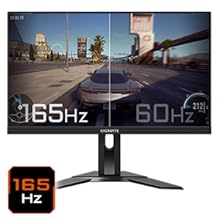
Figure 5.5: Visual comparison of 165Hz vs. 60Hz refresh rate.
- Temps de réponse : Enjoy a 1ms MPRT (Moving Picture Response Time) for minimal ghosting.
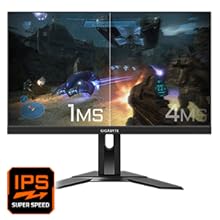
Figure 5.6: Visual comparison of 1ms vs. 4ms response time.
- Gamme de couleurs : The monitor covers 95% DCI-P3 and 125% sRGB for vibrant and accurate colors.
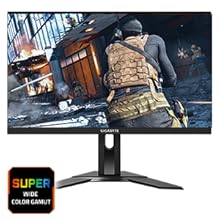
Figure 5.7: Wide color gamut for rich visuals.
- Faible lumière bleue : Reduces blue light emissions to protect your eyes during extended use.
Figure 5.8: Low Blue Light feature for reduced eye strain.
- Sans scintillement : Élimine le scintillement de l'écran pour un confort accru viewexpérience de travail.

Figure 5.9: Flicker-Free technology for comfortable viewing.
5.5 Vidéo de présentation du produit
Vidéo 5.1 : Un overview of the GIGABYTE G24F 2 monitor's features and specifications.
6. Entretien
Un entretien approprié garantit la longévité de votre moniteur.
- Nettoyage de l'écran : Essuyez délicatement l'écran avec un chiffon doux, sec et non pelucheux. Pour les taches tenaces, frottez légèrement.ampnettoyer le chiffon avec de l'eau ou un nettoyant pour écrans spécialisé (appliquer sur le chiffon, et non directement sur l'écran).
- Nettoyage du Casing: Utilisez un chiffon doux et sec pour essuyer le moniteur.asing. Évitez les nettoyants abrasifs.
- Ventilation: Ensure the ventilation openings on the monitor are clear of dust and obstructions.
- Éteindre: Turn off and unplug the monitor when not in use for extended periods.
7. Dépannage
Si vous rencontrez des problèmes avec votre moniteur, reportez-vous au tableau suivant pour connaître les problèmes courants et leurs solutions.
| Problème | Cause possible | Solution |
|---|---|---|
| Aucune image à l'écran | Power cable not connected; Video cable not connected; Incorrect input source selected | Vérifiez les connexions des câbles d'alimentation et vidéo ; sélectionnez la source d'entrée correcte via l'OSD. |
| L'image est floue ou déformée. | Incorrect resolution; Loose video cable | Réglez la résolution d'affichage sur 1920x1080 ; assurez-vous que le câble vidéo est correctement connecté. |
| Aucun son ne sort des écouteurs/haut-parleurs. | Audio cable not connected; Volume too low; Incorrect audio output selected on PC | Check audio cable connection; Adjust volume; Select monitor as audio output on PC. |
| Les ports USB ne fonctionnent pas | Câble USB amont non connecté | Connect the USB 3.2 Gen 1 Upstream cable from the monitor to your PC. |
| Écran clignotant | Refresh rate issue; Faulty cable | Ensure refresh rate is set correctly; Try a different video cable. |
8. Spécifications
Detailed technical specifications for the GIGABYTE G24F 2 monitor.

Figure 8.1 : Dimensions du moniteur.
| Fonctionnalité | Détail |
|---|---|
| Marque | GIGAOCTET |
| Nom du modèle | G24F2 |
| Numéro de modèle | 9DG24F2-00-1ABIN |
| Taille de l'écran | 23.8 pouces |
| Résolution | 1920 x 1080 pixels (FHD 1080p) |
| Rapport hauteur/largeur | 16:9 |
| Type d'affichage | LCD (SS IPS Panel) |
| Taux de rafraîchissement | 165 Hz (180Hz OC) |
| Temps de réponse | 1 Milliseconds (MPRT) |
| Luminosité | 300 candela_per_square_meter (TYP) |
| Rapport de contraste | 1100:1 |
| Saturation des couleurs | 95 % DCI-P3, 125 % sRGB |
| ViewAngle d'attaque | 178 degrés |
| Connectivité | 2 x HDMI 2.0, 1 x DisplayPort 1.2, 2 x USB 3.2 Gen 1 Downstream, 1 x USB 3.2 Gen 1 Upstream, 1 x Earphone Jack |
| Synchronisation adaptative | Freesync Premium |
| Consommation d'énergie | 17.5 watts |
| Poids de l'article | 3.2 kilogrammes |
| Dimensions de l'article (P x L x H) | 5.3 cm (P) x 54.1 cm (L) x 32.6 cm (H) |
| Type de montage | Support mural |
| Caractéristiques du produit | Flicker-Free, Height Adjustment, High Dynamic Range, Tilt Adjustment |
9. Garantie et assistance
The GIGABYTE G24F 2 monitor comes with a Garantie de 3 ans du fabricant.
For technical support, warranty claims, or further inquiries, please contact GIGABYTE customer service:
- Fabricant: GIGABYTE Technology (India) Pvt Ltd
- Adresse: B-808, Naman Midtown, Elphinstone Road, Mumbai – 400013 – INDIA
- Téléphone: +91-22-40633222
Veuillez conserver votre preuve d'achat pour toute demande de garantie.