
1. Introduction
Ce manuel fournit des instructions détaillées pour l'installation, l'utilisation et l'entretien de votre caméra embarquée Spedal MINIEYE AC1. Veuillez lire attentivement ce manuel avant d'utiliser l'appareil afin de garantir son bon fonctionnement et votre sécurité. La MINIEYE AC1 est conçue pour enregistrer vos trajets en haute définition et offre des fonctionnalités avancées pour une sécurité routière accrue.
2. Produit terminéview
2.1 Principales caractéristiques
- Enregistrement Ultra Full HD 1944P : Capture des vidéos clairestage avec un champ grand angle de 140° view.
- Systèmes avancés d'aide à la conduite (ADAS) : Fournit des alertes en temps réel pour éviter les collisions.
- Capteur G intégré : Détecte automatiquement les mouvements brusques ou les impacts et verrouille les piedstage.
- Surveillance du stationnement 24 heures sur 24 : Surveille votre véhicule même lorsqu'il est stationné (nécessite un kit de câblage, vendu séparément).
- Vision nocturne puissante : Garantit des enregistrements clairs même en conditions de faible luminosité.
- Enregistrement en boucle : Écrase le plus ancien footage lorsque la carte mémoire est pleine, assurant ainsi un enregistrement continu.
- Contrôle d'APP: Gérer les paramètres, view footaget télécharger des vidéos via une application mobile dédiée.
2.2 Contenu du paquet
Vérifiez que tous les éléments énumérés ci-dessous sont présents dans votre colis :
- Caméra embarquée MINIEYE AC1
- Chargeur de voiture
- Câble d'alimentation
- Câble de moniteur
- Base hôte
- Module GPS
- Autocollant électrostatique
- Pied-de-biche (pour le passage des câbles)
- Niveau à bulle
- Carte TF (carte microSD) gratuite de 32 Go
- Manuel de l'utilisateur (ce document)
2.3 Composants de l'appareil
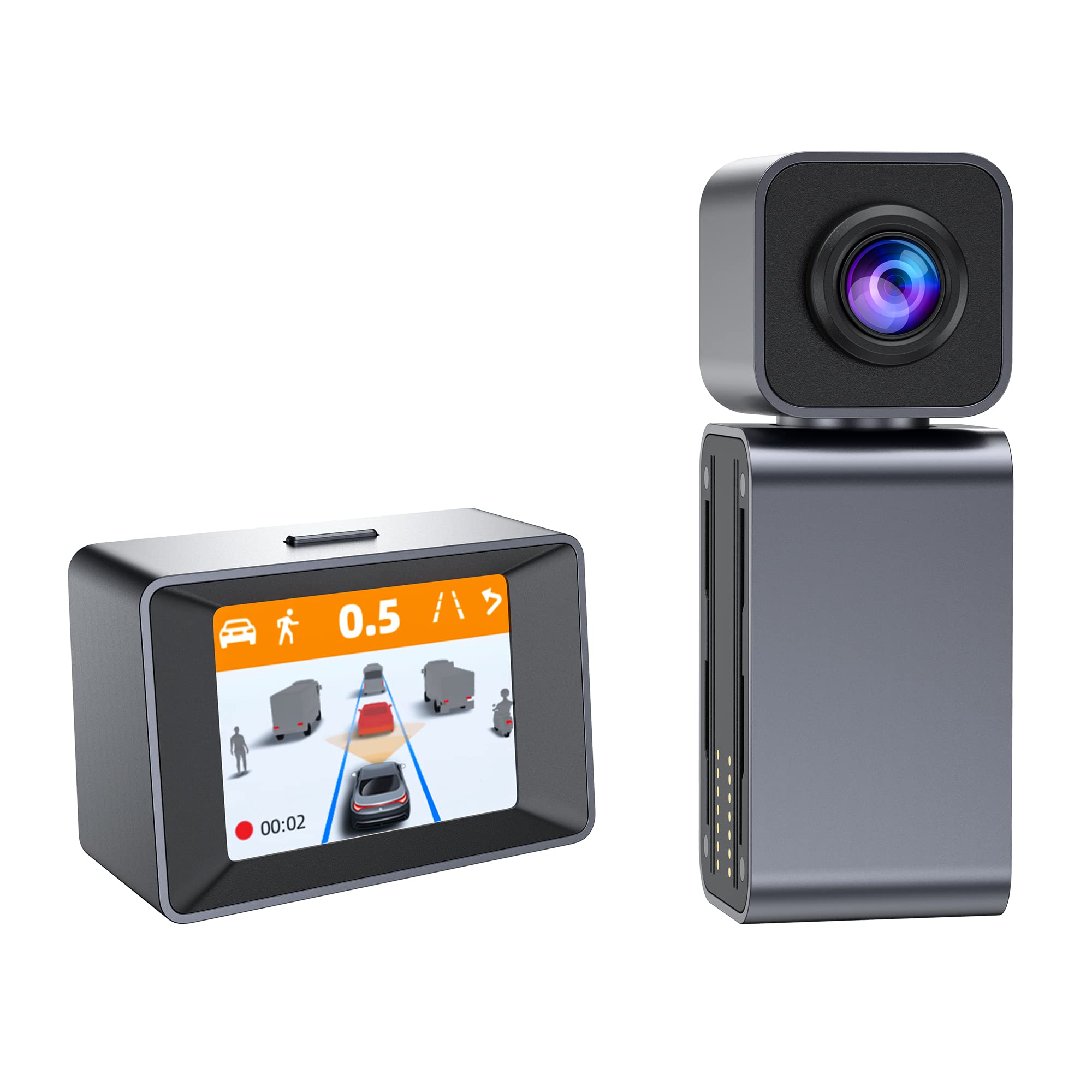
Image : La caméra embarquée MINIEYE AC1 présente l’unité d’enregistrement principale avec son objectif et l’unité d’affichage séparée. Cette dernière affiche une simulation de trafic avec des alertes de distance, illustrant ainsi les fonctionnalités ADAS.
3. Installation
3.1 Installation
- Préparer le pare-brise : Nettoyez la zone de votre pare-brise où sera fixée la caméra embarquée. Assurez-vous qu'elle soit exempte de poussière et de graisse.
- Appliquer l'autocollant électrostatique : Appliquez l'autocollant électrostatique sur la zone nettoyée. Cela facilite son retrait et évite les résidus sur le pare-brise.
- Attacher la base hôte : Fixez la base de l'appareil photo à l'autocollant électrostatique. Utilisez le niveau à bulle pour vous assurer que la base est de niveau afin d'obtenir un angle de caméra optimal.
- Caméra embarquée à installer : Fixez la caméra embarquée MINIEYE AC1 à sa base.
- Insérer la carte TF : Insérez la carte TF de 32 Go fournie dans l'emplacement prévu à cet effet sur la caméra embarquée. Assurez-vous qu'elle est correctement insérée jusqu'à ce qu'elle s'enclenche.
- Connecter l'alimentation : Raccordez le câble d'alimentation à la caméra embarquée et faites-le passer le long du pare-brise et du tableau de bord à l'aide du levier pour le dissimuler proprement. Branchez le chargeur allume-cigare de votre véhicule.
- Connecter le moniteur (le cas échéant) : Si vous utilisez un moniteur externe, connectez-le à l'aide du câble du moniteur.
- Module GPS de connexion : Fixez le module GPS à la caméra embarquée pour l'enregistrement des données de localisation et de vitesse.
3.2 Mise sous tension et paramètres initiaux
- Mise sous tension : Démarrez votre véhicule. La caméra embarquée s'allumera automatiquement et commencera à enregistrer.
- Formater la carte TF : Il est recommandé de formater la carte TF lors de sa première utilisation, puis régulièrement afin de garantir des performances optimales. Cette opération s'effectue généralement via les paramètres de l'appareil ou l'application mobile.
- Ajuster l'angle de la caméra : Réglez l'objectif de la caméra pour qu'il capture clairement la route devant vous, couvrant le champ souhaité. view.
3.3 Configuration du contrôle de l'application
- Téléchargez l'application: Rechercher Recherchez l'application « MINIEYE » dans la boutique d'applications de votre smartphone (iOS ou Android) et installez-la.
- Se connecter au Wi-Fi : Activez le Wi-Fi sur votre smartphone et connectez-vous au réseau Wi-Fi de la caméra embarquée. Le nom du réseau et le mot de passe se trouvent généralement dans les paramètres ou le manuel de la caméra.
- Associer l'appareil : Ouvrez l'application MINIEYE et suivez les instructions à l'écran pour jumeler votre caméra embarquée.
- Configurer les paramètres : Utilisez l'application pour régler la résolution d'enregistrement, la sensibilité du capteur G, les paramètres de surveillance du stationnement et autres préférences.
4. Mode d'emploi
4.1 Enregistrement de base
Une fois allumée, la MINIEYE AC1 démarre automatiquement l'enregistrement en boucle continue. Vidéo fileLes données sont enregistrées par segments (par exemple, 1, 3 ou 5 minutes) sur la carte TF. Lorsque la carte est pleine, les données non protégées les plus anciennes sont supprimées. files sont écrasés.
4.2 Capteur G et enregistrement d'urgence
Le capteur G intégré détecte les chocs soudains et les accélérations/décélérations brusques. En cas de déclenchement, le segment vidéo en cours est automatiquement verrouillé et enregistré dans un dossier protégé, empêchant ainsi son écrasement par l'enregistrement en boucle. La sensibilité du capteur G est réglable via l'application mobile.
4.3 Surveillance du stationnement
Grâce au kit de câblage optionnel (non inclus), la caméra embarquée peut surveiller votre véhicule lorsqu'il est stationné. En cas de choc ou de mouvement détecté, elle enregistre automatiquement une courte vidéo. Assurez-vous que cette fonction est activée et configurée dans les paramètres de l'application.
4.4 ADAS (Système avancé d'aide à la conduite)
Les fonctionnalités ADAS basées sur l'IA fournissent des alertes en temps réel pour améliorer la sécurité de conduite :
- Avertissement de collision avant (FCW) : Vous avertit si vous vous approchez trop rapidement d'un véhicule qui vous précède.
- Avertissement de sortie de voie (LDW) : Vous avertit si votre véhicule dévie de sa voie sans que vous ayez actionné votre clignotant.
- Alerte de démarrage du véhicule avant : Vous avertit lorsque le véhicule qui vous précède redémarre après un arrêt.
Ces alertes sont généralement visuelles et/ou sonores. Un étalonnage peut être nécessaire pour un fonctionnement optimal du système ADAS.
4.5 Viewing et téléchargement de Footage
Footage peut être viewLes vidéos peuvent être visionnées directement sur l'écran de la caméra embarquée (si disponible) ou plus facilement via l'application mobile MINIEYE. Utilisez l'application pour parcourir les vidéos enregistrées, télécharger les extraits importants sur votre smartphone ou les partager.
5. Entretien
- Nettoyer la lentille : Nettoyez régulièrement l'objectif de la caméra avec un chiffon doux non pelucheux pour garantir une qualité vidéo optimale.
- Formater la carte TF : Formatez la carte TF toutes les 2 à 4 semaines pour éviter la corruption des données et maintenir des performances d'enregistrement optimales. Sauvegardez toutes les données importantes. files avant le formatage.
- Mises à jour du micrologiciel : Consultez l'application MINIEYE ou le site officiel. webConsultez régulièrement le site pour les mises à jour du micrologiciel. Maintenir le micrologiciel de votre caméra embarquée à jour vous garantit l'accès aux nouvelles fonctionnalités et aux améliorations de performances.
- Stockage: Lorsqu'elle n'est pas utilisée pendant une période prolongée, rangez la caméra embarquée dans un endroit frais et sec, à l'abri de la lumière directe du soleil.
6. Dépannage
- Caméra embarquée ne s'allume pas :
- Vérifiez la connexion du chargeur de voiture et assurez-vous que la prise allume-cigare du véhicule fonctionne.
- Assurez-vous que le câble d'alimentation est bien connecté à la caméra embarquée.
- Problèmes d'enregistrement (par exemple, gel, corruption) files):
- Formatez la carte TF.
- Essayez une autre carte TF haute vitesse (classe 10 ou U1/U3).
- Vérifiez que la carte TF n'est pas pleine et verrouillée. files.
- Problèmes de connexion à l'application :
- Vérifiez que le Wi-Fi de la caméra embarquée est activé.
- Redémarrez à la fois la caméra embarquée et votre smartphone.
- Vérifiez que vous vous connectez au bon réseau Wi-Fi et que vous utilisez le bon mot de passe.
- Alertes ADAS non fonctionnelles :
- Assurez-vous que les fonctionnalités ADAS sont activées dans les paramètres de l'application.
- Effectuez l'étalonnage ADAS si cette option est disponible dans l'application.
- Assurez-vous que l'objectif de la caméra est propre et dégagé.
7. Spécifications
| Fonctionnalité | Détail |
|---|---|
| Nom du modèle | MINIEYE AC1 |
| Marque | Spécial |
| Résolution de capture vidéo | 1944p |
| Angle réel de View | 140 degrés |
| Technologie de connectivité | USB, sans fil (pour le contrôle via application) |
| Méthode de contrôle | Application |
| Type de montage | Support à ventouse |
| Type de service de véhicule | Voiture |
| Fabricant | Shenzhen Youjia Innov Tech Co., Ltd |
8. Garantie et assistance
Pour toute information relative à la garantie, à l'assistance technique ou au service après-vente, veuillez consulter la carte de garantie fournie avec votre produit ou visiter le site officiel de Spedal. webVous pouvez également contacter directement le service client de Spedal via les coordonnées fournies sur leur site. websur le site ou dans l'application mobile MINIEYE.
Veuillez conserver votre preuve d'achat pour les réclamations au titre de la garantie.