
DUODUOGO S7
Manuel d'utilisation de la tablette DUODUOGO 5G WiFi Android 11 S7
Modèle : S7
Marque : DUODUOGO
1. Introduction
Ce manuel d'utilisation fournit des instructions complètes pour la tablette DUODUOGO 5G WiFi Android 11 S7. Il aborde les fonctionnalités du produit, son installation, son fonctionnement, sa maintenance et le dépannage afin de garantir une utilisation optimale de votre appareil. Veuillez lire attentivement ce manuel avant d'utiliser la tablette.
2. Contenu de la boîte
- Tablette DUODUOGO 5G WiFi Android 11 (10.4 pouces)
- Clavier détachable
- Câble USB Type-C
- Adaptateur secteur
- Manuel de l'utilisateur (ce document)
3. Produit terminéview
La tablette DUODUOGO S7 est dotée d'un écran tactile de 10.4 pouces, fonctionne sous Android 11 et comprend un clavier détachable pour une productivité accrue. Elle prend en charge le Wi-Fi double bande (2.4 GHz et 5 GHz) et offre ample stockage avec 4 Go de RAM et 64 Go de stockage interne, extensible jusqu'à 256 Go.

Image : La tablette DUODUOGO S7 bleue, présentée avec son clavier détachable et une main interagissant avec le pavé tactile. L’écran affiche « Android 11 ». Une image plus petite, insérée en médaillon, montre la tablette vue de l’arrière, béquille déployée.
Caractéristiques principales :
- Système opérateur: Android 11
- Afficher: Écran tactile IPS de 10.4 pouces (résolution 1280 x 800)
- Mémoire: 4 Go de RAM
- Stockage: 64 Go de ROM (extensible jusqu'à 256 Go)
- Caméras : Caméra arrière 8 MP, caméra avant 5 MP
- Connectivité : Double Wi-Fi (2.4 GHz/5 GHz), Bluetooth, OTG, USB-C
- Batterie: 6500mAh

Image : Représentation stylisée du système Android 11, avec une main robotique sortant d'un écran de tablette vers une petite mascotte Android tenant le chiffre 11. Le texte indique « Système Android 11 » et « Accédez à vos applications, musiques, films, livres, etc. préférés ».
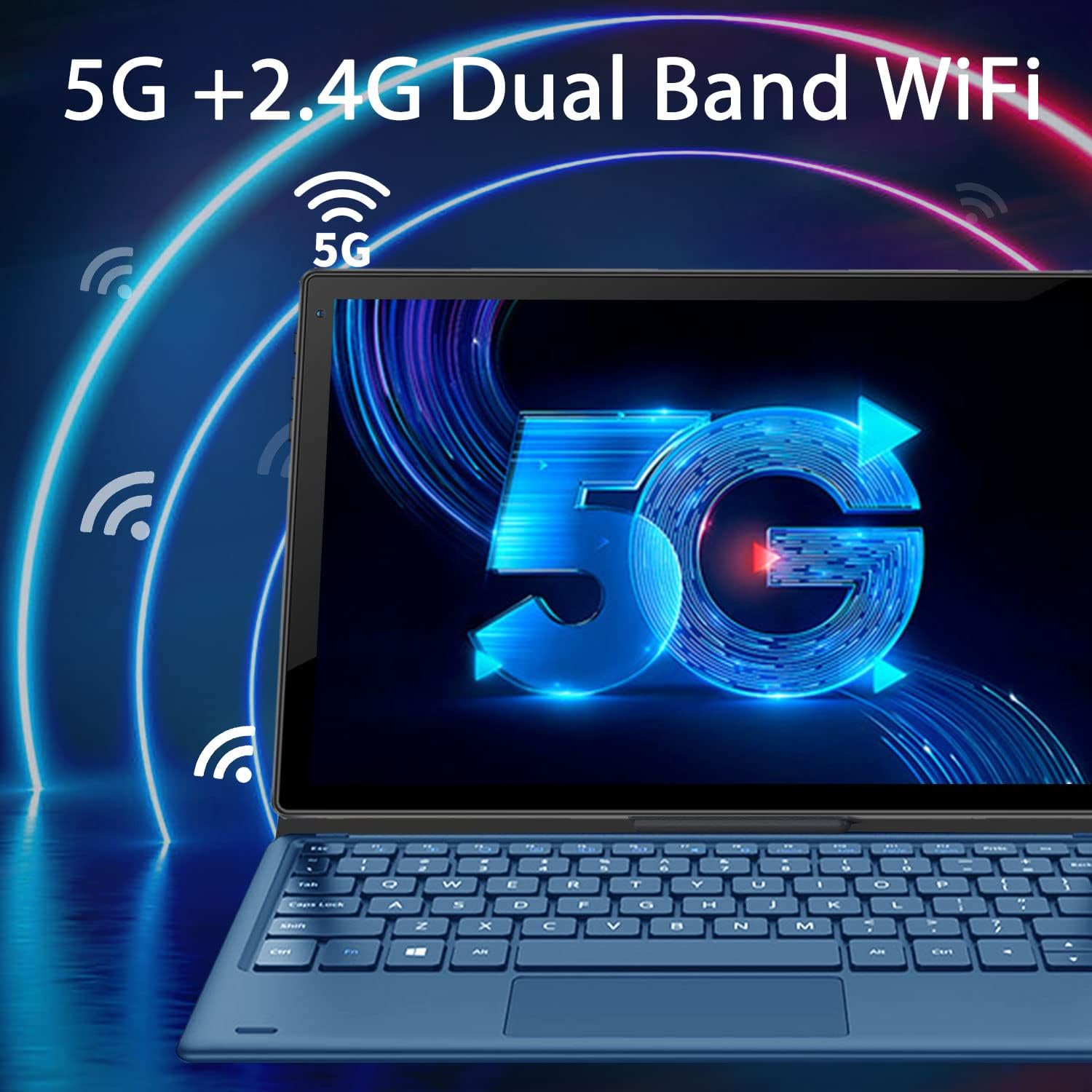
Image : L’écran de la tablette affiche un grand logo « 5G » d’où émanent des signaux Wi-Fi, indiquant une connectivité Wi-Fi double bande 5G et 2.4 GHz. Le texte indique « Wi-Fi double bande 5G + 2.4 GHz ».

Image : Trois tablettes vues de dos, celle du milieu affichant une galerie photo. Les icônes et le texte indiquent « Batterie haute capacité », « 4 Go de RAM », « 64 Go de ROM » et « Extensible jusqu’à 256 Go ».
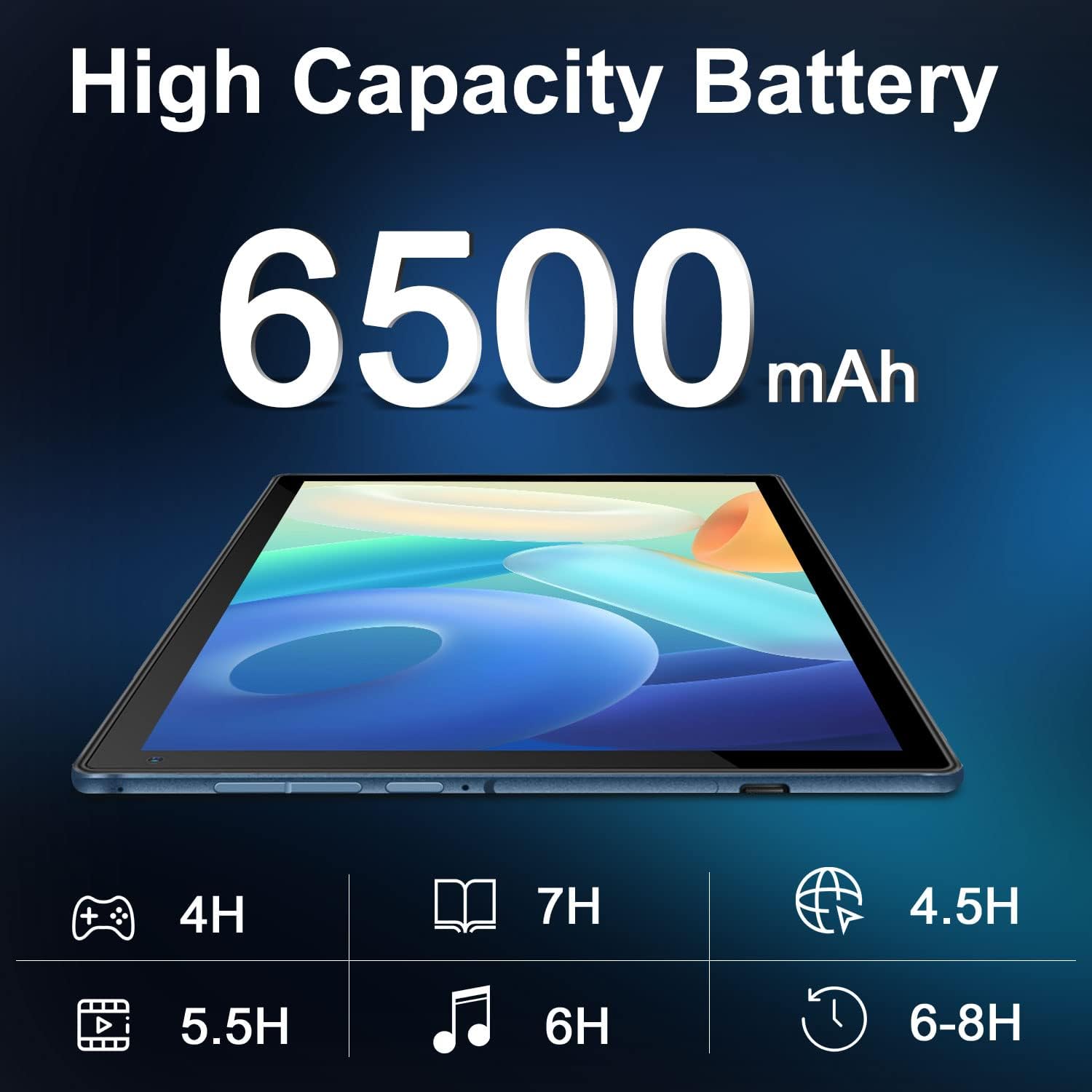
Image : Une tablette posée à plat, avec la mention « 6500 mAh » en surimpression, indiquant la haute capacité de sa batterie. En dessous figurent des icônes et les durées d’utilisation estimées pour différentes activités comme les jeux, la lecture, la lecture vidéo, la musique, etc. web navigation et utilisation générale.

Image : Un montage illustrant les capacités de l’appareil photo de la tablette (personnes sur une plage, famille sur un bateau) et la qualité de son écran IPS de 10.4 pouces (un surfeur sur une vague). Les mentions « Caméra avant 5 MP, caméra arrière 8 MP » et « Écran IPS 10.4 pouces » sont clairement indiquées.

Image : Un collage en quatre panneaux illustrant différents modes d’utilisation : une personne utilisant la tablette avec un clavier, un enfant et un adulte utilisant la tablette avec un support, et un enfant interagissant avec une application éducative sur la tablette. Le texte indique : « Explorez les différents modes ».
4. Installation
4.1 Chargement de la tablette
Avant la première utilisation, chargez complètement la tablette. Branchez le câble USB Type-C au port de charge de la tablette et l'autre extrémité à l'adaptateur secteur. Branchez l'adaptateur à une prise murale. Le voyant de charge indiquera l'état de la charge. Une charge complète prend généralement entre 3 et 4 heures.
4.2 Mise sous/hors tension
- Pour allumer : Maintenez le bouton d'alimentation (généralement situé sur le côté ou le bord supérieur) enfoncé pendant quelques secondes jusqu'à ce que le logo DUODUOGO apparaisse à l'écran.
- Pour éteindre : Maintenez le bouton Marche/Arrêt enfoncé jusqu'à ce qu'un menu d'arrêt apparaisse. Sélectionnez « Éteindre » ou « Arrêter ».
- Recommencer: Dans le menu d'arrêt, sélectionnez « Redémarrer ».
4.3 Assistant de configuration initiale
Lors de la première mise sous tension, l'assistant d'installation d'Android 11 vous guidera à travers les configurations essentielles :
- Sélectionnez votre langue préférée.
- Connectez-vous à un réseau Wi-Fi.
- Connectez-vous avec votre compte Google ou créez-en un. Ceci est nécessaire pour télécharger des applications depuis le Google Play Store.
- Configurer le verrouillage de l'écran (code PIN, schéma, mot de passe).
- Review et accepter les conditions d'utilisation des services Google.
4.4 Fixation du clavier
Le clavier détachable se fixe magnétiquement à la tablette. Alignez le connecteur magnétique du clavier avec les broches correspondantes situées sur le bord inférieur de la tablette. Le clavier s'enclenchera et se connectera automatiquement. Aucun appairage supplémentaire n'est nécessaire.
5. Mode d'emploi
5.1 Navigation sous Android 11
- Écran d'accueil : Balayez vers la gauche ou la droite pour accéder aux différents écrans d'accueil.
- Tiroir d'applications : Balayez vers le haut depuis le bas de l'écran pour view toutes les applications installées.
- Notifications et paramètres rapides : Faites glisser votre doigt du haut vers le bas de l'écran pour accéder aux notifications et aux boutons de réglage rapide (Wi-Fi, Bluetooth, luminosité, etc.).
- Multitâche : Faites glisser votre doigt du bas vers le haut et maintenez la pression, puis relâchez pour afficher les applications récentes. Touchez une application pour en changer, ou faites-la glisser vers l'extérieur pour la fermer.
5.2 Connectivité Wi-Fi
Pour vous connecter à un réseau Wi-Fi :
- Aller à Paramètres > Réseau et internet > Wifi.
- Activer/désactiver le Wi-Fi On.
- Sélectionnez le réseau souhaité dans la liste.
- Saisissez le mot de passe si vous y êtes invité, puis appuyez sur Connecter.
5.3 Utilisation des caméras
La tablette est équipée d'une caméra frontale de 5 MP et d'une caméra arrière de 8 MP.
- Ouvrir le Caméra application depuis l'écran d'accueil ou le tiroir d'applications.
- Appuyez sur l'icône de commutation de la caméra pour basculer entre les caméras avant et arrière.
- Appuyez sur le bouton de déclenchement pour prendre une photo ou démarrer/arrêter l'enregistrement vidéo.
5.4 Gestion du stockage
La tablette est dotée de 64 Go de mémoire interne, extensible jusqu'à 256 Go grâce à une carte microSD.
- Insertion d'une carte microSD : Repérez l'emplacement pour carte microSD (généralement sur le côté de la tablette). Insérez délicatement la carte jusqu'à ce qu'elle s'enclenche.
- Gestion du stockage : Aller à Paramètres > Stockage à view utilisation et gestion du stockage files.
6. Entretien
- Nettoyage: Utilisez un chiffon doux non pelucheux pour nettoyer l'écran et le boîtier de la tablette. N'utilisez pas de nettoyants liquides ni d'aérosols directement sur l'appareil.
- Entretien de la batterie: Évitez les températures extrêmes. Ne laissez pas la batterie se décharger complètement fréquemment. Pour un stockage prolongé, chargez la batterie à environ 50 %.
- Mises à jour logicielles : Vérifiez régulièrement les mises à jour du système dans Paramètres > Système > Mise à jour du système pour garantir des performances et une sécurité optimales.
- Protection: Utilisez l'étui-clavier fourni pour protéger la tablette des rayures et des chocs mineurs.
7. Dépannage
7.1 La tablette ne s'allume pas
- Assurez-vous que la tablette est suffisamment chargée. Branchez-la au chargeur pendant au moins 30 minutes.
- Maintenez le bouton Marche/Arrêt enfoncé pendant 10 à 15 secondes pour forcer un redémarrage.
7.2 Problèmes de connexion Wi-Fi
- Vérifiez si le Wi-Fi est activé dans les paramètres rapides ou dans les paramètres Réseau et Internet.
- Redémarrez votre routeur Wi-Fi.
- Oubliez le réseau dans les paramètres de la tablette et reconnectez-vous.
- Assurez-vous d'être à portée du signal Wi-Fi.
7.3 Clavier ne répondant pas
- Assurez-vous que le clavier est correctement aligné et connecté aux broches magnétiques de la tablette.
- Nettoyez délicatement les broches magnétiques de la tablette et du clavier pour assurer un bon contact.
- Redémarrez la tablette.
7.4 Plantages ou blocages d'applications
- Fermez l'application et rouvrez-la.
- Videz le cache et les données de l'application dans Paramètres > Applications et notifications > [Nom de l'application] > Stockage et cache.
- Assurez-vous que l'application est mise à jour avec sa dernière version disponible sur le Google Play Store.
- Redémarrez la tablette.
8. Spécifications
| Fonctionnalité | Spécification |
|---|---|
| Marque | DUODUOGO |
| Numéro de modèle | S7 |
| Système opérateur | Android 11 |
| Taille de l'écran | 10.4 pouces |
| Résolution de l'écran | 1280 x 800 |
| BÉLIER | 4 Go |
| Stockage interne | 64 Go |
| Stockage extensible | Jusqu'à 256 Go (MicroSD) |
| Caméra arrière | 8 MP |
| Caméra frontale | 5 MP |
| Capacité de la batterie | 6500 mAh |
| Connectivité | Double Wi-Fi (2.4 GHz/5 GHz), Bluetooth, OTG, USB-C |
| Dimensions du produit (L x l x H) | 9.5 x 6.4 x 0.35 pouces |
9. Garantie et assistance
DUODUOGO offre une assistance complète pour ses produits. Pour toute question ou problème concernant votre tablette DUODUOGO S7, veuillez consulter les informations suivantes :
- Garantie: Le produit est assorti d'une garantie de remplacement gratuit d'un mois et d'une garantie de réparation gratuite de 365 jours en cas de dommages non causés par l'utilisateur.
- Assistance clientèle : Si vous rencontrez des problèmes avec votre appareil DUODUOGO, vous pouvez nous contacter via Amazon. Notre équipe d'assistance s'efforcera de répondre à votre message et de résoudre votre problème sous 12 heures, jusqu'à votre entière satisfaction.
- Logiciels et applications : L'appareil DUODUOGO est certifié GMS, ce qui vous permet de télécharger des applications directement depuis le Google Play Store.
Ask a question about this manual
Ask about setup, troubleshooting, compatibility, parts, safety, or missing instructions. Manuals+ will review the question and use this page’s manual context to help answer it.