
UNIWA F100
Manuel d'utilisation du smartphone radio PoC 4G LTE UNIWA F100
Modèle : F100 | Marque : UNIWA
1. Introduction
Merci d'avoir choisi le smartphone radio PoC 4G LTE UNIWA F100. Cet appareil allie les fonctionnalités d'un smartphone moderne à la robustesse d'une radio Push-to-Talk over Cellular (PoC), conçue pour une communication fiable dans divers environnements. Il est doté d'une étanchéité IP54, d'une batterie performante de 3 800 mAh et fonctionne sous Android 10.0, offrant ainsi un outil de communication polyvalent et résistant. Veuillez lire attentivement ce manuel pour une utilisation et un entretien corrects de votre appareil.
2. Contenu du colis
Avant de commencer, veuillez vérifier le contenu de votre colis. Si des articles sont manquants ou endommagés, contactez votre revendeur.
- Smartphone UNIWA F100
- Batterie Li-polymère amovible (3800 mAh)
- Adaptateur secteur
- Câble USB
- Manuel d'utilisation
- Station de chargement (si incluse avec votre achat)

Image : Contenu de l'emballage du UNIWA F100, comprenant le smartphone, le chargeur, la batterie et le manuel d'utilisation.
3. Disposition de l'appareil
Familiarisez-vous avec les composants physiques de votre appareil UNIWA F100.

Image : Multiple viewimages du smartphone UNIWA F100, montrant l'écran avant, les boutons latéraux et le panneau arrière.
- Devant: Écran tactile IPS WVGA de 4 pouces, caméra frontale, écouteur.
- Côté gauche : Boutons de volume +/-, bouton Push-to-Talk (PTT).
- Côté droit : Bouton marche/arrêt/verrouillage.
- Haut: Antenne, bouton SOS.
- Bas: Port de chargement USB, microphone.
- Arrière: Caméra arrière, flash LED, haut-parleur, zone NFC.

Image : Gros plan de la partie supérieure arrière de l'UNIWA F100, mettant en évidence l'appareil photo, la grille du haut-parleur et le bouton SOS.
4. Installation
4.1. Installation de la carte SIM et de la carte microSD
Le UNIWA F100 prend en charge deux cartes SIM et une carte MicroSD pour étendre le stockage (jusqu'à 128 Go).
- Éteignez complètement l'appareil.
- Retirez le couvercle de la batterie à l'arrière de l'appareil.
- Insérez soigneusement la ou les cartes SIM dans les emplacements prévus à cet effet. Assurez-vous que les contacts dorés sont orientés vers le bas.
- Si vous utilisez une carte microSD, insérez-la dans l'emplacement prévu à cet effet.
- Remettez le couvercle de la batterie en place en vous assurant qu'il s'enclenche correctement afin de maintenir l'indice de protection IP54.

Image : Arrière view de l'UNIWA F100 avec le couvercle de la batterie retiré, montrant les deux emplacements pour cartes SIM et l'emplacement pour carte MicroSD.
4.2. Installation et chargement de la batterie
L'appareil est livré avec une batterie Li-polymère amovible de 3800 mAh.
- Après avoir installé les cartes SIM/MicroSD, insérez la batterie dans le compartiment à batterie en alignant les contacts.
- Remettez le couvercle de la batterie.
- Connectez le câble USB au port de chargement de l'appareil et l'autre extrémité à l'adaptateur secteur. Branchez l'adaptateur à une prise de courant.
- Vous pouvez également placer l'appareil dans la station de charge (si vous en avez acheté une) pour le recharger.
- Laissez l'appareil se charger complètement avant la première utilisation. Le voyant de charge indiquera l'état de la charge.

Image : Le smartphone UNIWA F100 placé dans sa station de charge dédiée.

Image : Deux appareils UNIWA F100 présentés dans leurs stations de charge respectives, illustrant différents angles.
4.3. Mise sous tension initiale
Maintenez enfoncé le bouton Marche/Arrêt situé sur le côté droit de l'appareil jusqu'à ce que le logo UNIWA apparaisse. Suivez les instructions à l'écran pour terminer la configuration initiale, notamment la sélection de la langue, la connexion Wi-Fi et la configuration du compte Google.
5. Mode d'emploi
5.1. Navigation de base
- Écran tactile : Touchez, faites glisser, pincez pour zoomer comme sur n'importe quel smartphone Android.
- Boutons de volume : Réglez le volume multimédia pendant la lecture ou le volume d'appel pendant un appel.
- Bouton d'alimentation : Appuyez brièvement pour verrouiller/déverrouiller l'écran. Appuyez longuement pour éteindre ou redémarrer l'appareil.
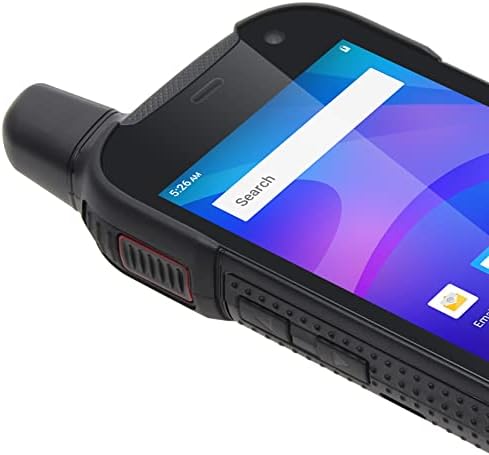
Image : Gros plan du côté du UNIWA F100, montrant la poignée texturée et les boutons physiques.
5.2. Passer des appels
Utilisez l'application Téléphone standard pour composer des numéros ou sélectionner des contacts pour les appels vocaux via le réseau cellulaire.
5.3. Utilisation de la communication vocale instantanée (Push-to-Talk over Cellular)
L'UNIWA F100 est conçu pour la communication PoC, utilisant souvent des applications comme Zello.
- Assurez-vous d'avoir une application de preuve de concept (par exemple, Zello) installée et configurée avec votre compte et vos canaux.
- Sélectionnez le canal ou le contact souhaité dans l'application PoC.
- Maintenez enfoncé le bouton PTT dédié situé sur le côté gauche de l'appareil pour transmettre votre voix. Relâchez-le pour écouter.
- Le haut-parleur φ36 garantit un son clair même dans les environnements bruyants.
5.4. Utilisation de l'appareil photo
L'appareil est doté d'une caméra arrière de 8 MP et d'une caméra frontale de 5 MP.
- Ouvrez l'application Appareil photo depuis l'écran d'accueil ou le tiroir d'applications.
- Appuyez sur le déclencheur pour prendre des photos ou passez en mode vidéo pour enregistrer.
- Utilisez les paramètres de l'application pour ajuster les paramètres de la caméra.
5.5. Fonctionnalité NFC
Le terminal UNIWA F100 prend en charge la communication en champ proche (NFC) pour un appairage rapide avec d'autres appareils compatibles NFC ou pour les paiements mobiles.
- Activez la fonction NFC dans les paramètres de l'appareil (Paramètres > Appareils connectés > Préférences de connexion > NFC).
- Approchez l'arrière de votre appareil d'un autre appareil compatible NFC ou tag initier une connexion ou une transaction.
5.6. Fonction SOS
Le bouton SOS dédié situé sur le dessus de l'appareil peut être configuré pour les situations d'urgence.
- Accédez aux Paramètres pour configurer les contacts d'urgence et les messages pour la fonction SOS.
- En cas d’urgence, appuyez sur le bouton SOS pour activer les actions d’urgence prédéfinies (par exemple, envoi d’un message SOS avec localisation, appel d’un contact d’urgence).
6. Entretien
6.1. Nettoyage de votre appareil
Pour maintenir votre appareil en parfait état, nettoyez-le régulièrement.
- Utilisez un chiffon doux non pelucheux pour essuyer l'écran et le boîtier.
- Pour les saletés tenaces, appliquez légèrementampNettoyez le chiffon avec de l'eau ou un nettoyant pour écrans.
- Évitez d'utiliser des produits chimiques agressifs, des nettoyants abrasifs ou des aérosols.
- Assurez-vous que tous les couvercles des ports sont bien fermés avant de procéder au nettoyage avec un produit humide.
6.2. Entretien de la batterie
Un entretien adéquat de la batterie prolonge sa durée de vie et garantit des performances optimales.
- Évitez les températures extrêmes (chaudes ou froides) car elles peuvent dégrader les performances de la batterie.
- Ne laissez pas l'appareil en charge pendant une période excessivement longue après qu'il soit complètement chargé.
- Si l'appareil ne doit pas être utilisé pendant une période prolongée, chargez-le à environ 50 % avant de le ranger.
6.3. Résistance à l'eau et à la poussière (IP54)
L'UNIWA F100 est classée IP54, ce qui signifie qu'elle est protégée contre la pénétration de poussière et les projections d'eau de toutes directions.
- Cette classification ne signifie pas que l'appareil est totalement étanche ou submersible.
- Assurez-vous que tous les couvercles de ports (USB, prise casque le cas échéant) et le couvercle de la batterie sont bien fermés pour maintenir l'indice de protection IP54.
- Évitez d'exposer l'appareil à des jets d'eau à haute pression ou à une immersion prolongée.
- Si l'appareil est mouillé, séchez-le soigneusement avant de le charger ou d'ouvrir tout couvercle.
7. Dépannage
Si vous rencontrez des problèmes avec votre UNIWA F100, essayez les solutions suivantes avant de demander l'assistance d'un professionnel.
| Problème | Solution possible |
|---|---|
| L'appareil ne s'allume pas. | Vérifiez que la batterie est correctement installée et chargée. Branchez-la au chargeur et réessayez. |
| Impossible de passer ou de recevoir des appels. | Vérifiez l'installation de la carte SIM. Vérifiez la puissance du signal réseau. Assurez-vous que le mode avion est désactivé. |
| Preuve de concept (Zello) ne fonctionne pas. | Vérifiez votre connexion internet (Wi-Fi ou données mobiles). Assurez-vous que l'application PoC est ouverte et correctement configurée. |
| La batterie se décharge rapidement. | Réduisez la luminosité de l'écran. Fermez les applications inutilisées. Désactivez le Wi-Fi et le Bluetooth lorsque vous ne les utilisez pas. Vérifiez l'activité des applications en arrière-plan. |
| L'appareil est lent ou ne répond pas. | Redémarrez l'appareil. Videz le cache des applications fréquemment utilisées. Envisagez une réinitialisation d'usine (sauvegardez vos données au préalable). |
8. Spécifications
| Fonctionnalité | Détail |
|---|---|
| Modèle | UNIWA F100 |
| Système opérateur | Android 10.0 |
| Afficher | Écran tactile IPS WVGA de 4 pouces, 800 x 480 px, 240 ppp |
| BÉLIER | 2 Go |
| Stockage interne | ROM de 16 Go |
| Stockage extensible | Carte MicroSD jusqu'à 128 Go (non incluse) |
| Caméra arrière | 8 MP |
| Caméra frontale | 5 MP |
| Batterie | Batterie Li-polymère amovible de 3800 mAh |
| Emplacements pour cartes SIM | Double SIM |
| Assistance réseau | 2G/3G/4G/WLAN |
| Connectivité | NFC |
| Caractéristiques spéciales | Étanchéité IP54, bouton SOS, haut-parleur φ36 |
9. Garantie et assistance
Le UNIWA F100 est fourni avec une garantie constructeur standard. Veuillez consulter la carte de garantie incluse dans votre emballage pour connaître les conditions générales, notamment la durée et l'étendue de la garantie.
Pour toute assistance technique, dépannage non couvert par ce manuel ou réclamation au titre de la garantie, veuillez contacter votre point de vente ou le service client officiel d'UNIWA. Les coordonnées sont généralement disponibles sur le site du fabricant. website ou sur l'emballage du produit.
Important: Conservez votre reçu d'achat comme preuve d'achat à des fins de garantie.