
Introduction
La carte mère MSI A520M PRO VH ProSeries est conçue pour offrir une expérience informatique performante et productive. Elle garantit une grande stabilité et une qualité d'assemblage irréprochable, assurant ainsi des flux de travail professionnels optimisés, un dépannage simplifié et une durée de vie accrue de votre système. Ce manuel fournit les informations essentielles pour l'installation, l'utilisation et la maintenance de votre carte mère.
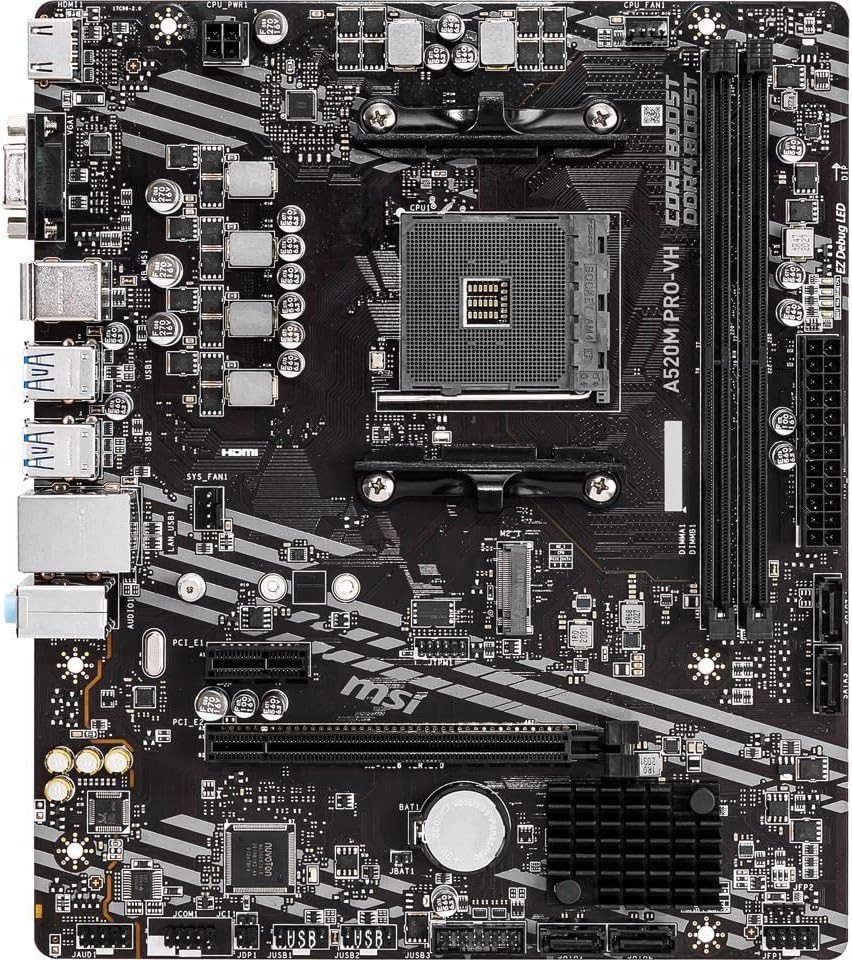
Figure 1 : Vue de dessus view de la carte mère MSI A520M PRO VH, montrantasinet sa disposition et ses composants.
Caractéristiques principales
- Compatible avec les processeurs de bureau AMD Ryzen séries 5000 et 3000 et les processeurs de bureau AMD Ryzen série 4000 G.
- Prend en charge la mémoire DDR4, avec des vitesses allant jusqu'à 4600 MHz (OC) pour un calcul haute performance.
- Il est doté d'un emplacement Turbo M.2 fonctionnant en PCI-E Gen3 x4, afin d'optimiser les performances des SSD basés sur NVMe.
- Doté de la technologie Core Boost, avec une conception haut de gamme et une alimentation numérique permettant de prendre en charge davantage de cœurs et d'offrir de meilleures performances globales.
- Utilise la technologie DDR4 Boost, une technologie avancée conçue pour fournir des signaux de données purs, garantissant ainsi les meilleures performances et la meilleure stabilité pour vos modules de mémoire.
Guide d'installation
Cette section fournit un guide étape par étape pour l'installation de votre carte mère MSI A520M PRO VH et de ses principaux composants. Assurez-vous toujours que votre système est éteint et débranché avant de manipuler les composants internes.
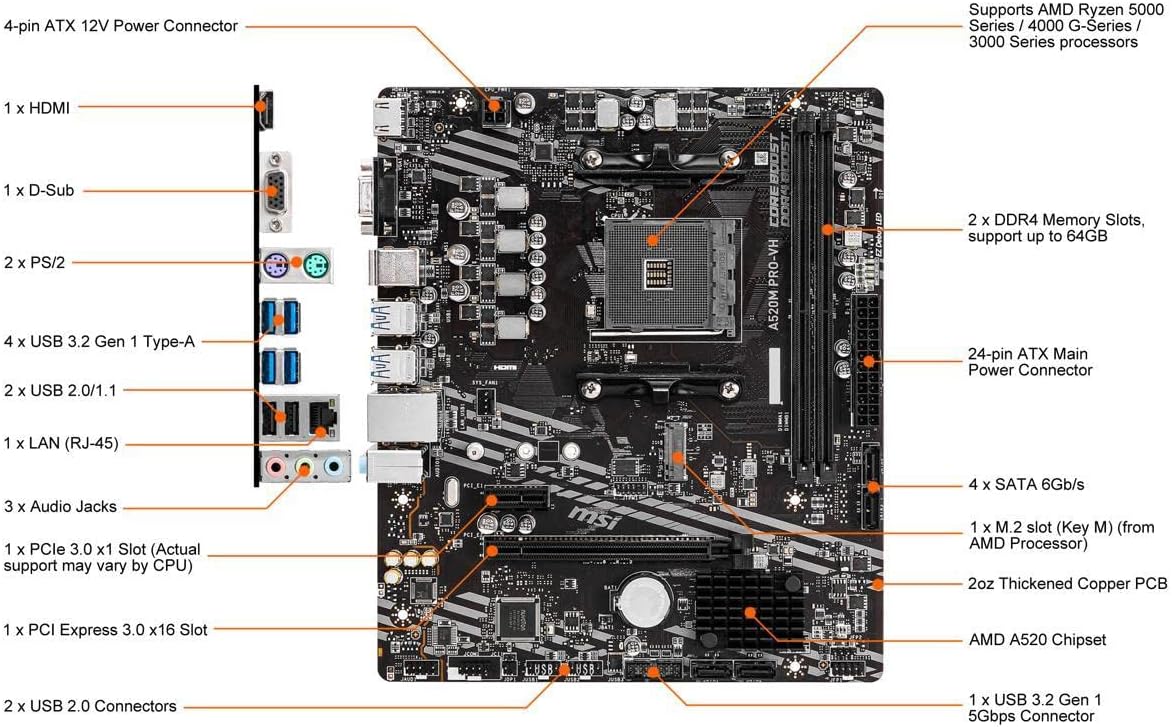
Figure 2 : Schéma détaillé de la carte mère MSI A520M PRO VH avec les principaux composants et connecteurs étiquetés pour une identification facile.
1. Installation du processeur
Ouvrez délicatement le levier du socket du processeur. Alignez le repère triangulaire de votre processeur AMD Ryzen avec le repère correspondant sur le socket AM4 de la carte mère (reportez-vous à la figure 2 pour l'emplacement du socket). Insérez délicatement le processeur dans le socket sans forcer. Une fois en place, refermez le levier pour fixer le processeur.
2. Installation de la RAM (mémoire DDR4)
Repérez les emplacements pour mémoire DDR4 (voir figure 2). Ouvrez les clips situés aux deux extrémités de l'emplacement DIMM. Alignez l'encoche du module de mémoire avec le loquet de l'emplacement. Appuyez fermement sur les deux extrémités du module de mémoire jusqu'à ce que les clips s'enclenchent. Cette carte mère prend en charge jusqu'à 64 Go de mémoire DDR4 répartis sur ses deux emplacements.
3. Installation du SSD M.2
Repérez l'emplacement M.2 (repéré M) sur la carte mère (voir figure 2). Insérez votre SSD NVMe M.2 dans l'emplacement en l'inclinant légèrement. Enfoncez délicatement le SSD et fixez-le avec la vis fournie. L'emplacement Turbo M.2 optimise les performances des SSD NVMe.
4. Connexions d'alimentation
- Connecteur d'alimentation principal ATX à 24 broches : Connectez le câble à 24 broches de votre alimentation à ce connecteur (voir figure 2).
- Connecteur d'alimentation ATX 12V à 4 broches : Connectez le câble d'alimentation CPU à 4 broches de votre alimentation à ce connecteur, généralement situé près du socket du processeur (voir figure 2).
5. Périphériques SATA
Connectez vos disques durs ou SSD SATA aux ports SATA 6 Gb/s (voir figure 2). Assurez-vous que les câbles d'alimentation et de données sont correctement connectés.
6. Connecteurs du panneau avant
Connectez les câbles du panneau avant de votre boîtier PC (bouton d'alimentation, bouton de réinitialisation, LED du disque dur, LED d'alimentation, USB, audio) aux connecteurs correspondants de la carte mère. Consultez le manuel de votre boîtier PC pour connaître le brochage précis et le manuel détaillé de la carte mère pour localiser les connecteurs.
Utilisation de votre carte mère
Une fois l'installation terminée, connectez votre écran au port HDMI ou D-Sub situé sur le panneau d'E/S arrière de la carte mère. Mettez votre ordinateur sous tension. La carte mère lancera le processus de démarrage. Si votre ordinateur est neuf, vous devrez peut-être installer un système d'exploitation.
Configuration du BIOS/UEFI
Pour accéder à l'utilitaire de configuration du BIOS/UEFI, appuyez sur Supprimer Appuyez plusieurs fois sur cette touche pendant la séquence de démarrage initiale. Vous pourrez alors configurer l'ordre de démarrage, les paramètres système et surveiller l'état du matériel.
Installation du pilote
Pour des performances et une stabilité optimales, installez les pilotes les plus récents pour le chipset, la carte son, le réseau local et les autres composants intégrés de votre carte mère. Ces pilotes sont généralement disponibles sur le site officiel de MSI. website ou inclus sur un CD/USB de pilotes avec votre carte mère.
Entretien et soins
Un entretien approprié garantit la longévité et le fonctionnement stable de votre carte mère.
- Élimination de la poussière : Nettoyez régulièrement la poussière du boîtier et des composants de la carte mère de votre PC à l'aide d'air comprimé. Assurez-vous que le système est éteint et débranché avant le nettoyage.
- Débit d'air : Assurez une bonne ventilation à l'intérieur de votre boîtier PC pour éviter la surchauffe. Rangez soigneusement les câbles et vérifiez le bon fonctionnement des ventilateurs du boîtier.
- Mises à jour du BIOS/UEFI : Vérifiez régulièrement le MSI webSite dédié aux mises à jour du BIOS/UEFI. Ces mises à jour peuvent améliorer la compatibilité, la stabilité et les performances. Suivez attentivement les instructions officielles de MSI lors de la mise à jour du BIOS.
- Vérifications des composants : Vérifiez régulièrement tous les câbles et composants connectés pour vous assurer qu'ils sont bien en place.
Dépannage des problèmes courants
Cette section aborde les problèmes courants que vous pourriez rencontrer. Pour un dépannage plus détaillé, consultez le manuel complet de la carte mère disponible sur le site de MSI. website.
- Pas d'alimentation/Pas de démarrage :
- Vérifiez que tous les câbles d'alimentation (ATX 24 broches, ATX 12V 4 broches) sont correctement connectés à la carte mère et à l'alimentation.
- Vérifiez que l'interrupteur d'alimentation est en position MARCHE.
- Vérifiez la connexion du bouton d'alimentation du panneau avant à la carte mère.
- Pas d'affichage :
- Assurez-vous que votre moniteur est connecté à la sortie vidéo appropriée (HDMI ou D-Sub sur la carte mère, ou votre carte graphique dédiée).
- Réinsérez vos modules de RAM. Si vous en avez plusieurs, essayez de démarrer avec une seule barrette.
- Si vous utilisez une carte graphique dédiée, assurez-vous qu'elle est correctement insérée dans le port PCIe et qu'elle dispose d'une alimentation suffisante.
- Instabilité/Pannes du système :
- Vérifiez les températures du processeur et de la carte graphique pour vous assurer qu'elles se situent dans les limites de fonctionnement sûres.
- Vérifiez la stabilité de la RAM à l'aide d'outils de diagnostic de mémoire.
- Assurez-vous que tous les conducteurs sont à jour.
- LED de débogage EZ : La carte mère est équipée de LED de diagnostic EZ Debug (CPU, DRAM, VGA, BOOT) qui s'allument pour indiquer l'origine d'un problème au démarrage. Si une LED reste allumée, cela signale un problème avec le composant correspondant. Consultez le manuel complet pour connaître la signification des codes LED.
Spécifications techniques
| Fonctionnalité | Spécification |
|---|---|
| Marque | MSI |
| Nom du modèle | A520M PRO VH |
| Prise de processeur | Prise AM4 |
| Processeurs compatibles | Processeurs de bureau AMD Ryzen séries 5000, 3000 et 4000 |
| Type de chipset | AMD A520M |
| Technologie de mémoire RAM | DDR4 |
| Vitesse de la mémoire | Jusqu'à 4600 MHz (OC) |
| Capacité de stockage de mémoire maximale | 64 Go |
| Dimensions du produit (L x l x H) | 9.6 x 9.6 x 2.5 pouces |
| Poids de l'article | 1.62 livres |
| Ports USB 2.0 | 2 (E/S arrière) |
| Compatibilité de la plateforme | Windows 10 |
Garantie et assistance
Pour obtenir des informations détaillées sur la garantie de votre carte mère MSI A520M PRO VH, veuillez consulter la carte de garantie incluse dans l'emballage de votre produit ou visiter le site officiel de MSI. webLes conditions de garantie peuvent varier selon la région.
Pour obtenir une assistance technique, télécharger des pilotes et accéder aux dernières mises à jour du BIOS, veuillez consulter la page d'assistance officielle de MSI :
Il est recommandé d'enregistrer votre produit sur le MSI. website pour recevoir des mises à jour et une assistance en temps opportun.