1. Introduction et plusview
L'AVMATRIX VS0601 est un mélangeur vidéo compact et multiformat à 6 canaux, conçu pour les environnements de production en direct. Il prend en charge divers signaux d'entrée, dont 4 entrées SDI et 2 entrées HDMI, et offre des sorties adaptées aux flux de programme (PGM) SDI et HDMI. L'appareil dispose également de fonctions multicanaux HDMI et SDI.view Il offre des sorties pour une surveillance complète, divers effets de transition (CUT, AUTO, T-BAR, FADE, WIPE, MIX), des fonctions GPIO Tally, Picture-in-Picture (PIP) et Fade-to-Black (FTB). Sa conception portable le rend adapté à de nombreuses applications.
2. caractéristiques du produit
- Entrée multiformat à 6 canaux : Accepte 4 signaux d'entrée SDI et 2 signaux d'entrée HDMI.
- Sorties mises à l'échelle : Sorties SDI et HDMI PGM avec capacités de mise à l'échelle.
- Multiview Surveillance: Multi-HDMI et SDI dédiésview Sorties permettant de surveiller simultanément toutes les entrées.
- Effets de transition : Prend en charge les transitions CUT, AUTO et T-BAR, ainsi que les effets FADE, WIPE et MIX.
- Interface de comptage GPIO : Pour l'intégration avec les systèmes de comptage en direct.
- Image dans l'image (PIP) : Permet de superposer une source vidéo à une autre.
- Fondu au noir (FTB) : Transition fluide vers un écran noir.
- Conception compacte : Portable et facile à transporter pour une utilisation sur site.
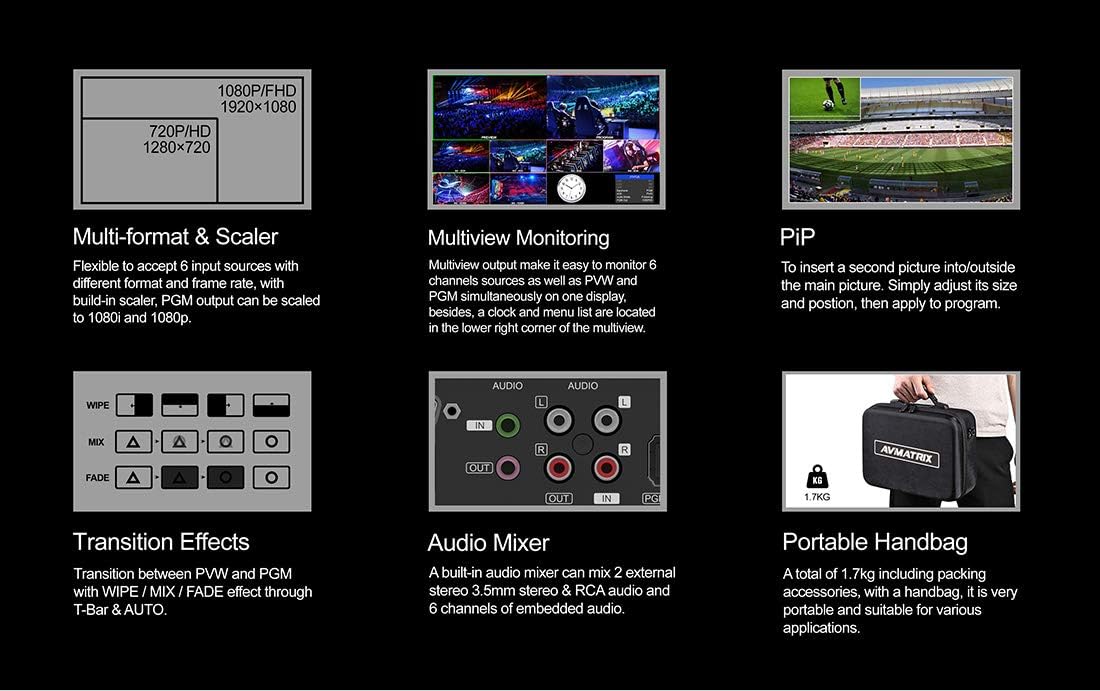
Figure 2.1 : Principales caractéristiquesview
3. Installation
3.1 Déballage et inspection
Déballez soigneusement l'AVMATRIX VS0601 et tous ses accessoires. Vérifiez que l'appareil n'a pas subi de dommages pendant le transport. Conservez l'emballage pour tout transport ou stockage ultérieur.
3.2 Connexion de l'alimentation
Raccordez l'adaptateur secteur 12 V CC fourni au port d'entrée « DC 12 V » situé sur le panneau arrière du commutateur. Branchez l'adaptateur à une prise de courant appropriée. Assurez-vous que l'interrupteur d'alimentation est en position « OFF » avant de brancher l'alimentation.
3.3 Connexions d'entrée vidéo
Le VS0601 prend en charge 4 entrées SDI et 2 entrées HDMI. Connectez vos sources vidéo (caméras, lecteurs multimédias, ordinateurs) aux ports d'entrée correspondants situés sur le panneau arrière.
- Entrées SDI : Connectez jusqu'à quatre sources SDI aux ports « SDI IN 1-4 ».
- Entrées HDMI : Connectez jusqu'à deux sources HDMI aux ports « HDMI IN 5-6 ».

Figure 3.1 : Connexions du panneau arrière
3.4 Connexions de sortie vidéo
Connectez vos écrans ou appareils d'enregistrement aux ports de sortie.
- Sortie du programme (PGM) : Connectez votre écran ou enregistreur de programme principal aux ports « PGM OUT » (SDI ou HDMI).
- Multiview Sortir: Connectez un moniteur au « MULTI »VIEW Sortie (HDMI ou SDI) pour une sortie simultanée viewing de toutes les entrées, programme et préview.
- Sortie USB : Connectez-vous à un ordinateur via le port « USB OUT » pour les applications de diffusion en continu.
3.5 Connexions audio
Le commutateur comprend des options d'entrée et de sortie audio.
- Entrée audio : Connectez les sources audio externes aux ports « AUDIO IN » (RCA L/R ou stéréo 3.5 mm).
- Sortie audio : Connectez-vous à des appareils de surveillance ou d'enregistrement audio externes via les ports « AUDIO OUT » (RCA L/R ou stéréo 3.5 mm).
3.6 Connexions Tally et LAN
- Pointage: Connectez un système Tally au port « TALLY » (DB-15) pour une indication visuelle du programme et du pré-traitement.view sources.
- LAN: Connectez un câble Ethernet au port « LAN » (RJ45) pour le contrôle du réseau et les mises à jour du firmware.
4. Mode d'emploi
4.1 Commandes du panneau avant
Le panneau avant offre des commandes intuitives pour la sélection des entrées, la gestion des transitions et le réglage audio.

Figure 4.1 : disposition du panneau avant
- Boutons PGM (Programme) : Sélectionnez l'entrée actuellement active dans la sortie du programme.
- PVW (Préview) Boutons : Sélectionnez l'entrée à pré-enregistrerviewed avant la transition vers le programme.
- Barre en T : Contrôler manuellement les transitions entre les préréglagesview et programme.
- Bouton COUPER : Passez instantanément du préréglageview pour programmer.
- Bouton AUTO : Exécuter une transition à une vitesse prédéfinie.
- Bouton MENU : Naviguez et sélectionnez les options dans le menu d'affichage à l'écran (OSD).
- Boutons AUDIO/EFFETS : Accédez aux commandes de la table de mixage audio, aux fonctions d'incrustation (Chroma, Luma, DSK) et aux paramètres d'image dans l'image (PIP).
4.2 Commutation de base
- Mettez l'appareil sous tension à l'aide de l'interrupteur situé sur le panneau arrière.
- Sur le multiview Surveillez et observez toutes les entrées connectées.
- Appuyez sur un bouton dans le PVW ligne pour sélectionner une entrée pour le préviewCette entrée apparaîtra sur le préview section de votre multiview moniteur.
- Appuyez sur un bouton dans le PGM Ligne permettant de sélectionner une entrée pour le programme. Cette entrée sera immédiatement active.
- Pour passer du préviewUtilisez la source ed pour la sortie du programme. Compatibilité, COUPER bouton pour une commutation instantanée, ou AUTO bouton pour une transition programmée.
4.3 Mixage audio
Le VS0601 est doté d'une table de mixage audio intégrée. Accédez aux commandes audio via les boutons du panneau avant et le menu OSD pour régler les niveaux audio intégrés provenant des entrées HDMI/SDI et des entrées audio analogiques externes.
- Utilisez le AFV (Audio suivi vidéo) fonction permettant de basculer automatiquement entre l'audio et la vidéo.
- Réglez manuellement les niveaux de chaque canal audio à l'aide du menu et du bouton rotatif.
4.4 Saisie et PIP
Le commutateur prend en charge divers effets d'incrustation et la fonction Image dans l'image.
- Clé chromatique : À utiliser pour les effets d'écran vert ou bleu.
- Clé Luma : Clé basée sur les niveaux de luminosité.
- DSK (Clé aval) : Superposer des graphiques ou du texte à la sortie du programme.
- PIP (image dans l'image) : Afficher une source vidéo plus petite au sein du flux vidéo principal. Ajuster la taille et la position via le menu OSD.
5. Spécifications
| Catégorie | Détail |
|---|---|
| Modèle | VS0601 |
| Entrées | 4x SDI (SD/HD/3G-SDI), 2x HDMI (Type-A) |
| Entrées audio analogiques | 1 sortie audio stéréo 3.5 mm, 1 sortie audio RCA (G/D) |
| Sorties PGM | 1x SDI (SD/HD/3G-SDI), 1x HDMI (Type-A) |
| Sortie AUX | 1x SDI (SD/HD/3G-SDI) |
| Multiview Sorties | 1x SDI (SD/HD/3G-SDI), 1x HDMI (Type-A) |
| Sortie audio analogique | 1 sortie audio stéréo 3.5 mm, 1 sortie audio RCA (G/D) |
| Interface LAN | RJ45 x1, Synchronisation de l'heure locale |
| Interface de comptage | DB-15 x1 |
| Prise en charge du format d'entrée SDI | 1080p 60/50/30/25/24, 1080i 60/50, 720p 60/50, 576i, 480i |
| Prise en charge des formats d'entrée HDMI | 1080p 60/50/30/25/24, 1080i 60/50, 720p 60/50, 576p, 576i, 480p, 480i |
| Format de sortie PGM | 1080p 60/50/30/25/24, 1080i 60/50 |
| Multiview Format de sortie | 1080p 60 |
| Conformité SDI | SMPTE 292M/SMPTE 259M/SMPTE 424M |
| Dimensions (LWD) | 249.2 x 172.3 x 55 mm |
| Poids | 1 kg (2.2 lb) |
| Température de fonctionnement | -20~60°C |
| Température de stockage | -30~70°C |
| Actuel | DC 12V, 1.2A |
| Voltage | DC 6-17V |
| Alimentation électrique | DC 12V, 2A |

Figure 5.1 : Spécifications techniques
6. Entretien
- Nettoyage: Utilisez un chiffon doux et sec pour nettoyer l'extérieur de l'appareil. N'utilisez pas de nettoyants liquides ni en aérosol.
- Ventilation: Assurez une ventilation adéquate autour de l'appareil afin d'éviter toute surchauffe. Ne bloquez aucune ouverture de ventilation.
- Stockage: Lorsqu'il n'est pas utilisé pendant une période prolongée, rangez le commutateur dans un endroit frais et sec, de préférence dans son emballage d'origine.
- Mises à jour du micrologiciel : Consultez régulièrement le site officiel d'AVMATRIX. webSite dédié aux mises à jour du micrologiciel pour garantir des performances optimales et l'accès aux nouvelles fonctionnalités. Suivez attentivement les instructions fournies avec la mise à jour.
7. Dépannage
7.1 Aucune sortie vidéo
- Vérifiez que l'adaptateur secteur est correctement branché et que l'appareil est sous tension.
- Vérifiez que tous les câbles vidéo (SDI, HDMI) sont bien connectés, aussi bien au niveau du commutateur qu'à celui de l'écran/source.
- Assurez-vous que l'entrée correcte est sélectionnée sur la ligne PGM.
- Vérifiez que la résolution de sortie du commutateur est compatible avec votre périphérique d'affichage.
- Si possible, testez avec différents câbles ou périphériques d'affichage.
7.2 Aucune sortie audio
- Vérifiez que tous les câbles audio sont bien connectés.
- Vérifiez les niveaux audio dans les paramètres de la table de mixage via le menu OSD. Assurez-vous qu'aucun canal n'est coupé.
- Vérifiez que la source audio est active et produit du son.
- Si vous utilisez l'audio intégré, assurez-vous que la source vidéo fournit bien le son.
7.3 Commandes non réactives
- Redémarrez l'appareil en l'éteignant puis en le rallumant.
- Assurez-vous qu'aucun objet étranger n'obstrue les boutons ou la barre en T.
- Si la connexion se fait via un réseau local (LAN), vérifiez la connexion réseau et l'état du logiciel de contrôle.
8. Garantie et assistance
Pour obtenir des informations sur la garantie et l'assistance technique, veuillez consulter le site officiel d'AVMATRIX. webou contactez votre distributeur local. Conservez votre ticket de caisse comme preuve d'achat pour toute réclamation sous garantie.
Ressources en ligne :
- AVMATRIX Officiel Website
- Boutique LILLIPUT sur Amazon (Fabricant/Vendeur)