
Introduction
This manual provides essential information for setting up, operating, maintaining, and troubleshooting your VAIO SX12 laptop. Please read this manual thoroughly to ensure proper use and to maximize the performance and longevity of your device.

Figure 1 : Face avant view of the VAIO SX12 laptop with the screen open.
Installation
1. Déballage et inspection initiale
Retirez soigneusement tous les composants de l'emballage. Vérifiez que tous les éléments mentionnés dans la section « Contenu de la boîte » sont présents et en bon état. Si un élément est manquant ou endommagé, contactez le service client.
- VAIO SX12 Laptop
- Adaptateur secteur
- Chiffon de nettoyage
2. Connecting the AC Adapter
Connect the AC adapter to the power input port on the laptop and then plug the adapter into a wall outlet. The battery will begin charging automatically.
3. Mise sous tension initiale
Press the power button located on the top right of the keyboard. The laptop will boot up and guide you through the initial Windows 10 Pro setup process.
Opérationnel
1. Clavier et pavé tactile
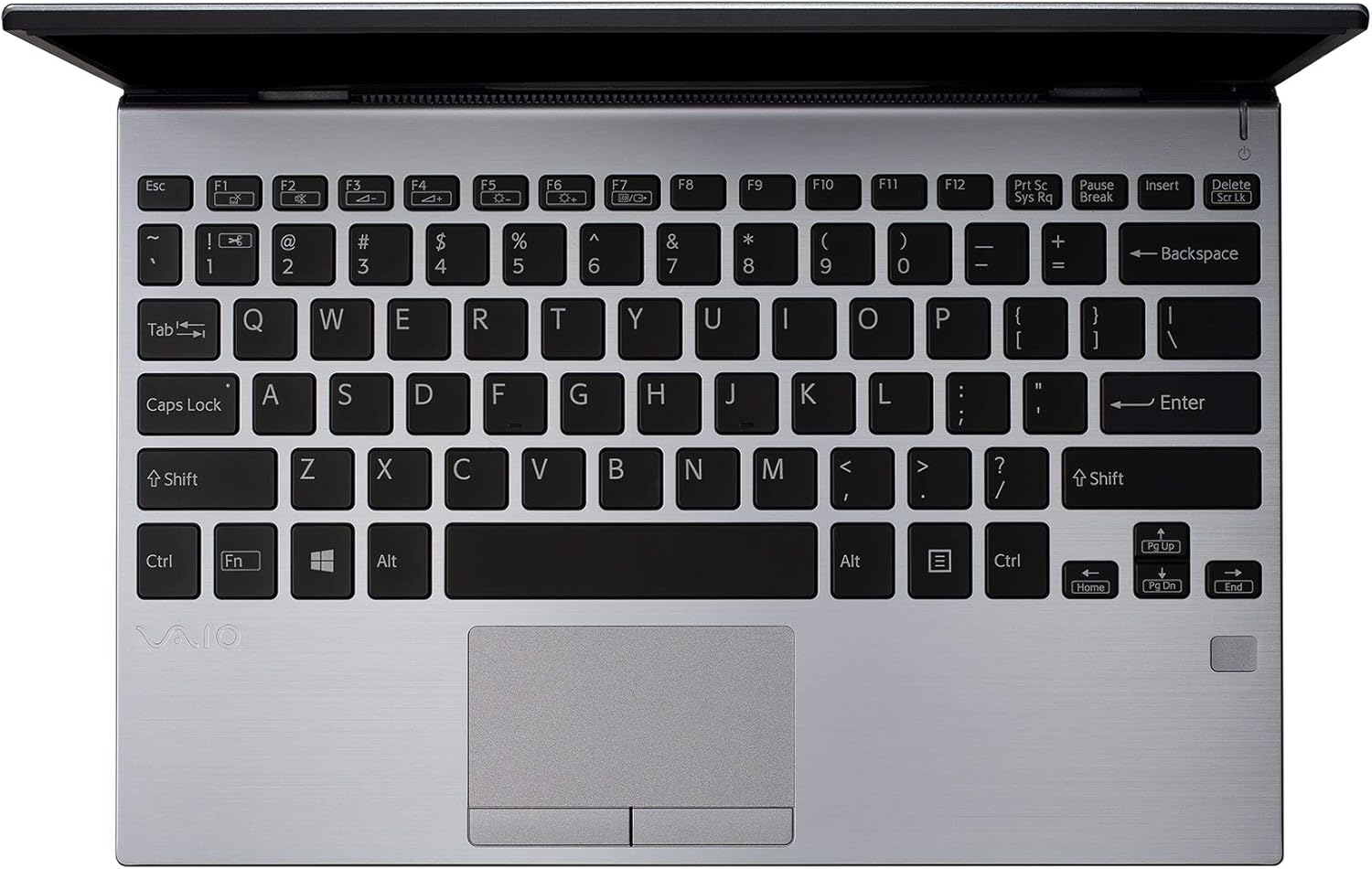
Figure 2 : Vue de dessus view of the VAIO SX12 keyboard and touchpad.
The VAIO SX12 features a full-sized keyboard and a precision touchpad. Familiarize yourself with the function keys (F1-F12) which control various system settings such as screen brightness, volume, and wireless connectivity.
- Touches de fonction : Use the 'Fn' key in combination with F1-F12 for secondary functions.
- Pavé tactile : Supports multi-touch gestures for scrolling, zooming, and navigating.
2. Connexion de périphériques
The VAIO SX12 offers a variety of ports for connecting external devices.

Figure 3 : Côté gauche view of the VAIO SX12, showing the power input, USB ports, HDMI, Ethernet, and VGA ports.

Figure 4 : Côté droit view of the VAIO SX12, showing the SD card slot, USB ports, and audio jack.
- Ports USB : Connectez des périphériques USB tels que des disques durs externes, des claviers ou des souris.
- Port HDMI: Se connecter à un écran externe ou à un projecteur.
- Port VGA : Connect to older external displays or projectors.
- Port Ethernet: Connectez-vous à un réseau filaire.
- Emplacement pour carte SD : Insert an SD card for data transfer.
- Prise audio: Connectez un casque ou des haut-parleurs externes.
Entretien
1. Nettoyage de l'ordinateur portable
- Use the provided cleaning cloth or a soft, lint-free cloth to wipe the screen and exterior surfaces.
- N’utilisez pas de produits chimiques agressifs, de nettoyants abrasifs ni de solvants.
- Assurez-vous que l'ordinateur portable est éteint et débranché avant de le nettoyer.
2. Entretien de la batterie
- Pour prolonger la durée de vie de la batterie, évitez de la décharger complètement et fréquemment.
- Rangez l'ordinateur portable dans un endroit frais et sec s'il n'est pas utilisé pendant une période prolongée.
- The battery is internal and not user-replaceable. Contact authorized service for battery replacement.
3. Mises à jour logicielles
Vérifiez et installez régulièrement les mises à jour du système d'exploitation et des pilotes afin de garantir des performances et une sécurité optimales.
Dépannage
1. L'ordinateur portable ne s'allume pas
- Assurez-vous que l'adaptateur secteur est correctement connecté à la fois à l'ordinateur portable et à une prise de courant fonctionnelle.
- Vérifiez le bon fonctionnement de la prise de courant en y branchant un autre appareil.
- Si la batterie est complètement déchargée, laissez-la se recharger pendant au moins 30 minutes avant de tenter de l'allumer.
2. Problèmes d'affichage
- Si l'écran reste noir, essayez de régler la luminosité à l'aide des touches de fonction.
- If an external monitor is connected, ensure the display output is correctly configured (e.g., duplicate, extend).
- Redémarrez l'ordinateur portable.
3. Peripheral Not Recognized
- Assurez-vous que le périphérique est correctement connecté au port approprié.
- Try connecting the peripheral to a different port or another computer to rule out device malfunction.
- Check the device manager in Windows for driver issues.
Caractéristiques
| Fonctionnalité | Spécification |
|---|---|
| Nom du modèle | VAIO SX12 |
| Numéro de modèle de l'article | VJS121C11L |
| Processeur | Intel Core i5-8265U (3.9 GHz max) |
| BÉLIER | 8 Go LPDDR3 |
| Disque dur | SSD PCIe 512 Go |
| Système opérateur | Windows 10 Pro |
| Taille de l'écran | 12.5 pouces |
| Résolution de l'écran | 1920 x 1080 pixels (Full HD) |
| Carte graphique | Intel Integrated Graphics |
| Connectivité sans fil | Wi-Fi 802.11a/b/g/n/ac, Bluetooth |
| Ports USB 3.0 | 4 |
| Poids de l'article | 1.97 livres |
| Dimensions du produit | 11.3 x 8 x 0.62 pouces |
| Couleur | Argent |
| Piles | 1 batterie lithium-ion (incluse) |
Garantie et assistance
For warranty information and technical support, please refer to the documentation included with your product or visit the official VAIO support webConsultez le site. Conservez votre reçu d'achat comme preuve d'achat pour toute réclamation au titre de la garantie.