
Introduction
Ce manuel fournit des instructions pour l'adaptateur USB vers série Digitus (modèle DA-70167). Cet appareil permet l'échange de données entre un ordinateur doté d'un port USB et divers périphériques série, tels que des commandes de machines, des modems et des capteurs. Il est conforme à la norme USB 2.0 et intègre un chipset PL2303GT, offrant des débits de transfert de données personnalisables.
L'adaptateur comprend un connecteur USB 2.0 mâle de type A et un connecteur D-SUB mâle à 9 broches (RS232), avec des contacts plaqués or pour une connexion fiable. Un câble d'extension USB de 80 cm est également fourni.
Contenu du colis
- 1 x adaptateur Digitus USB vers série (DA-70167)
- 1 câble d'extension USB de 80 cm
Produit terminéview

Figure 1 : Adaptateur USB vers série Digitus. Cette image montre les principaux composants. view de l'adaptateur, en soulignant sa conception compacte et son connecteur D-SUB à 9 broches.

Figure 2 : Points de connexion de l'adaptateur. Ce schéma illustre les connecteurs RS232 (D-SUB 9 broches) et USB A 2.0 de l'adaptateur.

Figure 3 : Gros plan view du connecteur mâle D-SUB 9 broches (RS232), montrant la configuration des broches.

Figure 4 : View du connecteur USB-A mâle, qui se branche sur le port USB de l'ordinateur.
Installation
Suivez ces étapes pour configurer votre adaptateur Digitus USB vers série :
- Installation du pilote : Avant de connecter l'adaptateur, il est recommandé d'installer les pilotes nécessaires pour le chipset PL2303GT. Ces pilotes sont généralement disponibles sur le site d'assistance de Digitus. webLe site peut également être installé automatiquement par votre système d'exploitation lors de la première connexion.
- Connectez-vous à l'ordinateur : Branchez le connecteur USB-A mâle de l'adaptateur à un port USB 2.0 disponible sur votre ordinateur. Vous pouvez utiliser le câble d'extension USB de 80 cm fourni si nécessaire.
- Se connecter au périphérique série : Connectez le connecteur D-SUB mâle 9 broches (RS232) de l'adaptateur au port série de votre périphérique (par exemple, modem, commande de machine, imprimante d'étiquettes, lecteur de codes-barres, terminal de point de vente, caisse enregistreuse, commutateur réseau). Assurez-vous que les vis du connecteur D-SUB sont bien serrées pour garantir une connexion fiable.

Figure 5 : Schéma montrant une configuration de connexion point à point, illustrant l'adaptateur connectant une imprimante d'étiquettes ou un autre périphérique RS-232 à un ordinateur portable/PC.

Figure 6 : L'adaptateur USB vers série connecté à un commutateur réseau et à un ordinateur portable, illustrant une application typique.
Mode d'emploi
Une fois l'adaptateur connecté physiquement et les pilotes installés, votre ordinateur devrait reconnaître le nouveau port série. Vous pourrez alors utiliser des applications logicielles nécessitant une communication série pour interagir avec votre périphérique connecté.
- Identification du port COM : Après l'installation, consultez le Gestionnaire de périphériques (Windows) ou les Informations système (macOS/Linux) de votre ordinateur pour identifier le numéro de port COM attribué à l'adaptateur USB-série. Ce numéro de port sera utilisé par votre logiciel de communication série.
- Configuration du logiciel : Ouvrez votre logiciel de communication série (par exemple, PuTTY, Tera Term, HyperTerminal) et configurez-le pour utiliser le port COM identifié. Paramétrez les paramètres de communication appropriés, tels que le débit en bauds (débit de transfert de données), le nombre de bits de données, la parité, les bits d'arrêt et le contrôle de flux, en fonction des exigences de votre périphérique série. L'adaptateur prend en charge des débits de transfert de données personnalisables compris entre 75 et 128 000 bits par seconde.
- Échange de données : Lancez l'échange de données via votre logiciel. L'adaptateur facilitera la communication entre le port USB de votre ordinateur et le périphérique série.
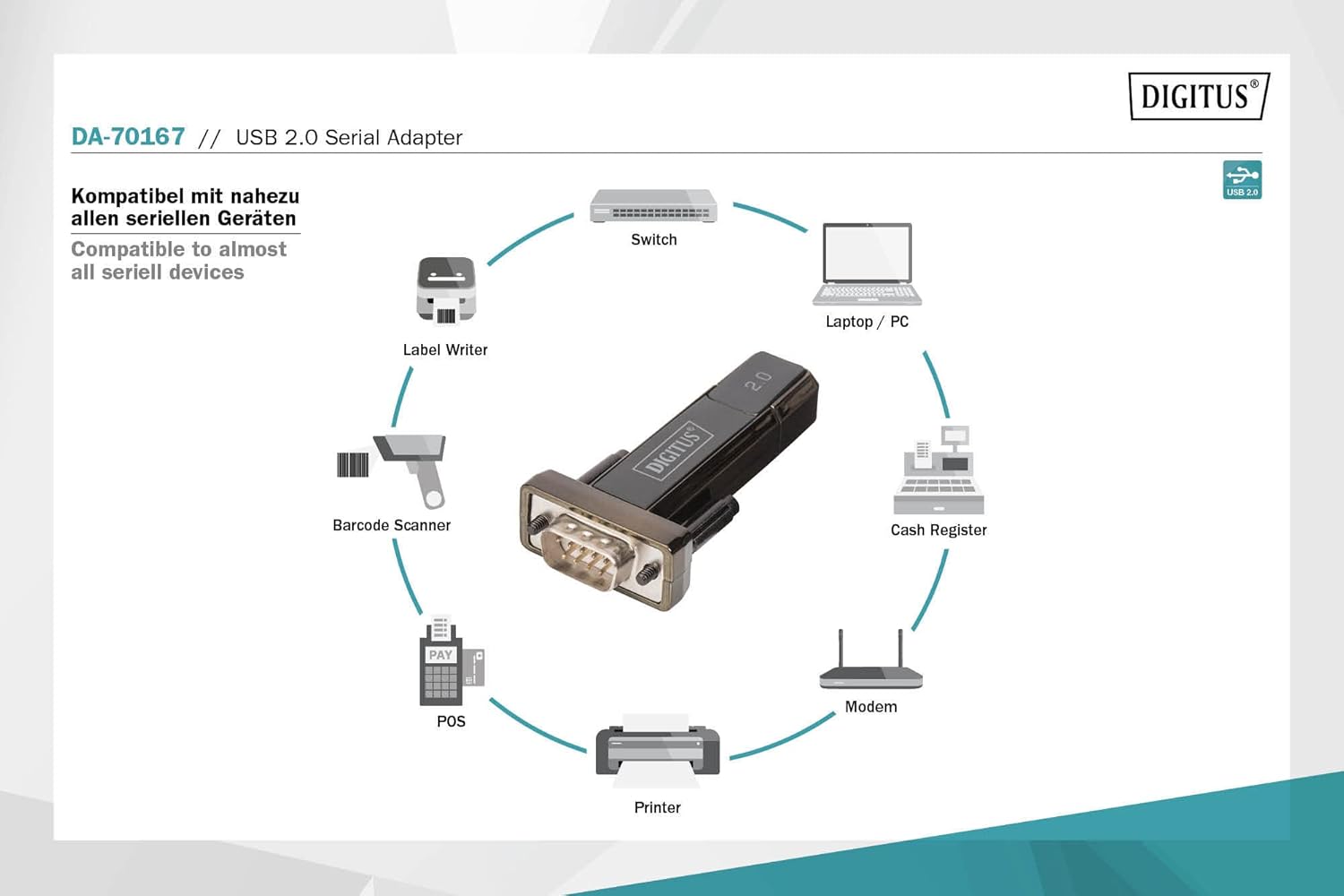
Figure 7 : Schéma illustrant la large gamme d'appareils compatibles avec l'adaptateur USB vers série, notamment les commutateurs, les ordinateurs portables/PC, les étiqueteuses, les lecteurs de codes-barres, les systèmes de point de vente, les imprimantes, les modems et les caisses enregistreuses.
Entretien
L'adaptateur USB vers série Digitus nécessite un entretien minimal. Suivez ces instructions pour assurer sa longévité :
- Nettoyage: Utilisez un chiffon doux et sec pour nettoyer l'extérieur de l'adaptateur. N'utilisez pas de nettoyants liquides ni de solvants.
- Stockage: Rangez l'adaptateur dans un endroit frais et sec, à l'abri de la lumière directe du soleil et des températures extrêmes lorsqu'il n'est pas utilisé.
- Manutention: Évitez de faire tomber l'adaptateur ou de le soumettre à des chocs violents. Ne pliez pas et ne tordez pas excessivement le câble.
- Entretien des connecteurs : Veillez à ce que les connecteurs restent propres et exempts de poussière et de débris. Si nécessaire, utilisez de l'air comprimé pour nettoyer les ports.
Dépannage
| Problème | Cause possible | Solution |
|---|---|---|
| Adaptateur non reconnu par l'ordinateur. |
|
|
| Erreurs de communication avec le périphérique série. |
|
|
| Transfert de données lent. |
|
|
Caractéristiques
| Numéro de modèle | DA-70167 |
| Marque | Digitus |
| Connecteurs | 1 port USB 2.0 mâle A, 1 port D-SUB 9 broches mâle (RS232) |
| Jeu de puces | PL2303GT |
| USB standard | Conforme à USB 2.0 |
| Taux de transfert de données | De 75 bits à 128 000 bits par seconde (personnalisable) |
| Longueur du câble | 80 cm (câble d'extension USB inclus) |
| Couleur | Noir |
| Poids de l'article | 2.82 onces |
| Dimensions du produit (L x l x H) | 3.94 x 5.91 x 1.57 pouces |
| Appareils compatibles | PC, divers périphériques série (commandes de machines, modems, capteurs, etc.) |
Garantie et assistance
Pour obtenir des informations sur la garantie et l'assistance technique, veuillez consulter le site officiel de Digitus. webConsultez leur site web ou contactez leur service client. Conservez votre reçu d'achat comme preuve d'achat pour toute réclamation au titre de la garantie.
Digitus Officiel Website: www.digitus.info