
PIX-LINK LV-WR07
Manuel d'utilisation du routeur sans fil PIX-LINK LV-WR07
Modèle : LV-WR07
1. Introduction
Merci d'avoir choisi le routeur sans fil PIX-LINK LV-WR07. Cet appareil est conçu pour fournir une connexion réseau sans fil haut débit à domicile ou dans un petit bureau. Avec une vitesse sans fil de 300 Mbit/s et deux antennes externes, il garantit une couverture Wi-Fi stable et étendue. Ce manuel vous guidera tout au long de l'installation, de l'utilisation et de la maintenance de votre nouveau routeur.

Image 1.1 : Le routeur sans fil PIX-LINK LV-WR07, illustréasing son design compact et ses deux antennes externes.
2. caractéristiques du produit
- Sans fil haut débit : Débit de transmission de données jusqu'à 300 Mbps, idéal pour un streaming HD fluide, les jeux en ligne et une navigation rapide. web navigation.
- Couverture améliorée : Doté de deux antennes externes pour garantir un signal Wi-Fi puissant et stable dans tout votre espace.
- Ports multiples: Il est doté de 5 ports LAN pour des connexions filaires fiables à des appareils tels que des ordinateurs de bureau, des téléviseurs intelligents et des consoles de jeux.
- Fonctionnalité WPS : Prend en charge la configuration Wi-Fi protégée (WPS) pour une configuration de connexion sans fil facile et sécurisée.
- Large compatibilité: Il se connecte facilement à divers appareils, notamment les consoles de jeux, les tablettes et les téléviseurs intelligents.

Image 2.1 : Illustration de la couverture réseau du routeur et de sa compatibilité avec divers appareils, notamment les ordinateurs portables, les smartphones et les PC.
3. Contenu du colis
Veuillez vérifier que tous les articles sont présents dans votre colis :
- Routeur sans fil PIX-LINK LV-WR07
- Adaptateur secteur
- Câble Ethernet
- Guide d'installation rapide (ce manuel)
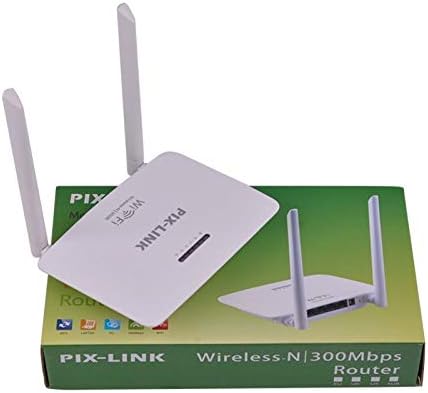
Image 3.1 : Le routeur sans fil PIX-LINK LV-WR07 présenté avec son emballage de vente au détail, montrant le produit tel qu'il apparaît dans la boîte.

Image 3.2 : Les accessoires essentiels inclus avec le routeur : l'adaptateur secteur pour la connexion électrique et un câble Ethernet pour la configuration du réseau câblé.
4. Guide de configuration
4.1 Connexion matérielle
- Mise sous tension : Branchez l'adaptateur secteur au port d'alimentation du routeur, puis branchez l'adaptateur à une prise électrique standard. Le voyant d'alimentation du routeur devrait s'allumer.
- Se connecter à la source Internet : Connectez une extrémité du câble Ethernet fourni au port LAN de votre modem ou à la prise murale Ethernet de votre fournisseur d'accès Internet. Connectez l'autre extrémité du câble Ethernet au port WAN (généralement identifié par une autre étiquette ou couleur) de votre routeur PIX-LINK LV-WR07.
- Connectez votre appareil :
- Connexion filaire : Pour la configuration initiale ou une connexion stable, connectez votre ordinateur à l'un des ports LAN du routeur (généralement jaunes) à l'aide d'un autre câble Ethernet.
- Connexion sans fil : Repérez le nom (SSID) et le mot de passe du réseau Wi-Fi par défaut, généralement imprimés sur une étiquette située sous ou à l'arrière de votre routeur. Connectez votre appareil sans fil (ordinateur portable, smartphone, tablette) à ce réseau.
4.2 Configuration initiale (Web interface)
Après avoir connecté le matériel, vous pouvez configurer votre routeur via un web navigateur.
- Accéder aux paramètres du routeur : Ouvrir un web Ouvrez un navigateur (par exemple, Chrome, Firefox, Edge) sur un appareil connecté au routeur. Dans la barre d'adresse, saisissez l'adresse IP par défaut (par exemple,
192.168.1.1or192.168.0.1Saisissez votre adresse IP et appuyez sur Entrée. Cette adresse IP se trouve généralement sur l'étiquette du routeur. - Se connecter: Une fenêtre de connexion s'affichera. Saisissez le nom d'utilisateur et le mot de passe par défaut (généralement
adminpour les deux, ou comme indiqué sur l'étiquette du routeur). - Exécuter l'assistant d'installation : La plupart des routeurs disposent d'un assistant d'installation rapide. Suivez les instructions à l'écran pour configurer votre type de connexion Internet (par exemple, DHCP, IP statique, PPPoE) et définir le nom (SSID) et le mot de passe de votre nouveau réseau Wi-Fi.
- Enregistrer les paramètres : Après la configuration, enregistrez vos paramètres et redémarrez le routeur si vous y êtes invité.
5. Utilisation de votre routeur
5.1 Connexion des appareils au Wi-Fi
Pour connecter un appareil à votre réseau Wi-Fi :
- Sur votre appareil, accédez aux paramètres Wi-Fi.
- Sélectionnez le nom de votre réseau Wi-Fi (SSID) dans la liste.
- Saisissez le mot de passe Wi-Fi que vous avez défini lors de la configuration.
- Votre appareil devrait maintenant être connecté à Internet.
5.2 Utilisation du WPS (Wi-Fi Protected Setup)
Le WPS vous permet de connecter des appareils à votre réseau Wi-Fi sans avoir à saisir manuellement le mot de passe.
- Appuyez sur le bouton WPS de votre routeur (généralement situé à l'arrière ou sur le côté, et portant l'inscription « WPS »). Le voyant WPS se mettra à clignoter.
- Activez le WPS sur votre périphérique client (par exemple, un adaptateur sans fil, un smartphone ou une imprimante) dans les deux minutes qui suivent. Consultez le manuel de votre périphérique pour obtenir des instructions spécifiques sur l'activation du WPS.
- L'appareil se connectera automatiquement à votre réseau Wi-Fi.
5.3 Connexions filaires (ports LAN)
Le routeur offre plusieurs ports LAN pour les connexions filaires, assurant une connectivité stable et rapide pour les appareils tels que les ordinateurs de bureau, les consoles de jeux et les téléviseurs intelligents.
- Il suffit de connecter un câble Ethernet du port Ethernet de l'appareil à n'importe quel port LAN disponible sur le routeur.
- Le voyant LAN correspondant sur le routeur devrait s'allumer, indiquant une connexion réussie.
6. Entretien
- Emplacement optimal : Placez le routeur dans un endroit central, loin des obstacles (murs épais, objets métalliques) et des sources d'interférences (micro-ondes, téléphones sans fil) afin de maximiser la couverture Wi-Fi.
- Garder propre: Nettoyez régulièrement l'extérieur du routeur avec un chiffon doux et sec. Assurez-vous que les orifices de ventilation ne sont pas obstrués afin d'éviter toute surchauffe.
- Mises à jour du micrologiciel : Consultez régulièrement le site officiel de PIX-LINK. webLe site permet de mettre à jour le micrologiciel. La mise à jour du micrologiciel peut améliorer les performances, ajouter de nouvelles fonctionnalités et corriger des bogues. Suivez les instructions fournies sur le site. websoigneusement le site.
- Redémarrer périodiquement : Redémarrer votre routeur toutes les quelques semaines peut aider à vider sa mémoire et à résoudre les problèmes mineurs de réseau, améliorant ainsi les performances globales.
7. Dépannage
7.1 Pas de connexion Internet
- Vérifiez que l'adaptateur secteur est correctement branché et que le routeur est allumé.
- Assurez-vous que le câble Ethernet de votre modem/FAI est correctement connecté au port WAN du routeur.
- Redémarrez votre modem, puis votre routeur. Attendez quelques minutes qu'ils soient complètement opérationnels.
- Vérifiez les paramètres de votre type de connexion Internet dans les paramètres de votre routeur. web interface (par exemple, DHCP, IP statique, PPPoE).
- Contactez votre fournisseur d'accès Internet (FAI) pour confirmer qu'il n'y a pas de coupures de service.tages dans votre région.
7.2 Vitesse Wi-Fi lente ou connexion intermittente
- Déplacez le routeur vers une position plus centrale, loin des obstacles et des interférences.
- Assurez-vous que le micrologiciel de votre routeur est à jour.
- Réduisez le nombre d'appareils connectés au réseau, en particulier ceux qui effectuent des activités gourmandes en bande passante.
- Essayez de modifier le canal Wi-Fi dans les paramètres de votre routeur afin d'éviter les interférences des réseaux voisins.
7.3 Impossible d'accéder au routeur Web Interface
- Assurez-vous que votre appareil est connecté au routeur (soit par câble Ethernet, soit par Wi-Fi).
- Vérifiez que vous saisissez l'adresse IP correcte (par exemple,
192.168.1.1) dans la barre d'adresse du navigateur. - Videz le cache et les cookies de votre navigateur, ou essayez-en un autre. web navigateur.
- Si vous avez oublié vos identifiants de connexion, vous devrez peut-être effectuer une réinitialisation d'usine (voir section 7.4).
7.4 Comment effectuer une réinitialisation d'usine
Une réinitialisation d'usine rétablira les paramètres par défaut du routeur, notamment le nom et le mot de passe Wi-Fi par défaut, ainsi que les identifiants de connexion.
- Une fois le routeur allumé, repérez le bouton de réinitialisation (souvent un petit trou d'épingle) à l'arrière ou en dessous du routeur.
- Utilisez un trombone ou un objet fin pour appuyer sur le bouton de réinitialisation et le maintenir enfoncé pendant environ 5 à 10 secondes jusqu'à ce que les voyants du routeur clignotent ou que son comportement change.
- Relâchez le bouton et attendez que le routeur redémarre. Vous devrez ensuite le reconfigurer en suivant les étapes de configuration initiale.
8. Spécifications techniques
| Fonctionnalité | Description |
|---|---|
| Marque | PIX-LINK |
| Modèle | LV-WR07 |
| Vitesse sans fil | 300 mégabits par seconde (Mbps) |
| Antennes | 2 antennes externes |
| Nombre de ports | 5 (1 WAN, 4 LAN) |
| Technologie de connectivité | Wi-Fi, réseau local |
| Caractéristiques spéciales | WPS (configuration protégée Wi-Fi) |
| Appareils compatibles | Consoles de jeux, tablettes, téléviseurs intelligents |
9. Informations sur la garantie
Les produits PIX-LINK sont conçus pour offrir fiabilité et performance. Pour connaître les conditions de garantie spécifiques, veuillez consulter la carte de garantie fournie avec votre produit ou visiter le site web officiel de PIX-LINK. webConsultez le site. Conservez votre reçu d'achat comme preuve d'achat pour toute réclamation au titre de la garantie.
10. Assistance clientèle
Si vous rencontrez des problèmes non traités dans ce manuel ou si vous avez besoin d'aide supplémentaire, veuillez contacter le service client de PIX-LINK. Vous trouverez généralement les informations de contact (numéro de téléphone, adresse e-mail ou portail d'assistance) sur le site officiel de PIX-LINK. website ou sur l'emballage du produit.
Avant de contacter l'assistance, veuillez préparer les informations suivantes :
- Modèle du produit : LV-WR07
- Numéro de série (figurant sur l'étiquette du produit)
- Une description détaillée du problème que vous rencontrez
- Étapes que vous avez déjà suivies pour le dépannage