
LMP 18251
Clavier USB LMP pour Mac avec pavé numérique - Manuel d'utilisation
Modèle: 18251
1. Introduction
Ce manuel fournit des instructions complètes pour l'installation, l'utilisation, la maintenance et le dépannage de votre clavier USB LMP avec pavé numérique. Conçu pour macOS, ce clavier offre une frappe fluide et précise grâce à sa disposition ISO italienne à 110 touches, son pavé numérique intégré et ses deux ports USB-A pour connecter des périphériques. Son design en aluminium gris sidéral lui confère une grande robustesse et s'harmonise parfaitement avec les appareils Apple. Veuillez lire attentivement ce manuel pour garantir une utilisation optimale et une longue durée de vie à votre produit.
2. Produit terminéview
2.1 Principales caractéristiques
- Clavier USB filaire avec 110 touches ISO pour Mac.
- Deux ports USB 2.0 intégrés pour périphériques basse consommation.
- Couvercle supérieur en aluminium durable.
- Touches gravées au laser pour une lisibilité durable.
- Compatible avec tous les Mac dotés d'un port USB et de macOS 10.5 ou supérieur.
2.2 Contenu du paquet
- Clavier USB LMP avec pavé numérique
- Câble USB intégré
2.3 Diagramme du produit
Vous trouverez ci-dessous des images illustrant le clavier USB LMP sous différents angles, mettant en évidence son design et ses fonctionnalités.

Figure 2.3.1 : Vue de dessus view du clavier USB LMP, montreasing sa disposition complète, y compris le pavé numérique et les touches de fonction.
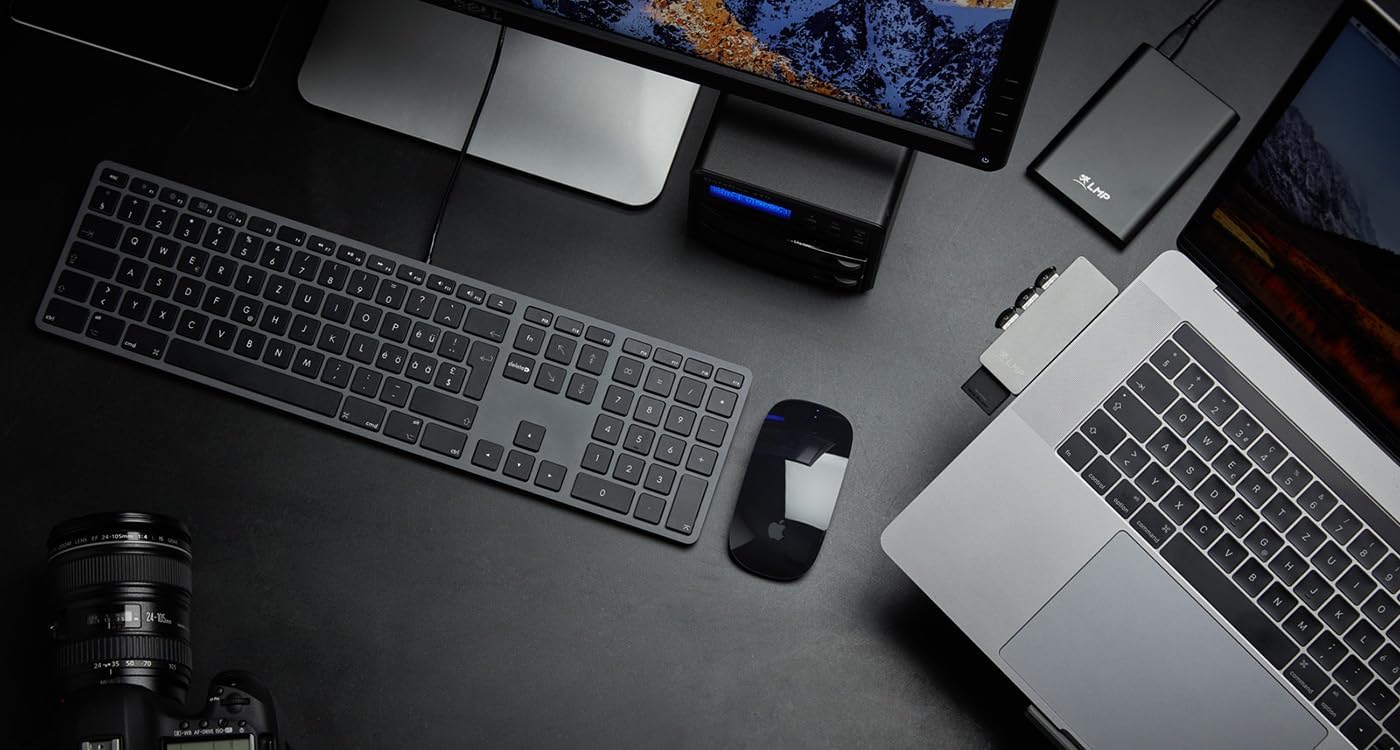
Figure 2.3.2 : Le clavier présenté dans un environnement de poste de travail Mac typique, illustrant sa conception compacte et son intégration transparente.
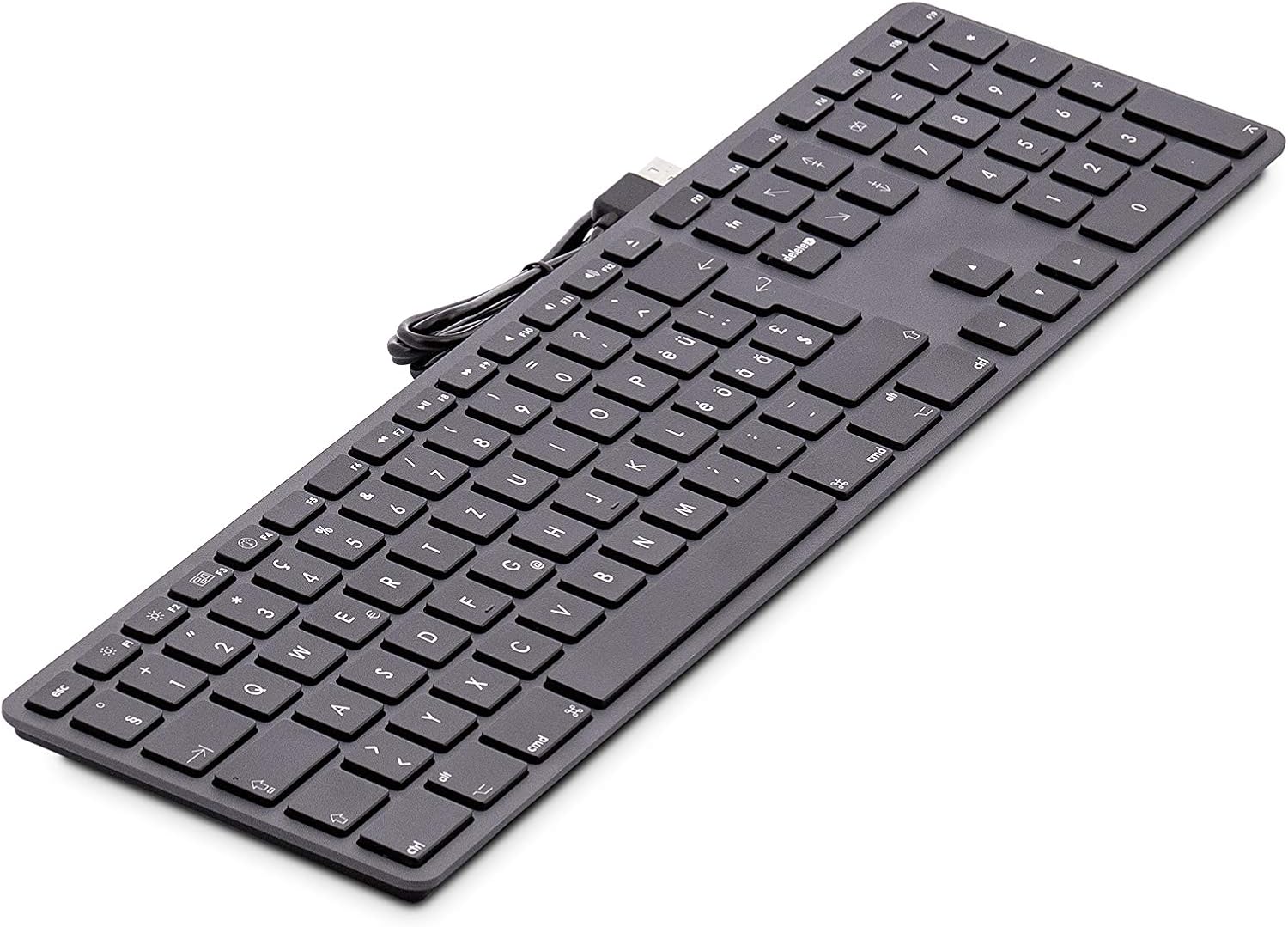
Figure 2.3.3 : Une perspective en angle du clavier, mettant en évidence sa construction élégante en aluminium et la conception de ses touches.

Figure 2.3.4 : Un view Vue arrière, illustrant le point de connexion intégré pour câble USB.
3. Installation
Le clavier USB LMP est conçu pour une utilisation simple et immédiate (plug-and-play), ne nécessitant aucun pilote supplémentaire pour macOS.
3.1 Configuration requise
- Ordinateur Mac avec un port USB-A disponible.
- macOS 10.5 (Leopard) ou version ultérieure.
3.2 Connexion du clavier
- Repérez un port USB-A disponible sur votre ordinateur Mac ou un hub USB compatible.
- Insérez fermement le connecteur USB du câble du clavier dans le port USB-A.
- Votre Mac devrait détecter automatiquement le clavier. Suivez les instructions à l'écran pour la configuration initiale du clavier, le cas échéant.
Aucune installation de logiciel n'est requise. Le clavier est prêt à l'emploi immédiatement après la connexion.
4. Mode d'emploi
4.1 Saisie au clavier
Le clavier fonctionne comme un clavier QWERTY standard (ISO italien). Il suffit de commencer à taper dans n'importe quelle application.
4.2 Touches de fonction (F1-F19)
La rangée supérieure de touches (F1 à F19) permet un accès rapide à diverses fonctions de macOS. Celles-ci incluent généralement :
- Contrôle de la luminosité : F1 (diminution), F2 (augmentation)
- Contrôle de mission : F3
- Rampe de lancement : F4
- Contrôles des médias : F7 (précédent), F8 (lecture/pause), F9 (suivant)
- Contrôle du volume : F10 (muet), F11 (diminution), F12 (augmentation)
- Des touches supplémentaires peuvent inclure l'éjection, le verrouillage de l'écran, etc., selon votre version de macOS et vos paramètres.
Pour utiliser les fonctions standard des touches F (par exemple, F5 pour actualiser la fenêtre du navigateur), vous devrez peut-être maintenir la touche enfoncée. Fn touche située sur le clavier, ou ajustez les paramètres de votre clavier dans les Réglages système/Préférences de macOS.
4.3 Pavé numérique
Le pavé numérique dédié, situé à droite du clavier, permet une saisie de données, des calculs et une navigation efficaces. Son fonctionnement est identique à celui d'un pavé numérique standard.
4.4 Ports USB 2.0
Le clavier est doté de deux ports USB 2.0 intégrés. Ces ports permettent de connecter des périphériques USB basse consommation tels que :
- Souris USB
- Clés USB
- Petits accessoires USB
Note: Ces ports ne sont pas conçus pour les périphériques gourmands en énergie, tels que les disques durs externes, ni pour la recharge d'appareils. Pour des performances optimales, connectez les périphériques gourmands en énergie directement aux ports USB de votre Mac.
5. Maintenance et entretien
Un entretien approprié garantira la longévité et les performances optimales de votre clavier USB LMP.
5.1 Nettoyage
- Déconnecter: Débranchez toujours le clavier de votre Mac avant de le nettoyer.
- Nettoyage de surface : Utilisez un chiffon doux et non pelucheux légèrement dampNettoyez à l'eau ou avec une solution nettoyante douce et non abrasive. Évitez les produits chimiques agressifs, les aérosols et les solvants.
- Touches : Pour la poussière et les débris entre les touches, utilisez de l'air comprimé. Tenez l'aérosol verticalement et pulvérisez par brèves impulsions.
- Éviter l’humidité : Ne laissez pas l'humidité pénétrer dans les ouvertures.
5.2 Stockage
Lorsqu'il n'est pas utilisé, rangez le clavier dans un endroit propre et sec, à l'abri des températures extrêmes, de la lumière directe du soleil et de la poussière excessive.
6. Dépannage
Si vous rencontrez des problèmes avec votre clavier USB LMP, reportez-vous aux problèmes et solutions courants suivants.
6.1 Clavier ne répondant pas
- Vérifiez la connexion : Vérifiez que le câble USB est bien branché à un port USB de votre Mac. Essayez un autre port USB.
- Redémarrer le Mac : Parfois, un simple redémarrage de votre ordinateur peut résoudre les problèmes de connexion.
- Tester sur un autre Mac : Si possible, testez le clavier sur un autre Mac pour déterminer si le problème vient du clavier ou de votre ordinateur.
- Concentrateur USB : Si vous utilisez un concentrateur USB, essayez de connecter le clavier directement à votre Mac. Assurez-vous que le concentrateur USB est alimenté s'il s'agit d'un concentrateur passif auquel sont connectés plusieurs périphériques.
6.2 Certaines touches ne fonctionnent pas
- Clés propres : Vérifiez la présence de débris ou de corps étrangers coincés sous les touches défectueuses. Utilisez de l'air comprimé pour les dégager.
- Interférence logicielle : Vérifiez qu'aucun utilitaire de clavier tiers ni paramètre d'accessibilité n'interfère avec la saisie. Réinitialiser les préférences du clavier dans les Préférences Système de macOS peut résoudre le problème.
6.3 Les périphériques connectés aux ports USB du clavier ne fonctionnent pas
- Exigences d'alimentation : Assurez-vous que le périphérique connecté est un appareil basse consommation. Les appareils haute consommation (par exemple, les disques durs externes) risquent de ne pas fonctionner correctement lorsqu'ils sont connectés aux ports USB du clavier.
- Connexion directe : Essayez de connecter le périphérique directement au port USB de votre Mac pour vérifier qu'il fonctionne de manière indépendante.
Si le problème persiste après avoir essayé ces solutions, veuillez contacter le service client de LMP pour obtenir de l'aide supplémentaire.
7. Spécifications
| Fonctionnalité | Détail |
|---|---|
| Marque | LMP |
| Numéro de modèle | 18251 |
| Technologie de connectivité | USB (filaire) |
| Appareils compatibles | Mac (macOS 10.5 ou supérieur) |
| Nombre de clés | 110 (Disposition ISO) |
| Description du clavier | Numérique |
| Dossier spécial | Pliable (Remarque : cela peut faire référence à des pieds réglables.) |
| Couleur | Gris sidéral |
| Matériel | Aluminium (Couvercle supérieur) |
| Dimensions du produit | 45 x 14 x 4 cm |
| Poids de l'article | 630 g |
| Ports USB | 2 x USB 2.0 |
| Source d'énergie | Électrique filaire (alimenté par USB) |
8. Garantie et assistance
Les produits LMP sont fabriqués selon des normes de qualité élevées. Pour plus d'informations concernant la couverture de la garantie et l'assistance technique, veuillez consulter la carte de garantie fournie avec votre produit ou visiter le site web officiel de LMP. webConsultez le site. Conservez votre preuve d'achat pour toute réclamation au titre de la garantie.
LMP est une entreprise suisse forte de plus de 20 ans d'expérience, spécialisée dans les accessoires haut de gamme pour les produits Apple, et axée sur l'innovation et le design.