
1. Introduction
This manual provides instructions for the proper setup, operation, and maintenance of your Acer B247Y 23.8-inch LED LCD Monitor. Please read this manual thoroughly before using your monitor to ensure optimal performance and to prevent damage.
The Acer B247Y is a 23.8-inch Full HD (1920 x 1080) monitor featuring an IPS panel for wide viewing angles, an anti-glare display, and a frameless design on three sides. It includes multiple connectivity options and an ergonomic stand for comfortable viewing.
2. Contenu du colis
Vérifiez que tous les articles sont présents dans votre colis. Si des articles sont manquants ou endommagés, contactez votre vendeur.
- Acer B247Y 23.8-inch LED LCD Monitor
- Support pour écran (base et col)
- Power Adapter (Internal) and Power Cable
- Câble VGA
- Câble DisplayPort 1.2
- Câble HDMI
- Audio-in Cable (if included)
- Audio-out Cable (if included)
- Manuel de l'utilisateur (ce document)
3. Installation
3.1 Assemblage du support pour écran
The monitor comes with a detachable foot stand. Follow these steps to assemble:
- Retirez soigneusement le moniteur et son support de leur emballage.
- Fixez le pied du moniteur à son panneau. Assurez-vous qu'il s'enclenche correctement.
- Attach the stand base to the stand neck. Tighten any screws if provided, usually located on the underside of the base.
- Placez le moniteur assemblé sur une surface stable et plane.
Note: The monitor also supports VESA mount (100 x 100 mm) for wall or arm mounting. Refer to your VESA mount kit instructions for installation.
3.2 Connexion du moniteur
Connectez le moniteur à votre ordinateur ou à d'autres appareils à l'aide des câbles appropriés.
- Connexion vidéo :
- Connectez une extrémité du câble DisplayPort à la sortie DisplayPort de votre ordinateur et l'autre extrémité à l'entrée DisplayPort du moniteur.
- Alternatively, connect an HDMI cable from your computer's HDMI output to the monitor's HDMI input.
- For older systems, connect a VGA cable from your computer's VGA output to the monitor's VGA input.
- Connexion audio :
- If using VGA or DisplayPort without audio, connect an audio cable from your computer's audio output to the monitor's audio-in port for integrated speakers.
- To connect external speakers or headphones, use the monitor's audio-out port.
- Connexion électrique :
- Branchez le câble d'alimentation à l'entrée d'alimentation du moniteur, puis branchez l'autre extrémité à une prise électrique mise à la terre.

Figure 3.2.1: Acer B247Y Monitor with Stand. This image illustrates the overall appearance of the monitor when fully assembled on its stand.
4. Mode d'emploi
4.1 Mise sous/hors tension
Appuyez sur le bouton d'alimentation, généralement situé en bas à droite ou à l'arrière du moniteur, pour l'allumer ou l'éteindre. Le voyant d'alimentation s'allume lorsque le moniteur est allumé.
4.2 Adjusting Monitor Settings (OSD)
The monitor features an On-Screen Display (OSD) menu for adjusting various settings. Use the control buttons (typically located near the power button) to navigate and select options within the OSD menu.
Les paramètres OSD courants incluent :
- Image: Brightness, Contrast, Color Temperature, Gamma, Acer eColor Management modes (e.g., Dark Room, Eco).
- Audio: Volume control for integrated speakers or audio-out.
- Saisir: Select the active video input source (VGA, DisplayPort, HDMI).
- OSD: Délai d'expiration OSD, langue.
- Gestion: Réinitialisez les paramètres d'usine par défaut.
4.3 Réglages ergonomiques
The Acer B247Y monitor stand offers several ergonomic adjustments to optimize your viewexpérience en matière de :
- Inclinaison: Adjust the screen angle from -5 degrees to 25 degrees (forward/backward).
- Pivot: Rotate the monitor horizontally up to +/- 45 degrees.
- Réglage de la hauteur : Réglez la hauteur de l'écran jusqu'à 120 mm.
- Pivoter: Faites pivoter l'écran de 90 degrés pour le mode portrait. viewing.
5. Entretien
Un entretien approprié garantit la longévité et les performances optimales de votre moniteur.
- Nettoyage de l'écran : Essuyez délicatement l'écran avec un chiffon doux non pelucheux. Pour les taches tenaces,ampen the cloth with a small amount of water or a non-abrasive screen cleaner. Do not spray liquid directly onto the screen.
- Nettoyage du Casing: Utilisez un chiffon doux et sec pour nettoyer le moniteur.asing. Évitez d'utiliser des détergents puissants ou des nettoyants abrasifs.
- Ventilation: Veillez à ce que les ouvertures de ventilation du moniteur ne soient pas obstruées afin d'éviter toute surchauffe.
- Éteindre: Éteignez toujours le moniteur et débranchez-le de la prise de courant avant de le nettoyer ou lorsqu'il n'est pas utilisé pendant une période prolongée.
6. Dépannage
Si vous rencontrez des problèmes avec votre moniteur, reportez-vous aux étapes de dépannage courantes suivantes :
- No Power / Monitor Does Not Turn On:
- Assurez-vous que le câble d'alimentation est correctement branché à la fois au moniteur et à une prise électrique fonctionnelle.
- Vérifiez le bon fonctionnement de la prise de courant en y branchant un autre appareil.
- Appuyez fermement sur le bouton d'alimentation.
- No Image / "No Signal" Message:
- Check that the video cable (DisplayPort, HDMI, or VGA) is securely connected to both the monitor and your computer.
- Assurez-vous que votre ordinateur est allumé et non en mode veille.
- Utilisez le menu OSD pour sélectionner manuellement la source d'entrée appropriée.
- Essayez un autre câble vidéo ou un autre port si possible.
- L'image est déformée ou floue :
- Assurez-vous que la résolution d'affichage de votre ordinateur est réglée sur la résolution native du moniteur (1920 x 1080).
- Adjust brightness, contrast, and other picture settings via the OSD menu.
- Vérifiez que l'écran et les câbles ne présentent aucun dommage physique.
- Aucun son ne sort des haut-parleurs :
- Increase the volume using the OSD menu or your computer's sound settings.
- Vérifiez que le câble audio (le cas échéant) est correctement connecté.
- Vérifiez que le périphérique de sortie audio correct est sélectionné dans les paramètres sonores de votre ordinateur.
7. Spécifications
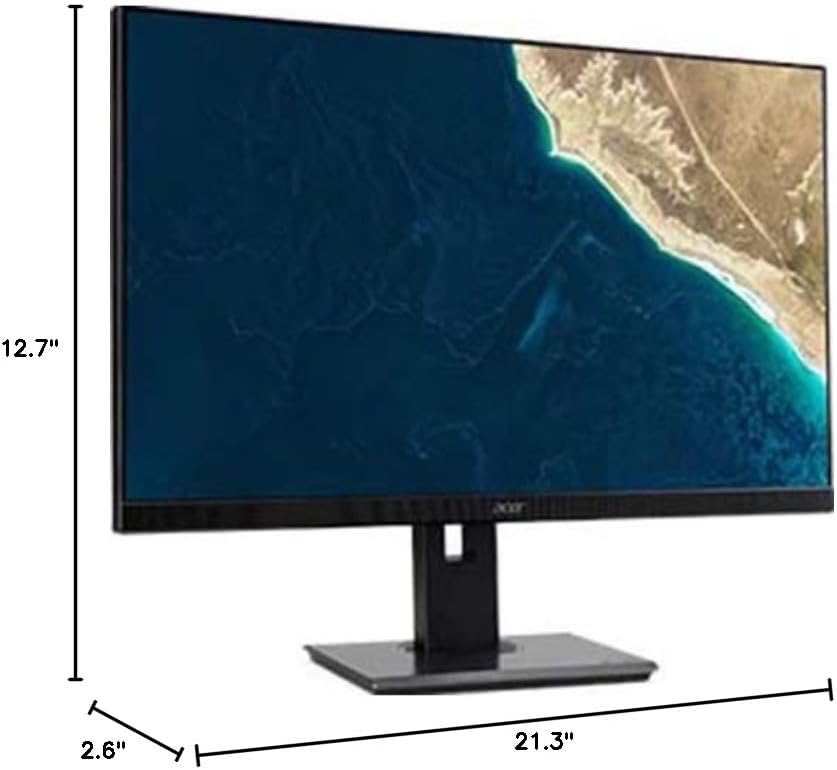
Figure 7.1.1: Acer B247Y Monitor Dimensions. This image shows the approximate height (12.7"), width (21.3"), and depth (2.6") of the monitor without the stand.
| Fonctionnalité | Spécification |
|---|---|
| Numéro de modèle | B247Y |
| Taille de l'écran | 23.8 pouces (60.5 cm) |
| Type d'affichage | LED LCD, IPS Panel, Anti-glare (AG) |
| Résolution maximale | 1920 x 1080 (Full HD) |
| Rapport hauteur/largeur | 16:9 |
| Taux de rafraîchissement | 75 Hz |
| Temps de réponse | 4ms (gray-to-gray) |
| Luminosité (typique) | 250 cd/m² |
| Rapport de contraste natif | 1,000:1 |
| Rapport de contraste dynamique | 100,000,000:1 |
| ViewAngles de rotation (H/V) | 178° / 178° |
| Connectivité | VGA, DisplayPort 1.2, HDMI, Audio-in, Audio-out |
| Haut-parleurs intégrés | 2 x 2.0 W |
| Ajustements ergonomiques | Tilt (-5° to 25°), Swivel (+/- 45°), Height Adjustment (120mm), Pivot (90°) |
| VESA Mount Support | 100 x 100 mm |
| Dimensions avec support (L x H x P) | 21.3" x 14.9"~19.6" x 7.6" (54.0cm x 37.9cm~49.9cm x 19.3cm) |
| Poids avec support | 12.3 lb (5.6 kg) |
| Adaptateur secteur | Interne |
| Couleur | Noir |
8. Garantie et assistance
Your Acer B247Y monitor comes with a Limited Three-Year Warranty. Please retain your proof of purchase for warranty claims.
For technical support, service, or warranty inquiries, please refer to the official Acer support website or contact their customer service department. Contact information can typically be found on the Acer websur le site ou dans la carte de garantie fournie avec votre produit.
Verrou Kensington : The monitor supports a Kensington lock for security. Attach a compatible Kensington lock (sold separately) to the security slot on the monitor to deter theft.