
Méta 1
Manuel d'utilisation du casque de réalité virtuelle autonome Meta Oculus Go (32 Go)
Introduction
Ce manuel fournit des instructions pour le casque de réalité virtuelle autonome Meta Oculus Go (32 Go). L'Oculus Go offre une expérience de réalité virtuelle immersive sans aucun câble externe, ordinateur ou smartphone. Doté d'une optique claire et de graphismes 3D, il fait office de cinéma personnel portable, permettant aux utilisateurs de regarder des films, de participer à des événements virtuels et d'interagir avec des applications sociales. L'appareil est alimenté par la plateforme mobile Qualcomm Snapdragon 821, garantissant une qualité audio, vidéo et interactive optimale.

Cette image présente la face avant du casque Oculus Go, mettant en valeur son design élégant gris clair et la marque « Oculus ».
Qu'y a-t-il dans la boîte
Les éléments suivants sont inclus avec votre casque de réalité virtuelle autonome Oculus Go :
- Aller à l'appareil
- Contrôleur
- 1 pile AA (pour la manette)
- Objectif Cloth
- Câble micro USB (pour le chargement)

Cette image montre le casque Oculus Go et sa manette compacte et ergonomique, illustrant l'ensemble du produit.
Installation
Pour commencer à utiliser votre casque Oculus Go, suivez ces étapes :
- Déballez l'appareil : Retirez soigneusement le casque Oculus Go, la manette et les accessoires de leur emballage.
- Insérer la pile de la manette : Ouvrez le compartiment à piles de la manette et insérez la pile AA fournie, en respectant la polarité.
- Charger le casque : Connectez le câble micro USB au port de charge du casque et branchez l'autre extrémité à un adaptateur secteur USB compatible (non fourni) ou à un ordinateur. Laissez le casque se charger complètement avant la première utilisation. Le voyant de charge indiquera l'état de la charge.
- Téléchargez l'application Oculus : Sur votre smartphone, téléchargez l'application compagnon Oculus depuis la boutique d'applications de votre appareil.
- Appairage et configuration initiaux : Ouvrez l'application Oculus sur votre smartphone et suivez les instructions à l'écran pour jumeler votre casque Oculus Go. Cette procédure vous guidera pour la connexion Wi-Fi, la création de votre compte et les premières mises à jour logicielles.
- Ajuster le casque : Placez le casque sur votre tête et ajustez les sangles pour un maintien confortable et sûr. Assurez-vous que l'affichage est centré et net.
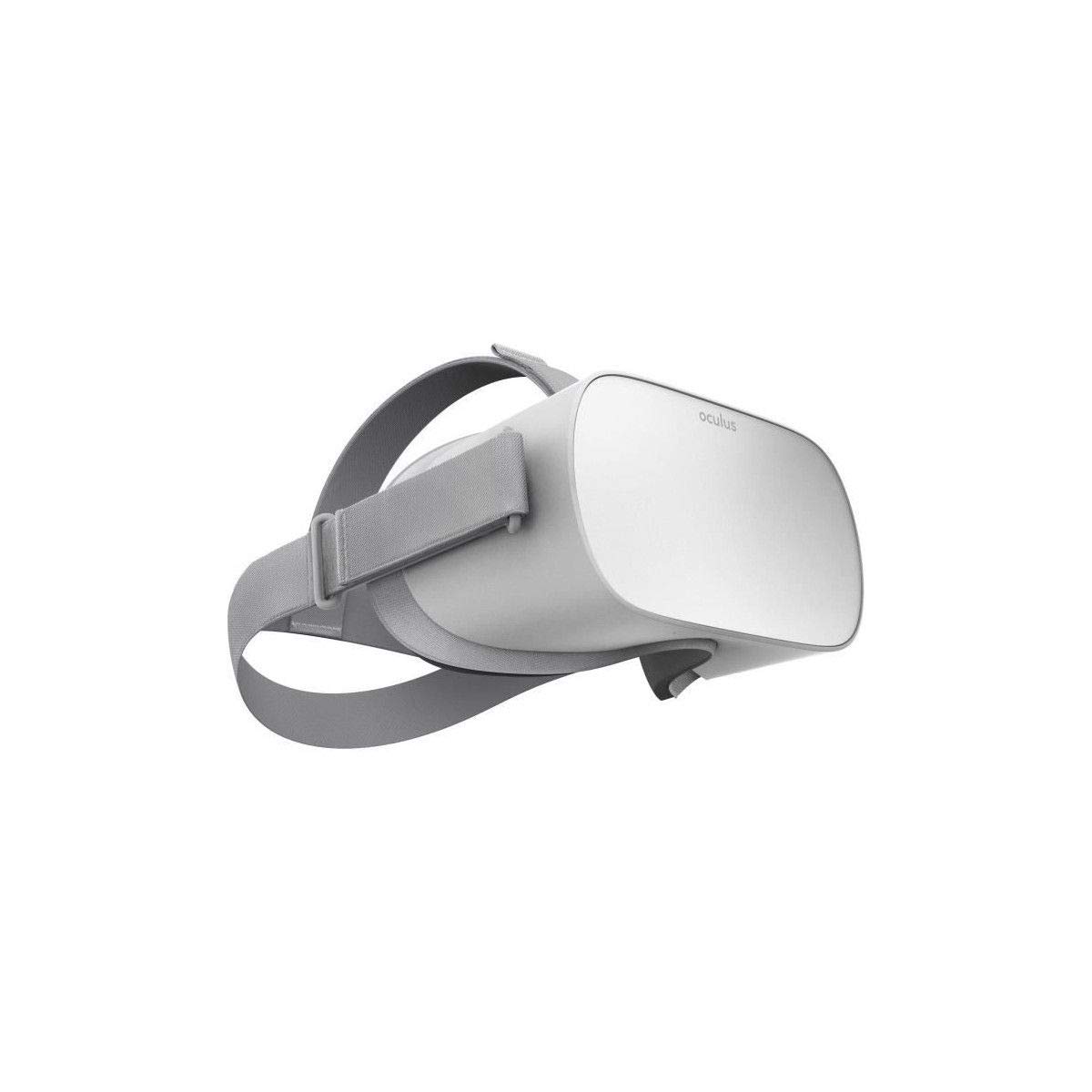
Cette image offre un côté view du casque Oculus Go, montrant les sangles réglables et l'aspect général professionnelfile de l'appareil.
Utilisation de l'Oculus Go
Cette section décrit en détail le fonctionnement de base de votre casque Oculus Go.
Marche/Arrêt
- Pour allumer : Maintenez enfoncé le bouton d'alimentation situé sur le dessus du casque jusqu'à ce que le logo Oculus apparaisse.
- Pour éteindre : Maintenez le bouton d'alimentation enfoncé jusqu'à ce qu'un menu d'arrêt apparaisse en réalité virtuelle, puis sélectionnez « Éteindre ». Vous pouvez également maintenir le bouton d'alimentation enfoncé pendant plusieurs secondes jusqu'à ce que l'appareil s'éteigne.
Utilisation du contrôleur
La manette Oculus Go est votre principal périphérique d'entrée en réalité virtuelle.
- Navigation: Utilisez le pavé tactile pour déplacer le curseur et faire défiler les menus.
- Sélection: Appuyez sur le pavé tactile pour sélectionner des éléments.
- Bouton Retour : Le bouton « Retour » (généralement une flèche incurvée) vous ramène à l’écran ou au menu précédent.
- Bouton Oculus : Le bouton « Oculus » (avec le logo Oculus) ouvre le menu universel, vous permettant d'accéder aux paramètres, à l'accueil et à d'autres fonctions essentielles.
- Déclenchement: Le bouton de déclenchement situé sous la manette sert à interagir avec elle, par exemple pour tirer dans les jeux ou pour confirmer des sélections.
Réglage du volume
Les boutons de volume se trouvent sur le dessus du casque, près du bouton d'alimentation. Appuyez sur « + » pour augmenter le volume et sur « - » pour le diminuer.
Sortie audio
L'Oculus Go intègre des haut-parleurs à diffusion spatiale dans le bandeau. Pour une expérience plus intime ou immersive, vous pouvez connecter un casque audio 3.5 mm à la prise située sur le côté du casque.
Navigation dans l'environnement VR
Une fois allumé, vous accéderez à l'environnement Oculus Home. Utilisez la manette pour sélectionner des applications, parcourir la boutique ou ajuster les paramètres. Vos mouvements de tête contrôlent la caméra. view dans l'espace virtuel.
Entretien et soins
Un entretien approprié garantit la longévité et les performances optimales de votre Oculus Go.
- Nettoyage des lentilles : Utilisez le chiffon en microfibre fourni pour essuyer délicatement les lentilles en effectuant des mouvements circulaires. N’utilisez pas de nettoyants liquides, d’alcool ni de chiffons abrasifs, car ils pourraient endommager les lentilles.
- Nettoyage du casque : Essuyez l'extérieur du casque avec un chiffon sec ou légèrement humidifié.amp, chiffon doux. Évitez toute infiltration d'humidité dans les ouvertures.
- Lingette nettoyante pour le visage : Le coussinet facial en mousse peut être retiré avec précaution et lavé à la main avec de l'eau et du savon doux, puis séché complètement à l'air libre avant d'être remis en place.
- Stockage: Rangez le casque dans un endroit frais et sec, à l'abri de la lumière directe du soleil. L'exposition directe au soleil peut endommager de façon permanente les lentilles et l'écran.
- Entretien de la batterie: Pour une durée de vie optimale de la batterie, évitez de décharger complètement le casque fréquemment. Rechargez-le régulièrement.
Dépannage
Cette section aborde les problèmes courants que vous pourriez rencontrer avec votre Oculus Go.
Le casque ne s'allume pas.
- Assurez-vous que le casque est complètement chargé. Branchez-le à une source d'alimentation à l'aide du câble micro USB et laissez-le charger pendant au moins 30 minutes.
- Pour tenter une réinitialisation matérielle, maintenez le bouton d'alimentation enfoncé pendant au moins 10 secondes.
Le contrôleur ne répond pas
- Vérifiez que la pile AA de la manette est correctement insérée et suffisamment chargée. Remplacez-la si nécessaire.
- Assurez-vous que la manette est bien appairée avec le casque. Si ce n'est pas le cas, suivez les instructions d'appairage dans l'application Oculus.
Affichage flou ou hors de mise au point
- Ajustez la position du casque sur votre tête pour trouver le point optimal pour une clarté sonore maximale.
- Assurez-vous que les lentilles sont propres. Utilisez le chiffon fourni pour les essuyer délicatement.
- Si vous portez des lunettes, assurez-vous qu'elles s'insèrent confortablement dans le casque ou utilisez l'entretoise fournie si nécessaire.
Surchauffe
- Si le casque chauffe, cessez de l'utiliser et laissez-le refroidir dans un endroit bien ventilé.
- Une utilisation prolongée, notamment avec des applications exigeantes, peut entraîner une surchauffe de l'appareil. Faites des pauses régulières.
Mal des transports
- Certains utilisateurs peuvent ressentir des nausées en réalité virtuelle. Si vous ne vous sentez pas bien, retirez le casque et faites une pause.
- Commencez par des expériences offrant des options de locomotion confortables et augmentez progressivement votre tolérance.
Problèmes de connectivité Wi-Fi
- Assurez-vous que votre réseau Wi-Fi est actif et à portée.
- Redémarrez votre routeur Wi-Fi et le casque Oculus Go.
- Vérifiez que le mot de passe Wi-Fi saisi lors de la configuration est correct.
Caractéristiques
| Fonctionnalité | Détail |
|---|---|
| Numéro de modèle | 1 |
| ASIN | B07D7HPSFC |
| Capacité de stockage | 32 Go |
| Fabricant | Oculus (Méta) |
| Dimensions du produit | 3.94 x 3.94 x 3.94 pouces |
| Poids de l'article | 1 livre |
| Piles requises | 1 pile AA (fournie pour la manette) |
| Date de première disponibilité | 31 mai 2018 |
| Date de sortie | 1 avril 2020 |
Garantie et assistance
Pour toute information concernant la garantie, l'assistance technique ou le service après-vente de votre casque Meta Oculus Go, veuillez consulter le site d'assistance officiel de Meta. webConsultez leur site web ou contactez directement leur service client. Conservez votre preuve d'achat pour toute réclamation au titre de la garantie.
Support en ligne: Assistance Meta Quest
Ask a question about this manual
Ask about setup, troubleshooting, compatibility, parts, safety, or missing instructions. Manuals+ will review the question and use this page’s manual context to help answer it.