
Introduction
This manual provides instructions for the proper setup, operation, and maintenance of your Targus W600 Wireless Optical Mouse. Please read this manual thoroughly before using the device to ensure optimal performance and longevity.
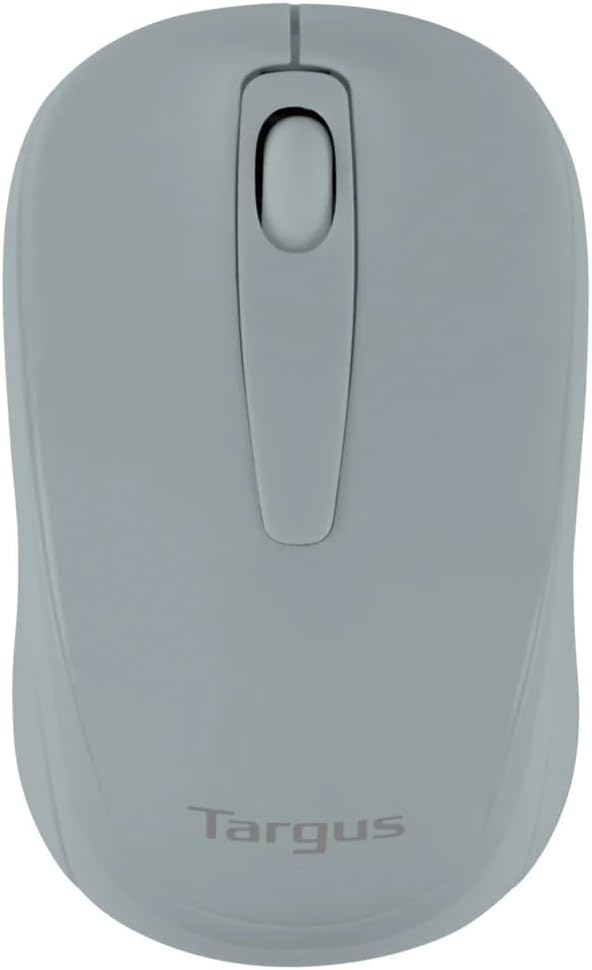
Figure 1: Targus W600 Wireless Optical Mouse (Quarry Gray)
Contenu du colis
Vérifiez que tous les articles sont présents dans le colis :
- Targus W600 Wireless Optical Mouse
- Récepteur USB
- Manuel de l'utilisateur (ce document)
Note: 1 AA battery is required and sold separately.
Caractéristiques du produit
- 2.4 GHz Wireless Technology for reliable connection
- 1600 DPI Optical Sensor for precise tracking
- Conception ergonomique pour une utilisation confortable
- Compatible avec les systèmes d'exploitation Windows et Mac
- Integrated USB receiver storage compartment
Installation
1. Installation de la batterie
- Turn the mouse over to locate the battery compartment cover.
- Gently slide the cover off.
- Insérez une (1) pile AA, en veillant à respecter la polarité (+/-).
- Remettez le couvercle du compartiment à piles.
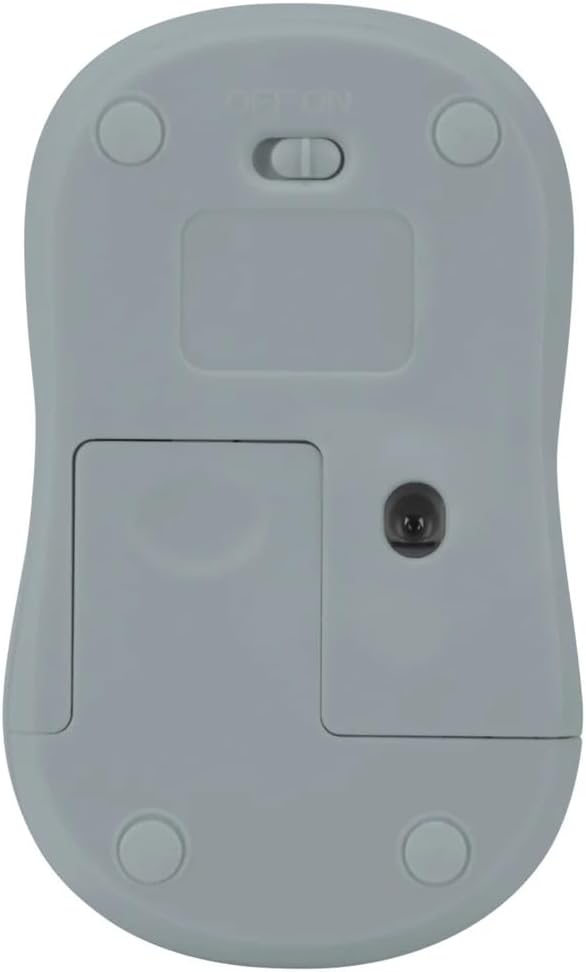
Figure 2 : Bas view of the mouse with battery compartment and power switch.
2. Connexion du récepteur USB
- Locate the USB receiver, typically stored inside the mouse's battery compartment or a dedicated slot.
- Branchez le récepteur USB dans un port USB disponible sur votre ordinateur.
- Votre ordinateur devrait détecter et installer automatiquement les pilotes nécessaires. Cela peut prendre quelques instants.
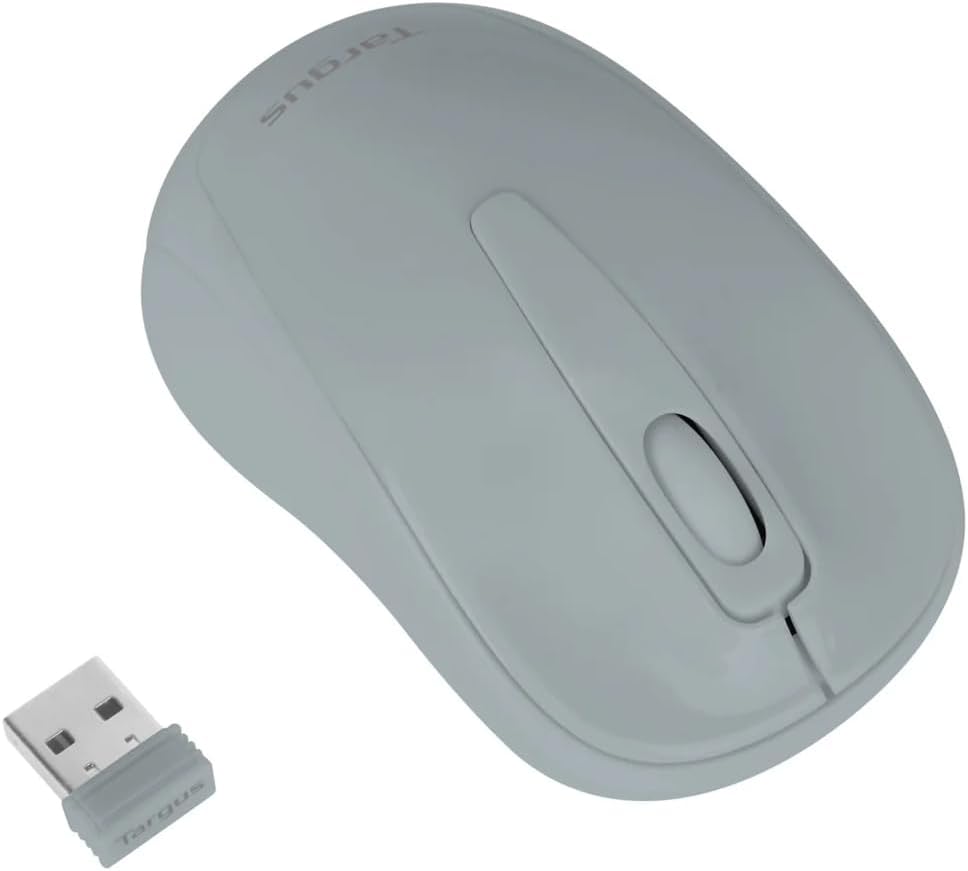
Figure 3: Targus W600 mouse and its USB receiver.

Figure 4: USB receiver plugged into a laptop, with the mouse nearby.
3. Mise sous tension de la souris
On the bottom of the mouse, slide the ON/OFF switch to the "ON" position. The mouse is now ready for use.
Utilisation de la souris
The Targus W600 Wireless Optical Mouse functions like a standard 3-button mouse. It features a left button, a right button, and a scroll wheel that also acts as a middle button.
- Click gauche: Primary action, selection, opening items.
- Clic-droit: Ouvre les menus contextuels.
- Molette: Documents et rouleaux web pages vertically. Pressing the scroll wheel acts as a middle click, often used for opening links in new tabs or specific application functions.
The 1600 DPI optical sensor provides smooth and accurate cursor control on most surfaces. For best performance, use on a mouse pad or a non-reflective, uniform surface.
Entretien
Nettoyage
Pour nettoyer votre souris, essuyez délicatement sa surface avec un chiffon doux et sec.amp cloth. Avoid using harsh chemicals or abrasive cleaners, as these can damage the finish or internal components. Ensure no liquid enters the mouse.
Remplacement de la batterie
When the mouse performance degrades or stops responding, it may be time to replace the battery. Follow the steps outlined in the "Installing the Battery" section to replace the AA battery. Dispose of used batteries responsibly according to local regulations.
Dépannage
| Problème | Solution |
|---|---|
| La souris ne répond pas |
|
| Mouvement erratique du curseur |
|
| Portée sans fil courte |
|
Caractéristiques
| Numéro de modèle | AMW60006AP-55 |
| Connectivité | Sans fil 2.4 GHz (récepteur USB) |
| Techniques de détection | Optique |
| DPI | 1600 DPI |
| Nombre de boutons | 3 (Gauche, Droite, Molette de défilement/Clic central) |
| Source d'énergie | 1 piles AA (non incluses) |
| Systèmes d'exploitation compatibles | Windows, Mac |
Remarque: les spécifications peuvent être modifiées sans préavis.
Garantie et assistance
Pour obtenir des informations sur la garantie et l'assistance technique, veuillez consulter le site officiel de Targus. webConsultez leur site web ou contactez leur service client. Conservez votre reçu d'achat comme preuve d'achat pour toute réclamation au titre de la garantie.
Targus Officiel Website: www.targus.com