
PIX-LINK WR01
Manuel d'utilisation du répéteur WiFi PIX-LINK 300 Mbps
Modèle : WR01
1. Introduction
Le répéteur Wi-Fi PIX-LINK WR01 300 Mbps est conçu pour étendre la couverture et améliorer la puissance du signal de votre réseau Wi-Fi existant. Cet appareil contribue à éliminer les zones mortes Wi-Fi, offrant ainsi une connexion sans fil plus stable et plus rapide dans toute votre maison ou votre bureau. Il prend en charge les modes répéteur et point d'accès (AP), offrant ainsi des options de connectivité polyvalentes.

Figure 1 : Face avant view du répéteur WiFi PIX-LINK WR01.
2. Produit terminéview
Le PIX-LINK WR01 se distingue par sa conception compacte, ses antennes intégrées et ses multiples voyants LED facilitant la surveillance de son état. Il est également doté d'un port USB pour le chargement, ce qui en fait un compagnon de voyage idéal.
2.1. Composants et indicateurs

Figure 2 : Détaillé view des composants et indicateurs PIX-LINK WR01.
- Voyant d'alimentation : Indique si l'appareil est sous tension.
- LED WPS : S'allume lors des tentatives de connexion WPS.
- Voyant LAN : Indique une activité sur le port LAN.
- LED du répéteur : Affiche l'état de la fonction répéteur.
- Antennes à rotation de 180° : Antennes réglables pour une réception optimale du signal.
- Prise détachable : Permet un rangement et un transport compacts.
- Interface WAN : Port permettant la connexion à un modem ou un routeur en mode AP.
- Bouton de réinitialisation : Utilisé pour rétablir les paramètres d'usine.
- Port USB (5V/2A) : Pour recharger des appareils externes.
- Bouton WPS : Pour une configuration de connexion rapide et sécurisée avec les routeurs compatibles WPS.
- Vents: Pour la dissipation de la chaleur.
3. Installation
Le PIX-LINK WR01 est conçu pour une installation facile. Vous pouvez le configurer à l'aide de votre smartphone, tablette ou ordinateur portable, ou en utilisant la fonction WPS.
3.1. Placement initial
Pour des performances optimales, placez le répéteur à mi-chemin environ entre votre routeur principal et la zone où vous souhaitez améliorer la couverture Wi-Fi. Évitez de le placer trop près du routeur ou de l'appareil que vous essayez de connecter, car cela pourrait nuire à son efficacité.

Figure 3 : Guide pour un placement optimal du répéteur afin d'obtenir une meilleure extension du signal.
3.2. Mise sous tension
Branchez le PIX-LINK WR01 sur une prise électrique standard. La LED d'alimentation devrait s'allumer, indiquant que l'appareil est alimenté.

Figure 4 : Le PIX-LINK WR01 branché sur une prise de courant.
3.3. Méthodes de connexion
3.3.1. Méthode WPS (Wi-Fi Protected Setup)
- Assurez-vous que votre routeur principal prend en charge la fonctionnalité WPS.
- Appuyez sur le bouton WPS de votre PIX-LINK WR01. La LED WPS se mettra à clignoter.
- Dans les deux minutes qui suivent, appuyez sur le bouton WPS de votre routeur principal.
- Attendez que la LED WPS du répéteur devienne fixe, indiquant une connexion réussie.
3.3.2. Web Méthode du navigateur
- Connectez votre ordinateur ou votre appareil mobile au réseau Wi-Fi du répéteur (généralement nommé « PIX-LINK_XXXX » ou similaire, sans mot de passe).
- Ouvrir un web navigateur et entrez l'adresse IP par défaut (par exemple, 192.168.10.1) dans la barre d'adresse.
- Connectez-vous en utilisant le nom d'utilisateur et le mot de passe par défaut (reportez-vous au manuel d'utilisation détaillé inclus pour plus de précisions, souvent « admin » pour les deux).
- Suivez l'assistant à l'écran pour sélectionner le mode de fonctionnement souhaité (Répéteur ou Point d'accès) et configurer les paramètres réseau.
4. Modes de fonctionnement
Le PIX-LINK WR01 prend en charge deux modes de fonctionnement principaux :
4.1. Mode répéteur
En mode répéteur, l'appareil étend la couverture d'un réseau Wi-Fi existant. Il reçoit le signal sans fil de votre routeur principal et le rediffuse, renforçant ainsi le signal dans les zones mal couvertes ou non couvertes. Ce mode est idéal pour éliminer les zones mortes Wi-Fi dans les grandes maisons ou les bureaux.
4.2. Mode AP (Point d'accès)
En mode point d'accès, l'appareil transforme une connexion réseau filaire en connexion sans fil. Il suffit de connecter le répéteur à votre routeur ou modem via un câble Ethernet (port WAN) pour qu'il crée un nouveau réseau Wi-Fi. Cette fonction est utile pour ajouter une connexion sans fil à un réseau filaire ou pour créer un réseau Wi-Fi distinct.

Figure 5 : Schéma de configuration pour le mode AP, montrant la connexion filaire au routeur.
5. Fonctionnalités supplémentaires
5.1. Port de chargement USB
Le PIX-LINK WR01 est équipé d'un port USB 5V/2A, vous permettant de recharger vos appareils mobiles. Cette fonctionnalité en fait un accessoire de voyage pratique, servant à la fois de répéteur Wi-Fi et de chargeur portable.

Figure 6 : Le PIX-LINK WR01 fonctionnant comme un chargeur portable.
6. Entretien
Pour garantir la longévité et les performances optimales de votre PIX-LINK WR01, tenez compte des conseils d'entretien suivants :
- Conservez l'appareil dans un endroit bien ventilé pour éviter toute surchauffe.
- Évitez d'exposer l'appareil à des températures extrêmes, à l'humidité ou à la lumière directe du soleil.
- Nettoyez l'extérieur de l'appareil avec un chiffon doux et sec. N'utilisez pas de nettoyants liquides ni d'aérosols.
- Vérifiez régulièrement les mises à jour du micrologiciel sur le site du fabricant. webConsultez le site pour vous assurer que l'appareil dispose des dernières fonctionnalités et correctifs de sécurité.
7. Dépannage
Cette section aborde les problèmes courants que vous pourriez rencontrer avec votre PIX-LINK WR01.
7.1. Quand réinitialiser
Vous devrez peut-être réinitialiser votre appareil dans les situations suivantes :
- Lors du passage d'un mode de fonctionnement à un autre (par exemple, de répéteur à point d'accès).
- Si vous saisissez par erreur un mot de passe incorrect et que vous ne parvenez pas à vous connecter à Internet.
- Si vous ne parvenez pas à accéder à la page de connexion pour modifier les paramètres.
- Lors du déplacement de l'appareil vers un nouvel emplacement où l'adresse IP entre en conflit avec le réseau précédent.
7.2. Comment réinitialiser
Pour effectuer une réinitialisation d'usine :
- Vérifiez que le voyant d'alimentation est allumé en continu (l'appareil est sous tension).
- Repérez le trou de réinitialisation sur l'appareil.
- À l'aide d'un objet fin comme un cure-dent ou un trombone, appuyez sur le bouton de réinitialisation et maintenez-le enfoncé pendant environ 10 secondes jusqu'à ce que la LED WPS s'éteigne.
- Relâchez le bouton. L'appareil redémarrera et la LED LAN/WAN s'allumera une fois la réinitialisation terminée.
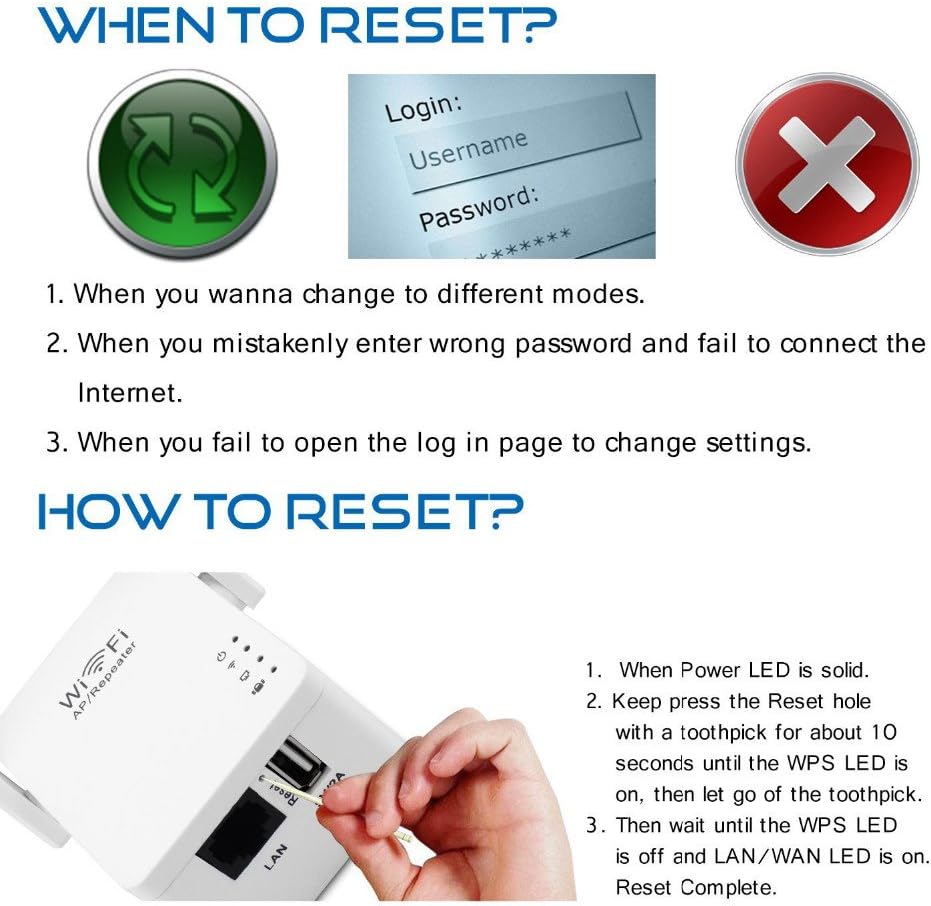
Figure 7 : Guide visuel pour la réinitialisation de l'appareil.
7.3. Signal faible ou absence de connexion
- Vérifier l'emplacement : Veillez à placer le répéteur de manière optimale entre votre routeur et la zone de couverture souhaitée, sans qu'il soit trop près de l'un ou de l'autre. Reportez-vous à la section 3.1.
- Vérifier la connexion du routeur : Vérifiez que votre routeur principal fonctionne correctement et émet un signal puissant.
- Reconfigurer : Si les problèmes persistent, essayez de reconfigurer le répéteur à l'aide de web Méthode du navigateur pour garantir que tous les paramètres sont corrects.
8. Spécifications
| Fonctionnalité | Détail |
|---|---|
| Marque | PIX-LINK |
| Modèle | WR01 |
| Dimensions | 7 x 5.5 x 4 cm |
| Poids | 100 g |
| Taux de transfert de données | 300 mégabits par seconde |
| Norme de communication sans fil | 802.11b, 802.11g, sans fil n |
| Couleur | Blanc |
| Interface | Port LAN/WAN, USB (5V/2A) |
| Puissance d'entrée | Chargeur secteur (prise intégrée) |
9. Garantie et assistance
Tous les produits PIX-LINK sont livrés avec un Garantie de 12 moisSi vous rencontrez le moindre problème avec votre appareil pendant cette période, veuillez contacter le service client PIX-LINK. Notre équipe d'assistance dédiée est à votre disposition pour vous aider à résoudre les problèmes et répondre à vos questions techniques. Nous nous efforçons de vous répondre dans les 24 heures.
Veuillez noter que le répéteur Wi-Fi étend la couverture Wi-Fi mais n'augmente pas la vitesse Internet fournie par votre routeur d'origine.